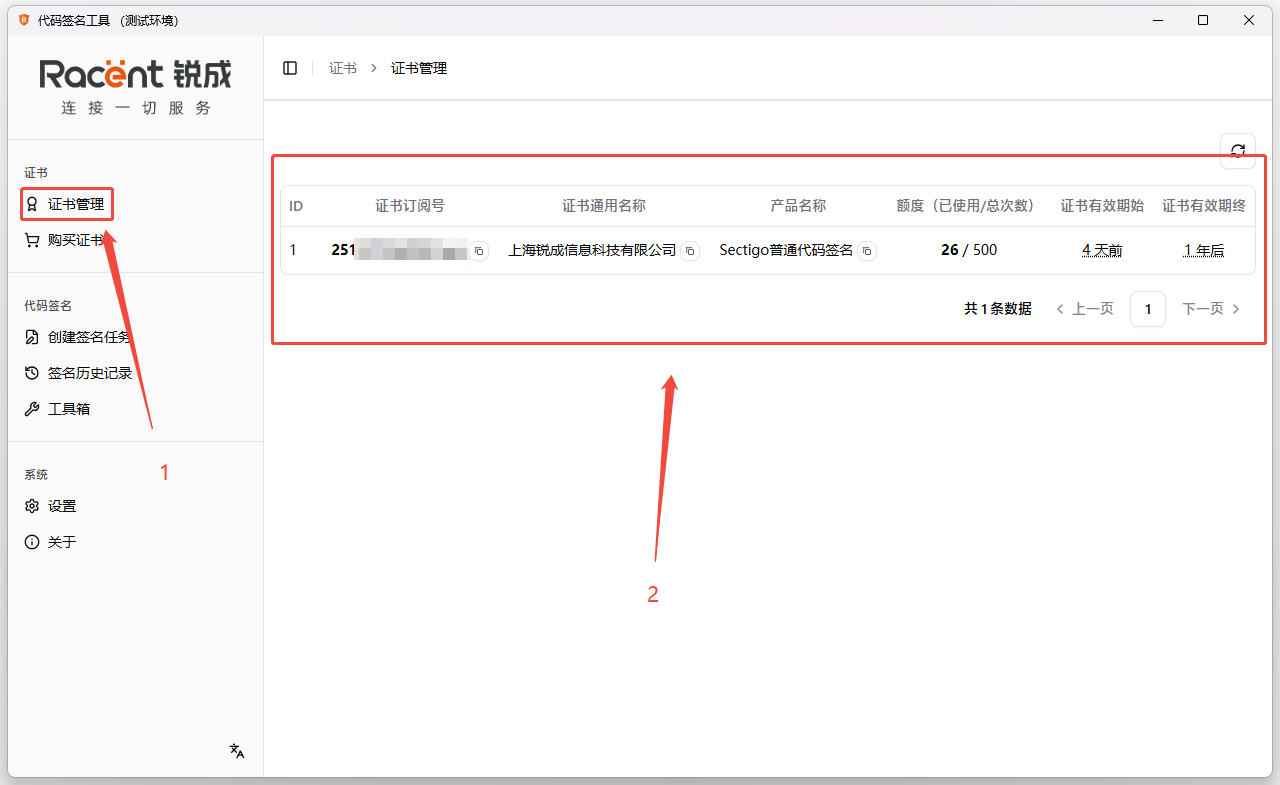
Configuration de l’outil de signature de code à distance
Page de téléchargement de l’outil de signature de code à distance sslTrus : https://pccs.ssltrus.cn/oss-code-sign-client/index.html
Cet article explique principalement comment configurer l’outil de signature de code à distance sslTrus après l’avoir téléchargé. Il existe deux types de clés d’accès :
- Clé du compte global : la configuration de la clé du compte permet de gérer les certificats de signature de code et les services de signature de code à distance de l’ensemble du compte.
- Clé de chaque abonnement : la configuration de la clé de l’abonnement permet de gérer uniquement les certificats de signature de code et les services de signature de code à distance d’un abonnement donné.
Obtenir une clé d’accès
Se connecter à un compte Racent
-
Saisissez
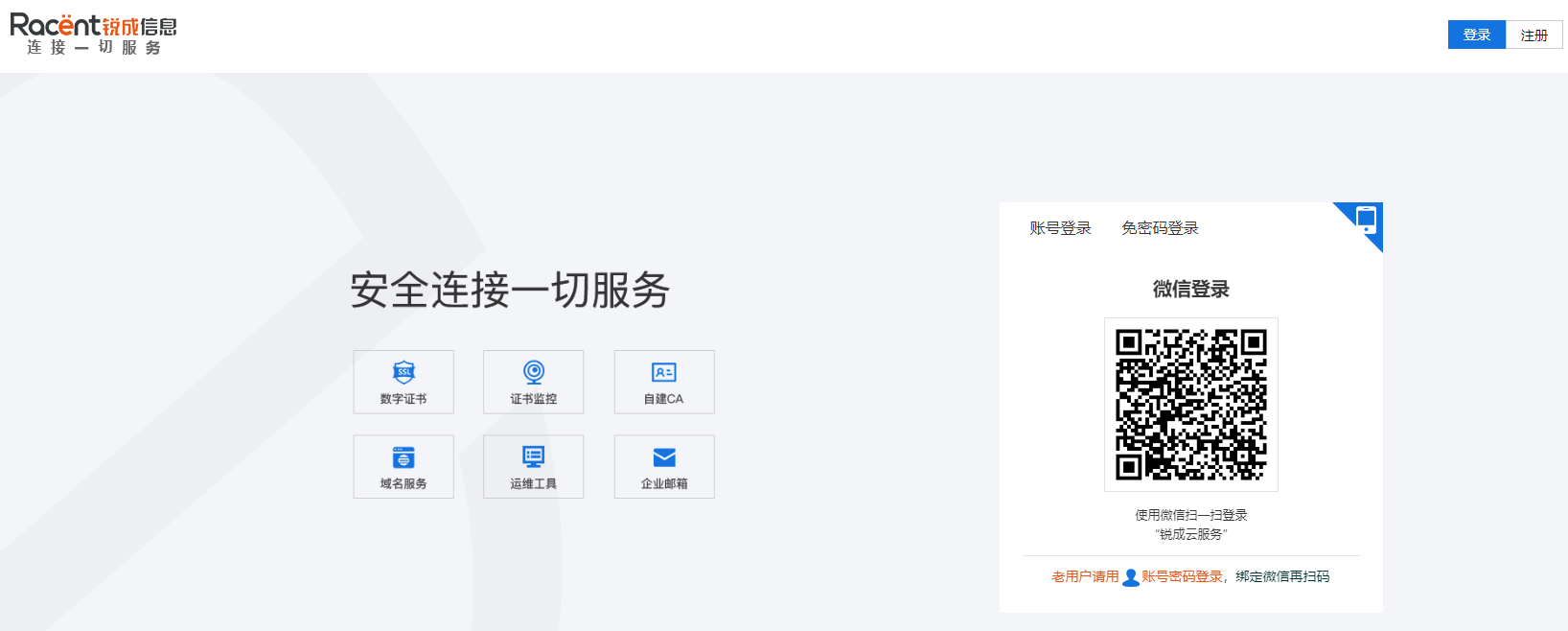
https://www.racent.com/Site officiel de Racent -
Cliquez sur Connexion, comme illustré (si vous n’avez pas de compte, veuillez d’abord vous inscrire)
Obtenir la clé du compte (AK/SK)
-
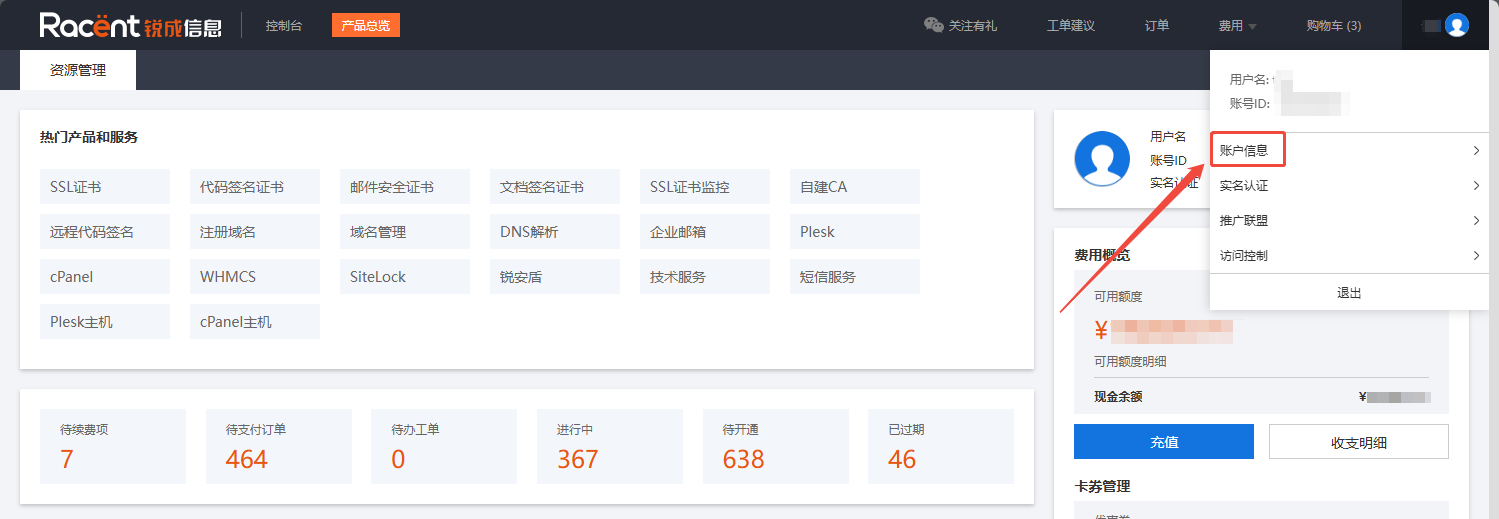
Après la connexion, accédez à la plateforme centrale Racent, déplacez la souris vers le coin supérieur droit et cliquez sur Informations du compte.
-
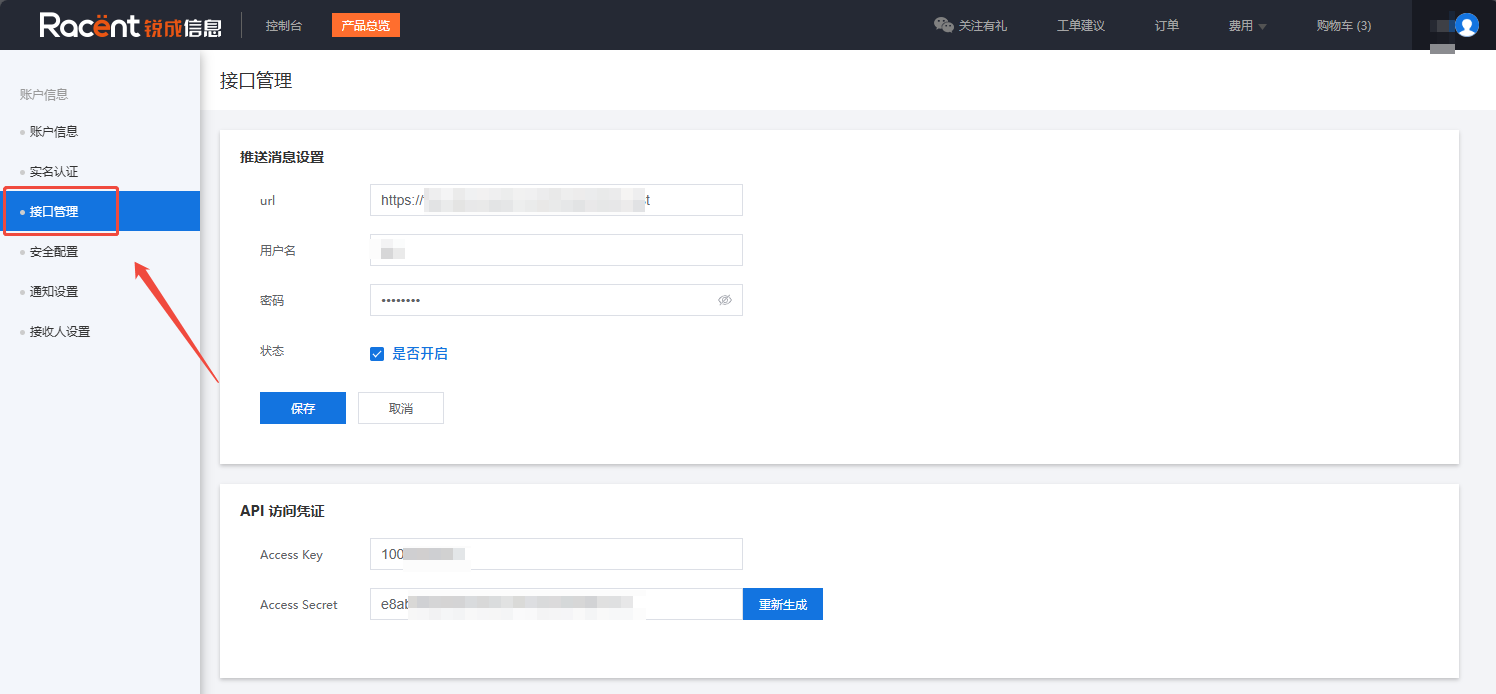
Cliquez sur Gestion des API à gauche de la page Informations du compte.
-
Dans la page Gestion des API, récupérez votre AK/SK dans les identifiants d’accès API. Si
Access Secretest vide, cliquez sur l’option Générer.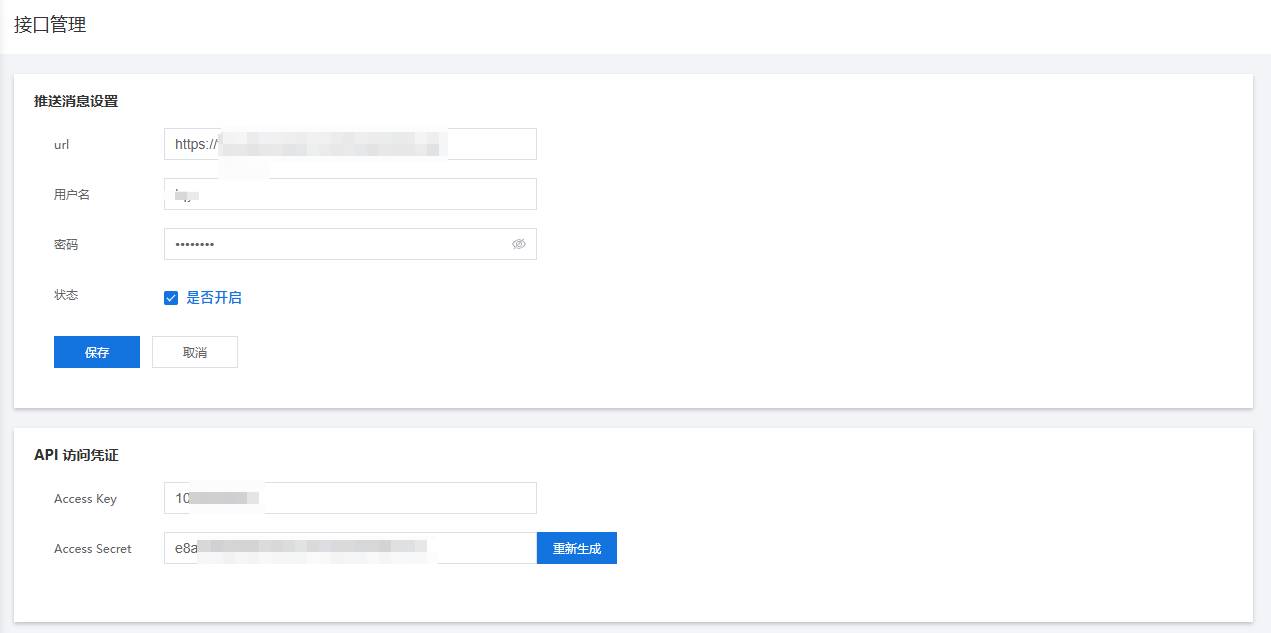
Obtenir la clé d’abonnement (AK/SK)
-
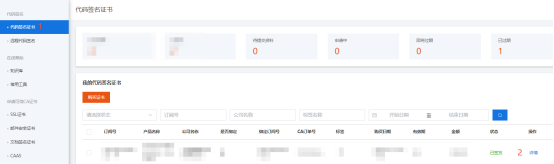
Après la connexion, accédez à la plateforme centrale Racent, rendez-vous sur la page Certificat de signature de code, trouvez le certificat de signature de code à gérer dans l’interface de gestion des certificats de signature de code, puis cliquez sur Détails -> Sécurité
-
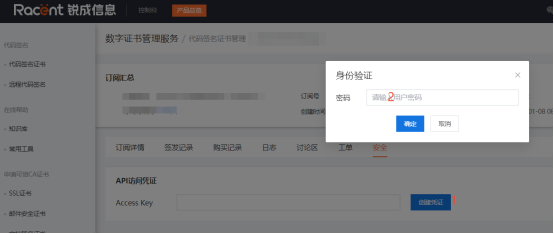
Sous l'onglet Sécurité, cliquez sur l'option « Créer des identifiants » à côté de Access Key, effectuez l'authentification puis cliquez sur « Confirmer »
-
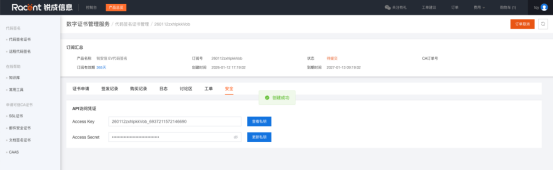
Après avoir terminé les étapes ci-dessus, un Access Secret sera généré. Récupérez l'Access Secret et l'Access Secret pour les étapes de configuration suivantes
Configurer la clé
-
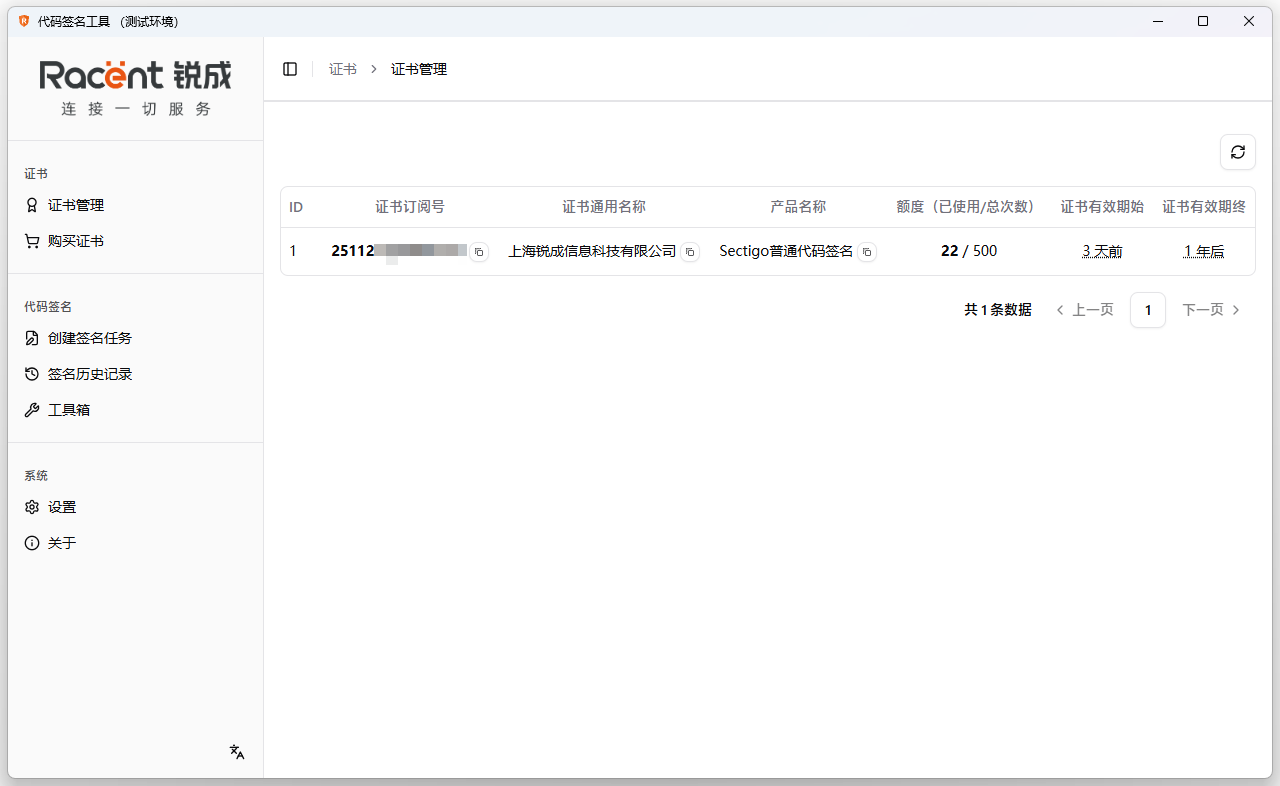
Double-cliquez pour ouvrir l'outil de signature de code à distance sslTrus.

-
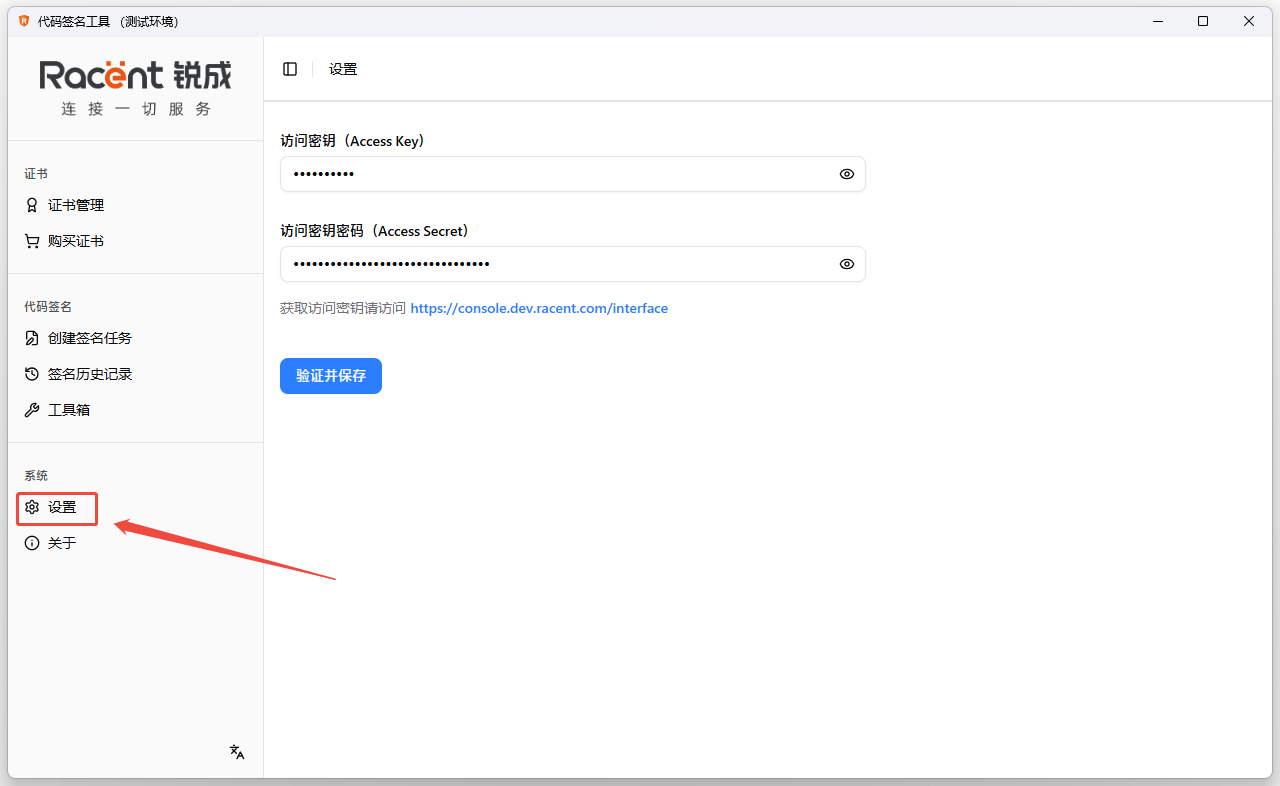
Cliquez sur l'option Paramètres dans la liste de gauche,
-
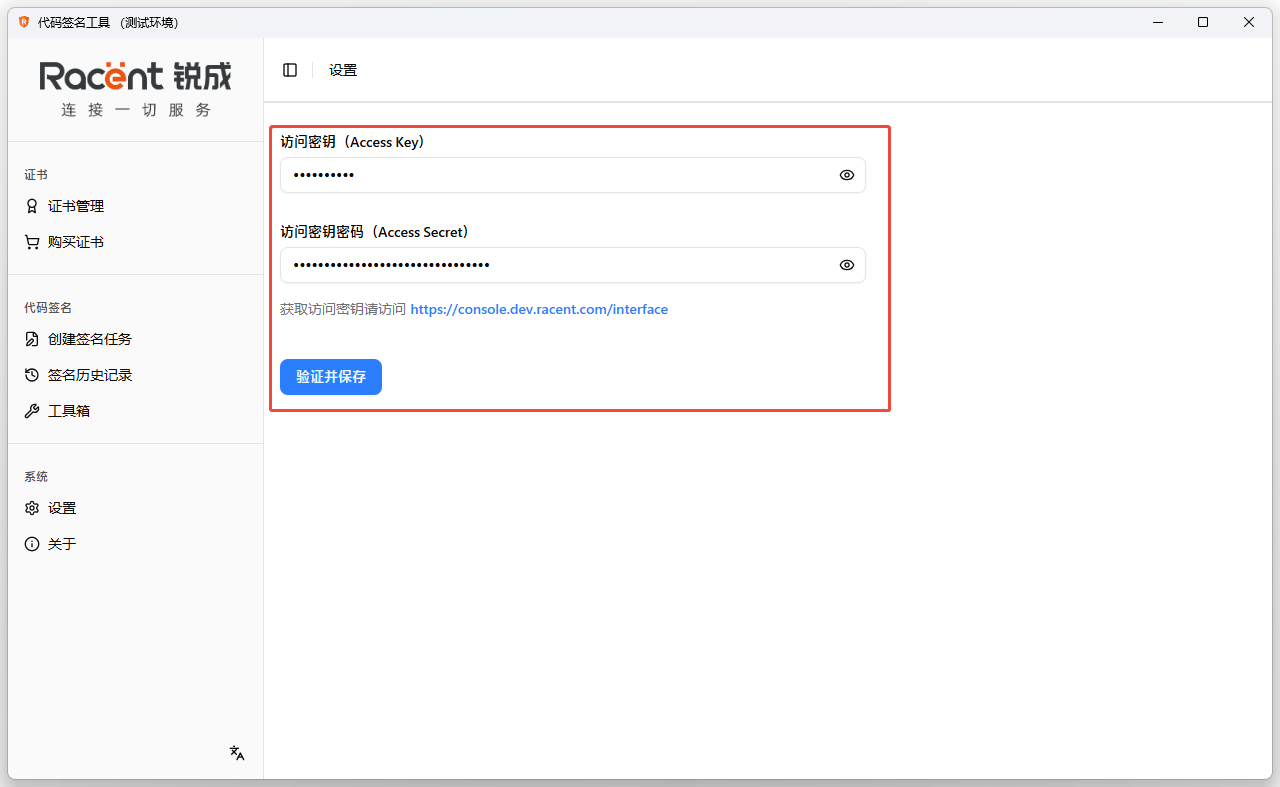
Renseignez respectivement les identifiants obtenus dans Obtenir les identifiants d'accès dans les champs Clé d'accès et Mot de passe d'accès, puis cliquez sur Vérifier et enregistrer.
 Remarque
Si cette erreur s’affiche, vérifiez si
Access KeyetAccess Secretcorrespondent.
-
Une fois la validation réussie, si ce compte possède des certificats de signature de code déjà émis, ils seront automatiquement synchronisés sur la page Gestion des certificats. Vous pouvez ensuite cliquer pour les consulter.