การกำหนดค่าเครื่องมือลงนามโค้ดระยะไกล
หน้าดาวน์โหลดเครื่องมือลงนามโค้ดระยะไกล sslTrus: https://pccs.ssltrus.cn/oss-code-sign-client/index.html
บทความนี้แนะนำวิธีการกำหนดค่าหลังจากดาวน์โหลดเครื่องมือลงนามโค้ดระยะไกล sslTrus เรียบร้อยแล้ว คีย์การเข้าถึงมีสองประเภท:
- คีย์ของทั้งบัญชี: เมื่อกำหนดค่าคีย์บัญชีแล้วจะสามารถจัดการใบรับรองการลงนามโค้ดและบริการลงนามโค้ดระยะไกลทั้งหมดในบัญชีได้
- คีย์ของแต่ละการสมัครสมาชิก: เมื่อกำหนดค่าคีย์บัญชีแล้วจะสามารถจัดการใบรับรองการลงนามโค้ดและบริการลงนามโค้ดระยะไกลเฉพาะการสมัครสมาชิกหนึ่งๆ ได้เท่านั้น
การรับคีย์การเข้าถึง
เข้าสู่ระบบบัญชี Racent
-
ป้อน
https://www.racent.com/เว็บไซต์ทางการ Racent -
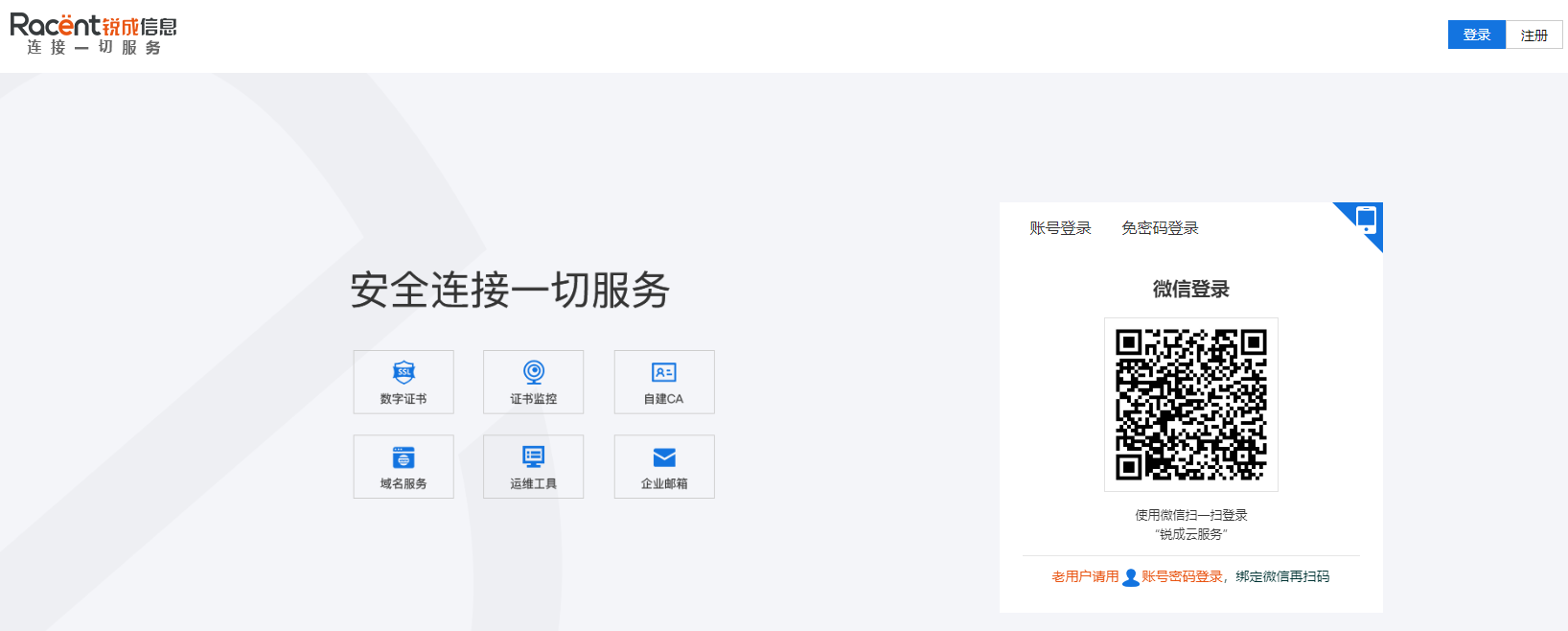
คลิกเข้าสู่ระบบ ดังภาพ (หากยังไม่มีบัญชี กรุณาลงทะเบียนก่อน)
รับคีย์บัญชี (AK/SK)
-
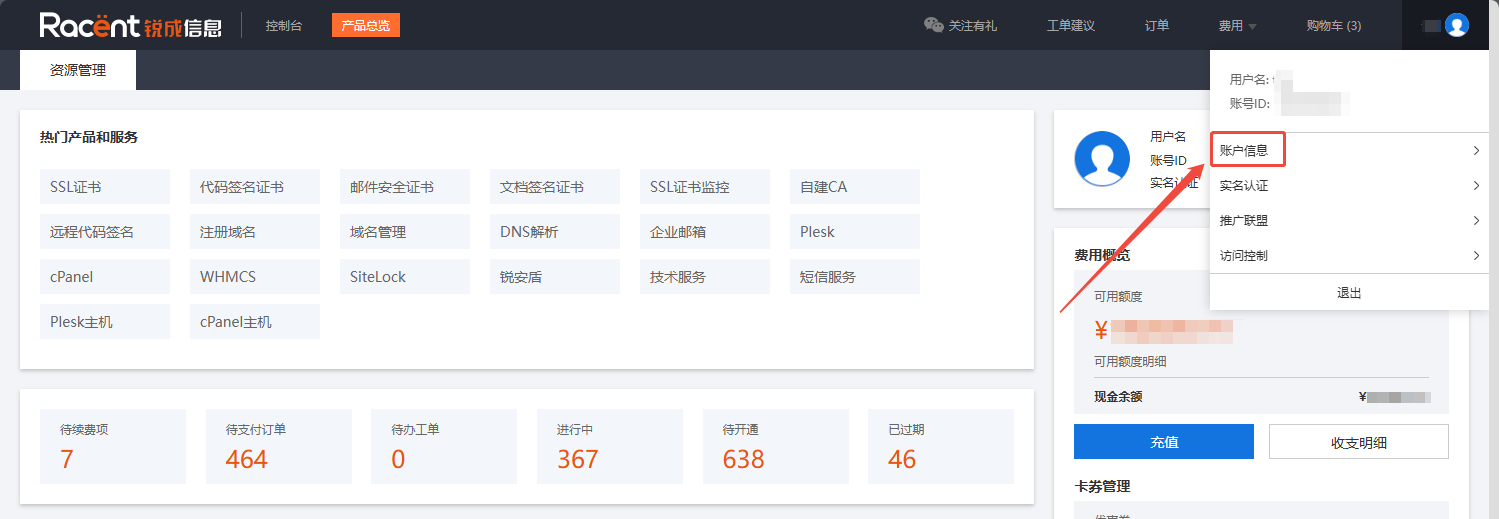
หลังจากเข้าสู่ระบบแล้วเข้าสู่ Racent แพลตฟอร์ม เลื่อนเมาส์ไปที่มุมขวาบนแล้วคลิก ข้อมูลบัญชี
-
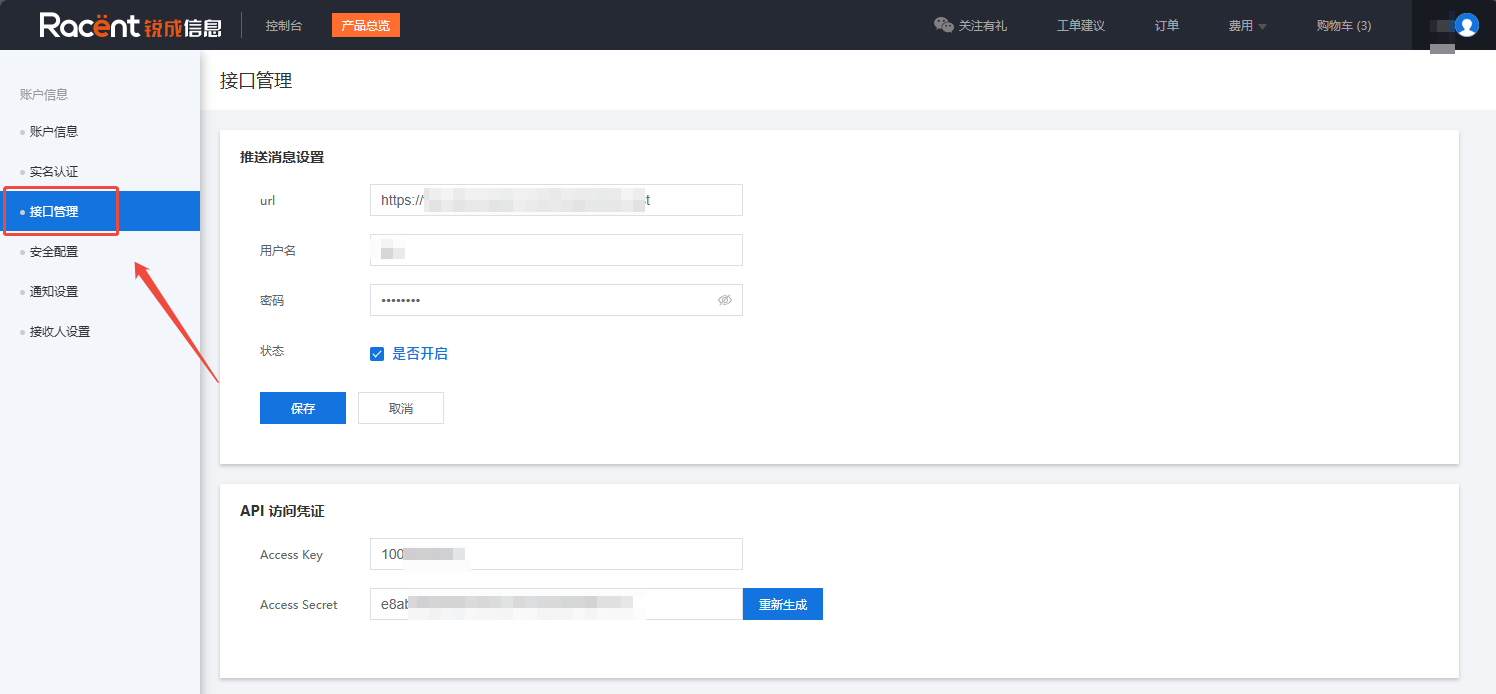
คลิก การจัดการอินเทอร์เฟซ ทางด้านซ้ายของหน้าข้อมูลบัญชี
-
ในหน้าการจัดการอินเทอร์เฟซ รับ AK/SK ของคุณจากข้อมูลรับรองการเข้าถึง API หาก
Access Secretว่างเปล่า กรุณาคลิกตัวเลือก สร้าง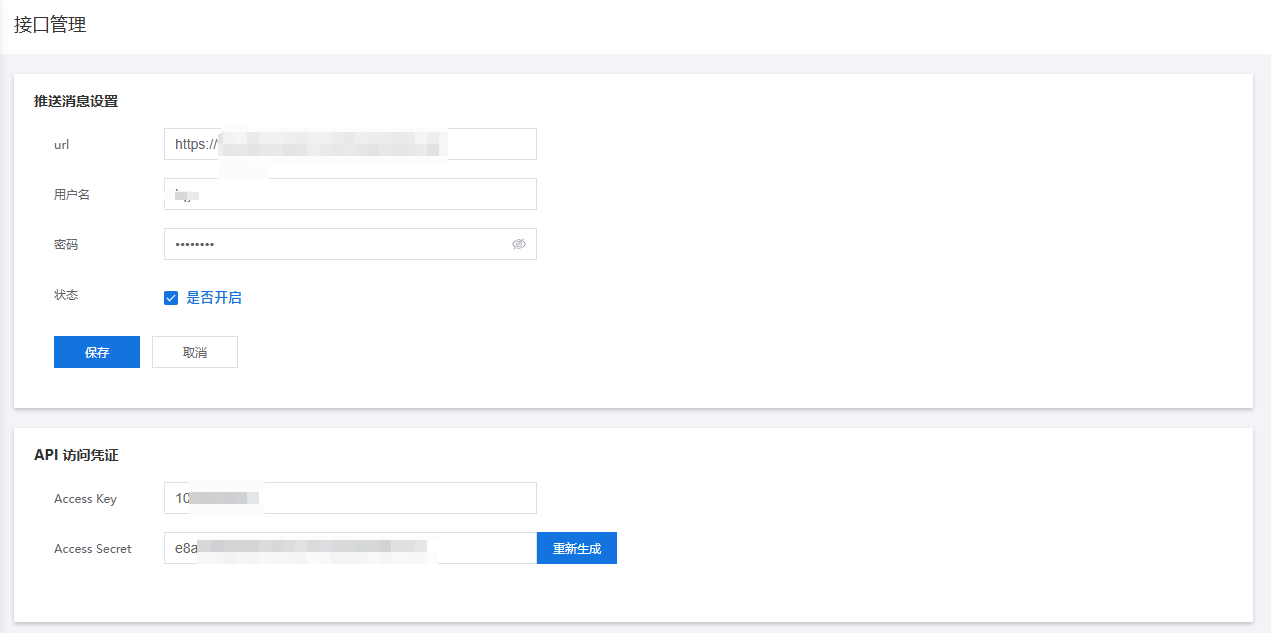
รับคีย์การสมัครสมาชิก (AK/SK)
-
หลังจากเข้าสู่ระบบแล้วเข้าสู่ Racent แพลตฟอร์ม ไปที่หน้า ใบรับรองการลงนามโค้ด ในหน้าจัดการใบรับรองการลงนามโค้ด ค้นหาใบรับรองการลงนามโค้ดที่ต้องการจัดการ แล้วคลิก รายละเอียด -> ความปลอดภัย
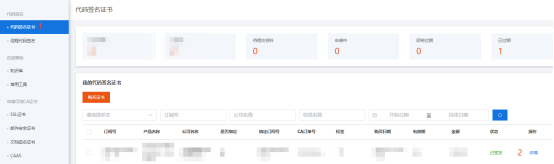
-
ใต้แท็บ ความปลอดภัย คลิกตัวเลือก "สร้างข้อมูลประจำตัว" ที่อยู่ท้ายสุดของ Access Key จากนั้นยืนยันตัวตนและคลิก "ยืนยัน"
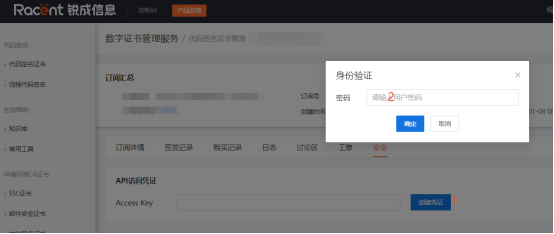
-
เมื่อทำตามขั้นตอนข้างต้นเสร็จแล้ว ระบบจะสร้าง Access Secret ขึ้นมา ให้รวบรวม Access Secret และ Access Secret ไว้เพื่อใช้ในขั้นตอนการกำหนดค่าถัดไป
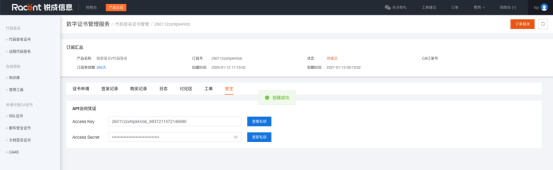
การกำหนดค่าคีย์
-
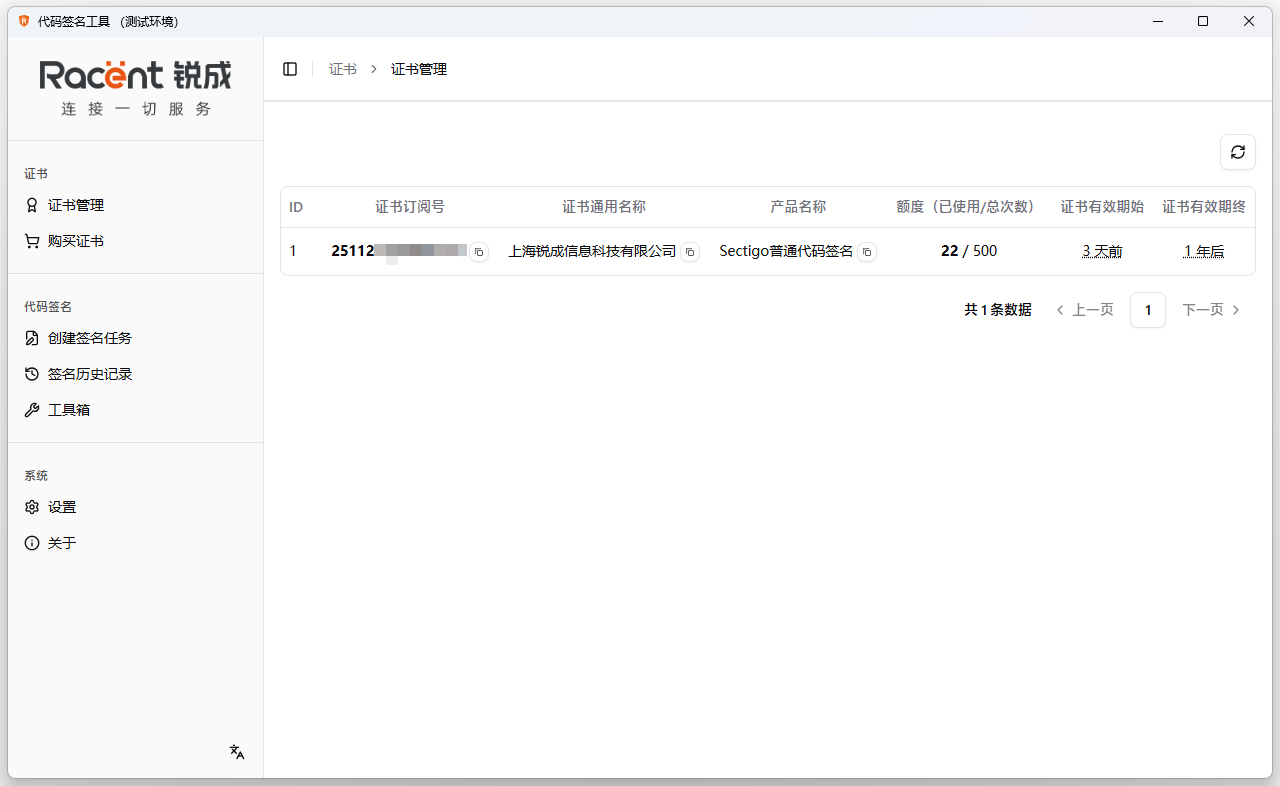
ดับเบิลคลิกเพื่อเปิดเครื่องมือการเซ็นโค้ดระยะไกล sslTrus

-
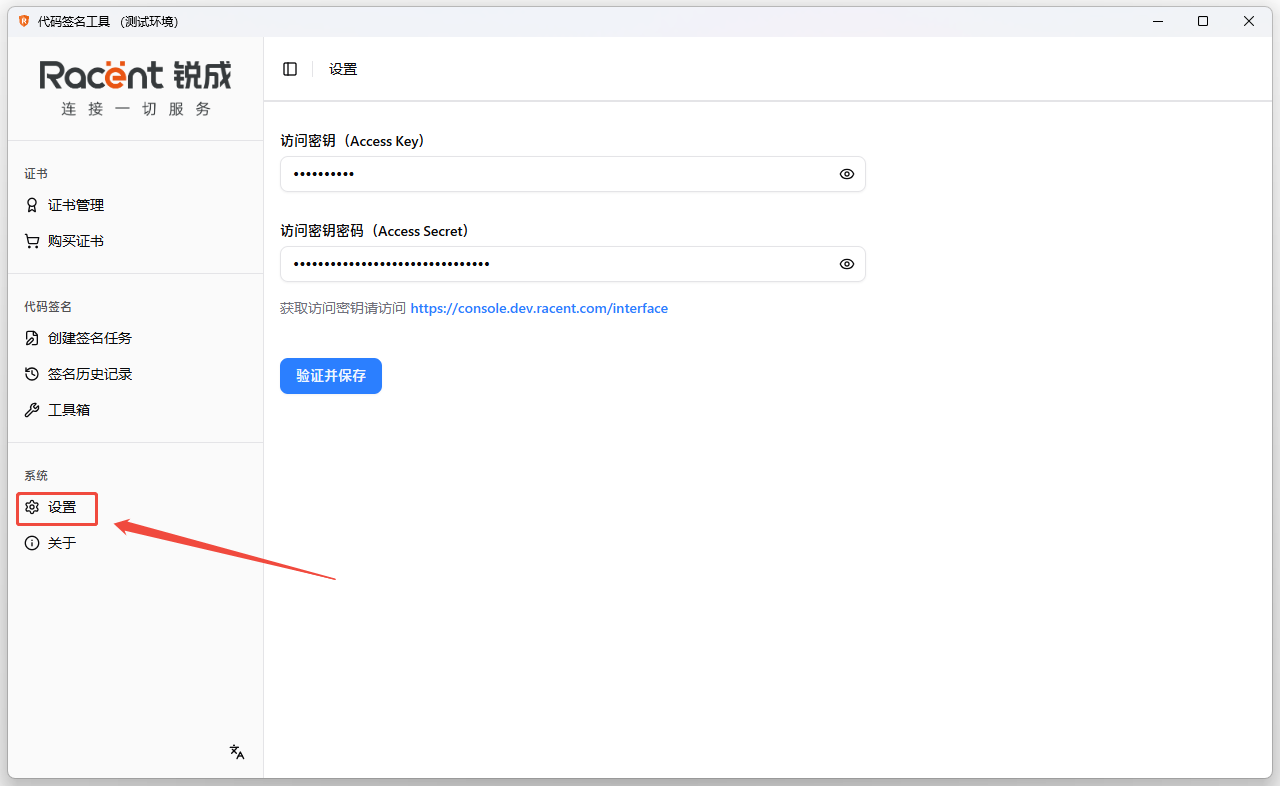
คลิกตัวเลือก ตั้งค่า ในรายการด้านซ้าย
-
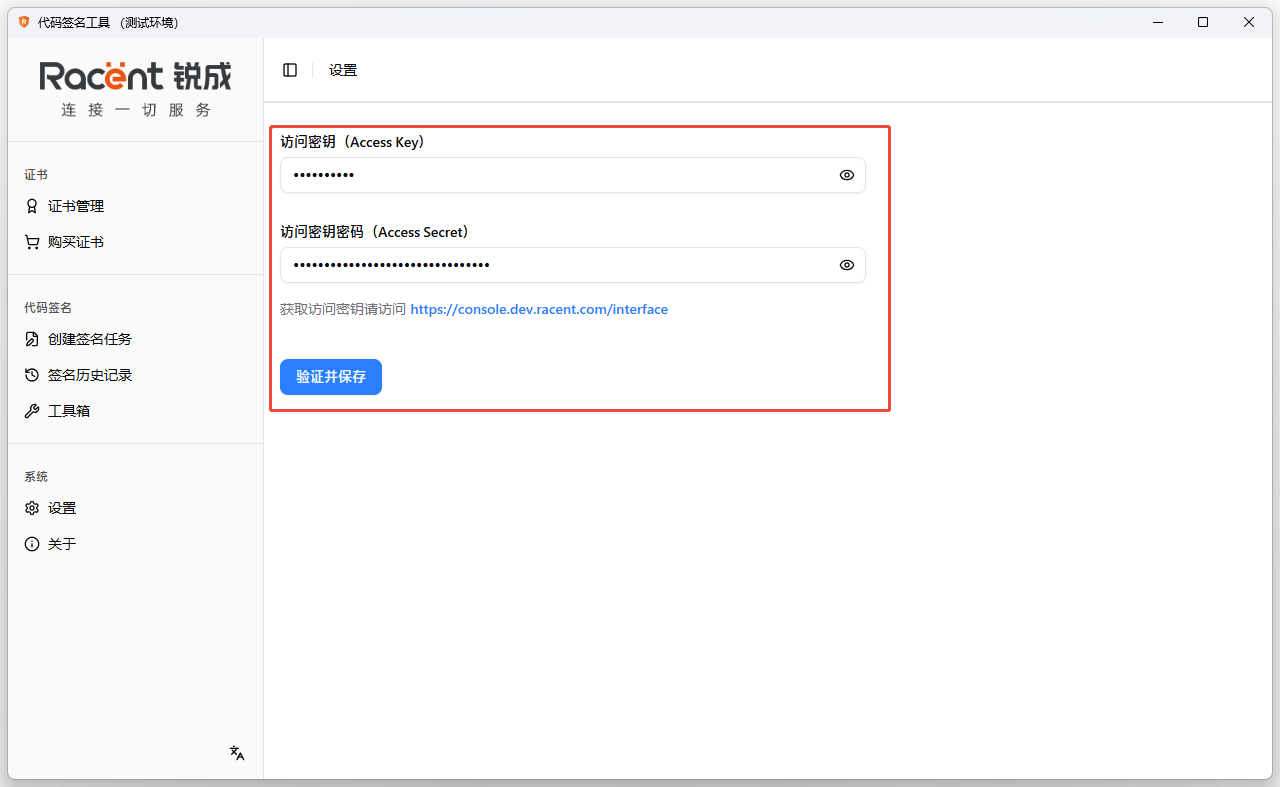
กรอกข้อมูลประจำตัวที่ได้รับจาก การรับข้อมูลประจำตัวการเข้าถึง ลงในช่องคีย์การเข้าถึงและรหัสผ่านการเข้าถึงตามลำดับ จากนั้นคลิกตรวจสอบและบันทึก
 หมายเหตุ
หากพบข้อผิดพลาดนี้ โปรดตรวจสอบว่า
Access KeyและAccess Secretตรงกันหรือไม่
-
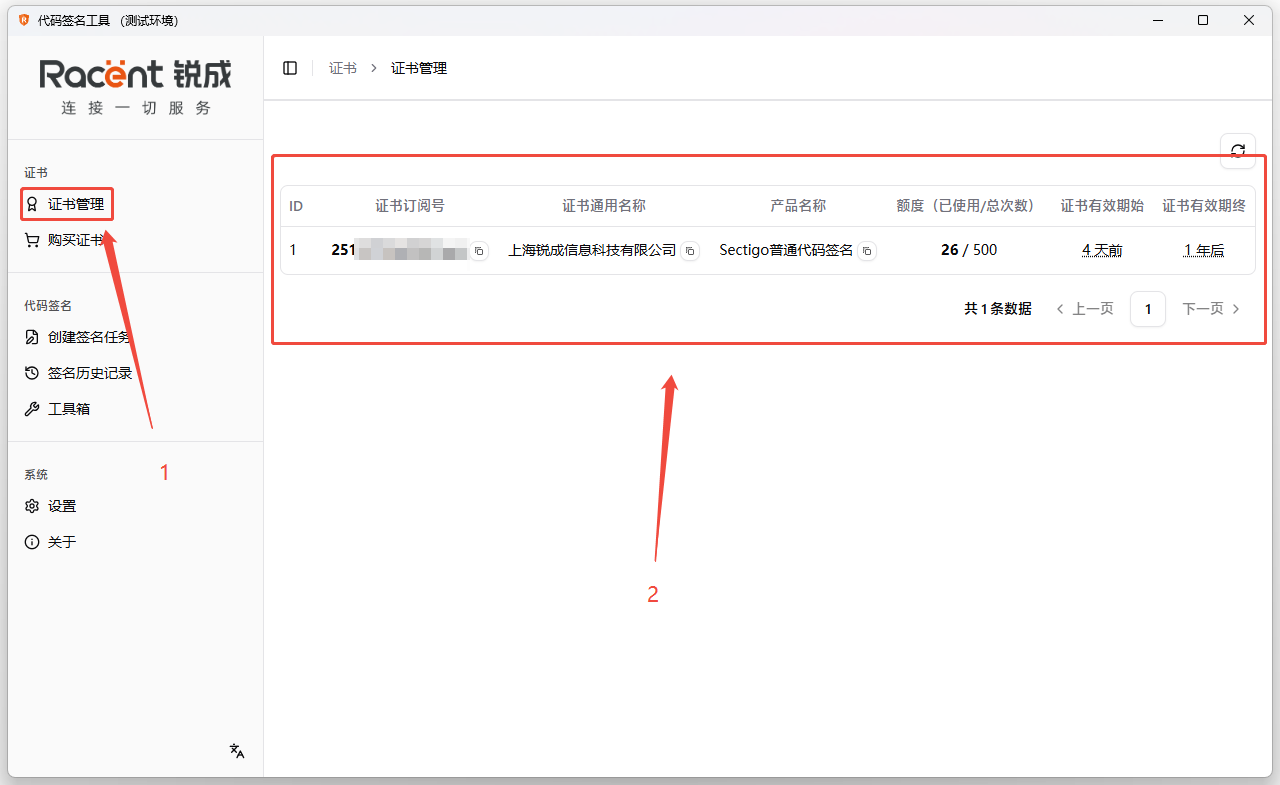
หลังจากการตรวจสอบผ่านแล้ว หากบัญชีนี้มีใบรับรองการลงนามโค้ดที่ออกแล้ว จะซิงค์ไปยังหน้า การจัดการใบรับรอง โดยอัตโนมัติ เราสามารถคลิกเพื่อดูได้