Konfiguration des Remote-Codesignatur-Tools
Download-Seite des sslTrus Remote-Codesignatur-Tools: https://pccs.ssltrus.cn/oss-code-sign-client/index.html
Dieser Artikel erläutert hauptsächlich, wie das heruntergeladene sslTrus Remote-Codesignatur-Tool konfiguriert wird. Zugriffsschlüssel – zwei Arten:
- Schlüssel für das gesamte Konto: Wenn der Kontoschlüssel konfiguriert ist, können die Codesignatur-Zertifikate und Remote-Codesignaturdienste des gesamten Kontos verwaltet werden.
- Schlüssel für jedes Abonnement: Wenn der Kontoschlüssel konfiguriert ist, können nur die Codesignatur-Zertifikate und Remote-Codesignaturdienste eines einzelnen Abonnements verwaltet werden.
Zugriffsschlüssel abrufen
Bei Racent-Konto anmelden
-
https://www.racent.com/Offizielle Website von Racent eingeben -
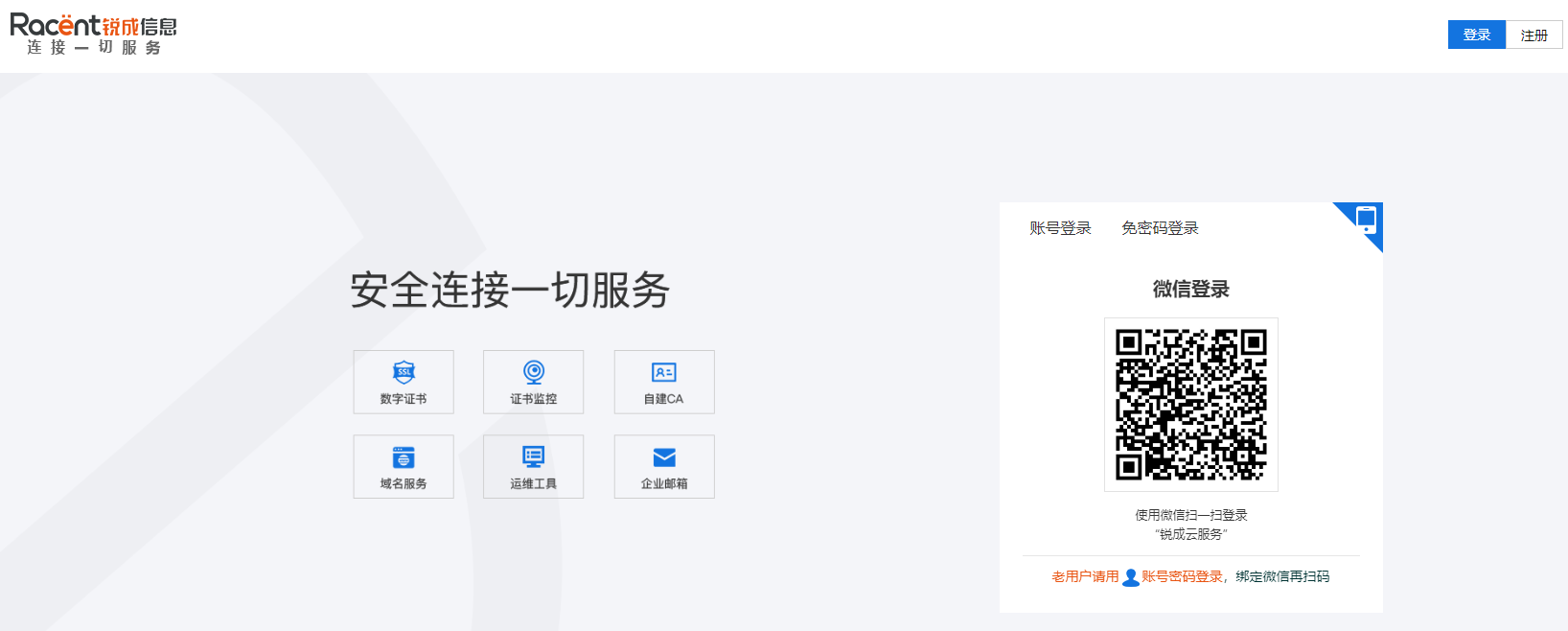
Auf „Anmelden“ klicken, wie abgebildet (falls kein Konto vorhanden ist, bitte zuerst registrieren)
Kontoschlüssel (AK/SK) abrufen
-
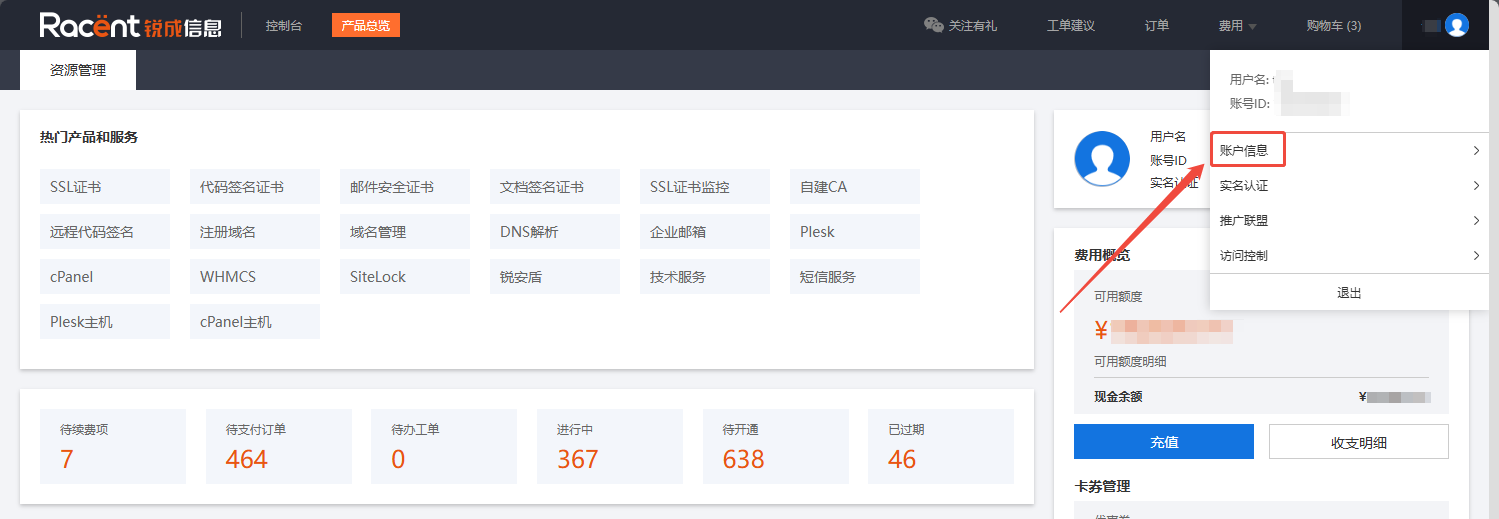
Nach der Anmeldung das Racent-Portal aufrufen, mit der Maus zur oberen rechten Ecke navigieren und auf Kontoinformationen klicken.
-
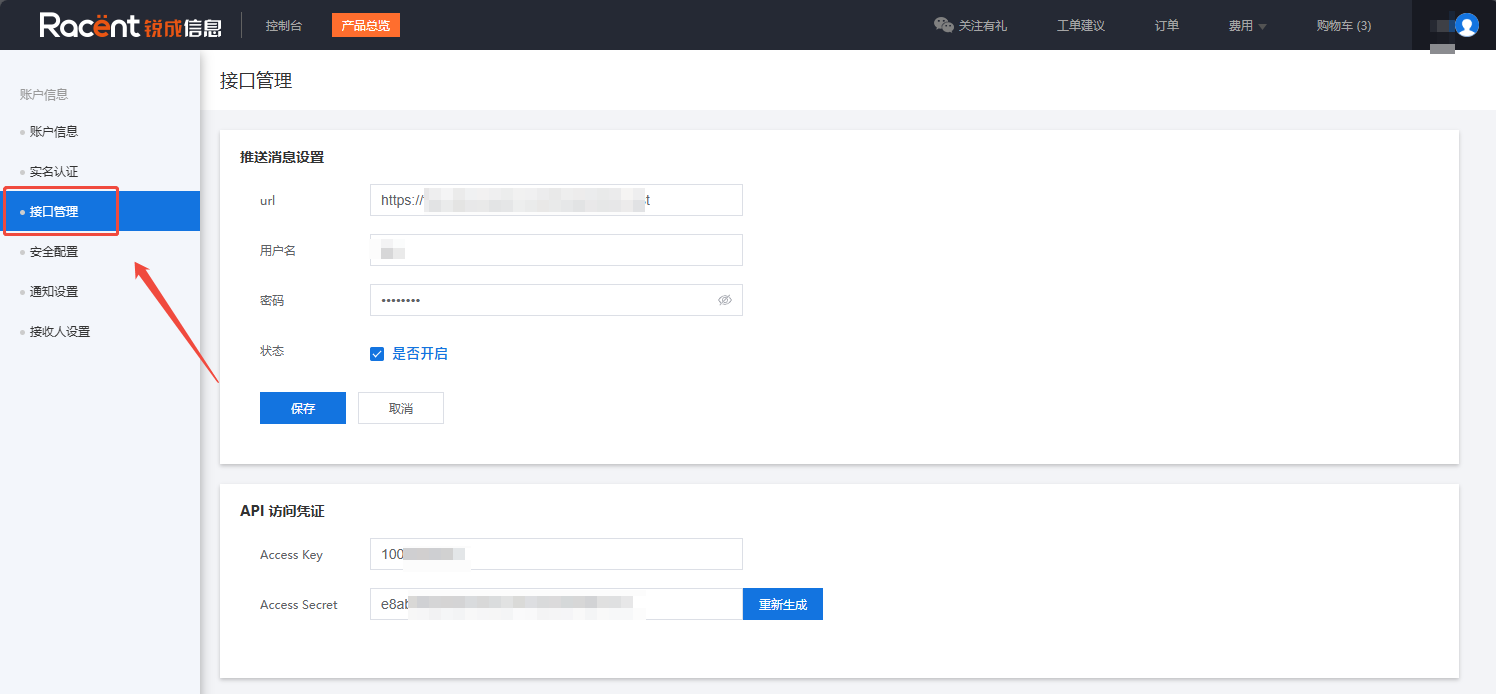
Auf der Seite „Kontoinformationen“ links auf Schnittstellenverwaltung klicken.
-
Auf der Seite „Schnittstellenverwaltung“ unter „API-Zugangsdaten“ deine AK/SK abrufen. Falls
Access Secretleer ist, bitte auf die Option Generieren klicken.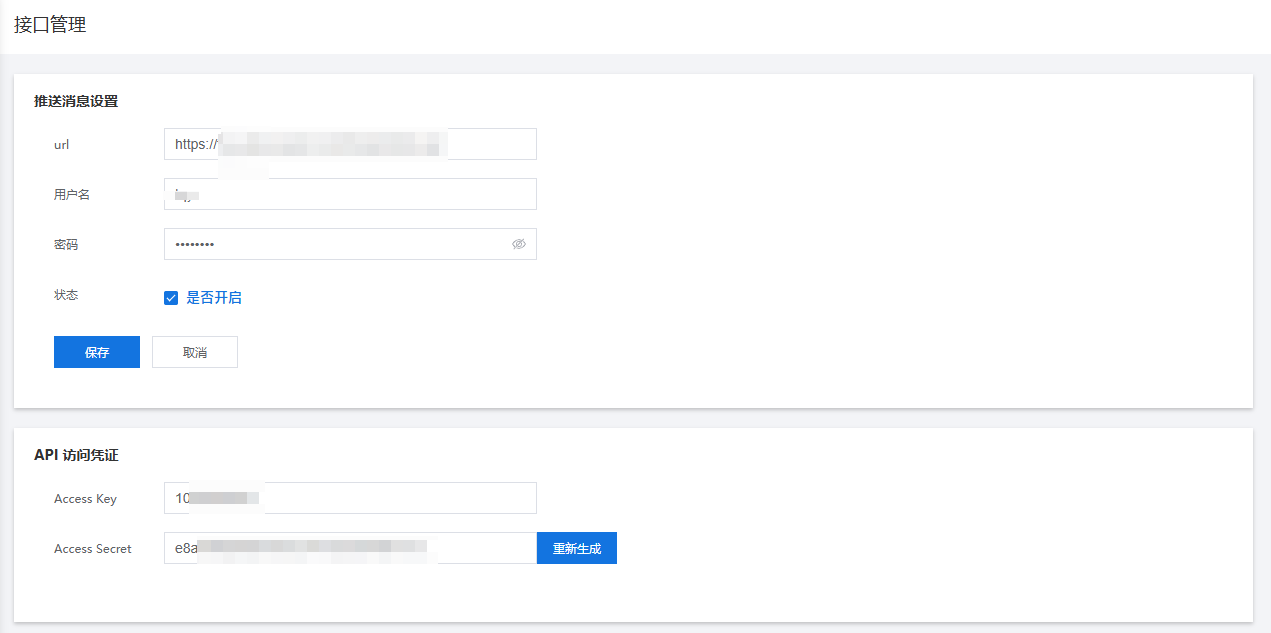
Abonnementschlüssel (AK/SK) abrufen
-
Nach der Anmeldung das Racent-Portal aufrufen, zur Seite Codesignatur-Zertifikate navigieren. In der Verwaltungsoberfläche für Codesignatur-Zertifikate das zu verwaltende Codesignatur-Zertifikat suchen und auf Details -> Sicherheit klicken
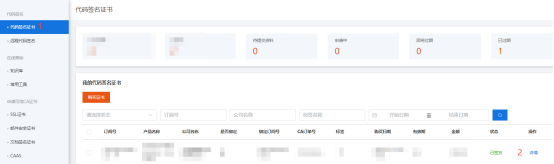
-
Klicken Sie unter dem Tab Sicherheit hinter Access Key auf die Option „Anmeldedaten erstellen“, führen Sie die Authentifizierung durch und klicken Sie auf „Bestätigen“.
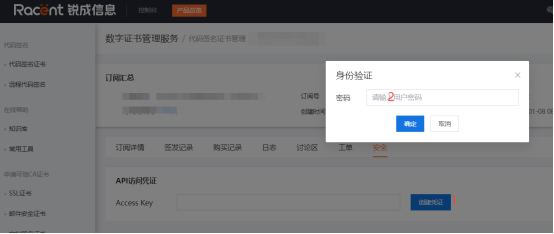
-
Nach Abschluss der obigen Schritte wird das Access Secret generiert. Erfassen Sie Access Secret und Access Secret für die nachfolgenden Konfigurationsschritte.
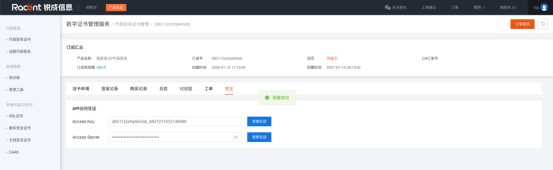
Schlüssel konfigurieren
-
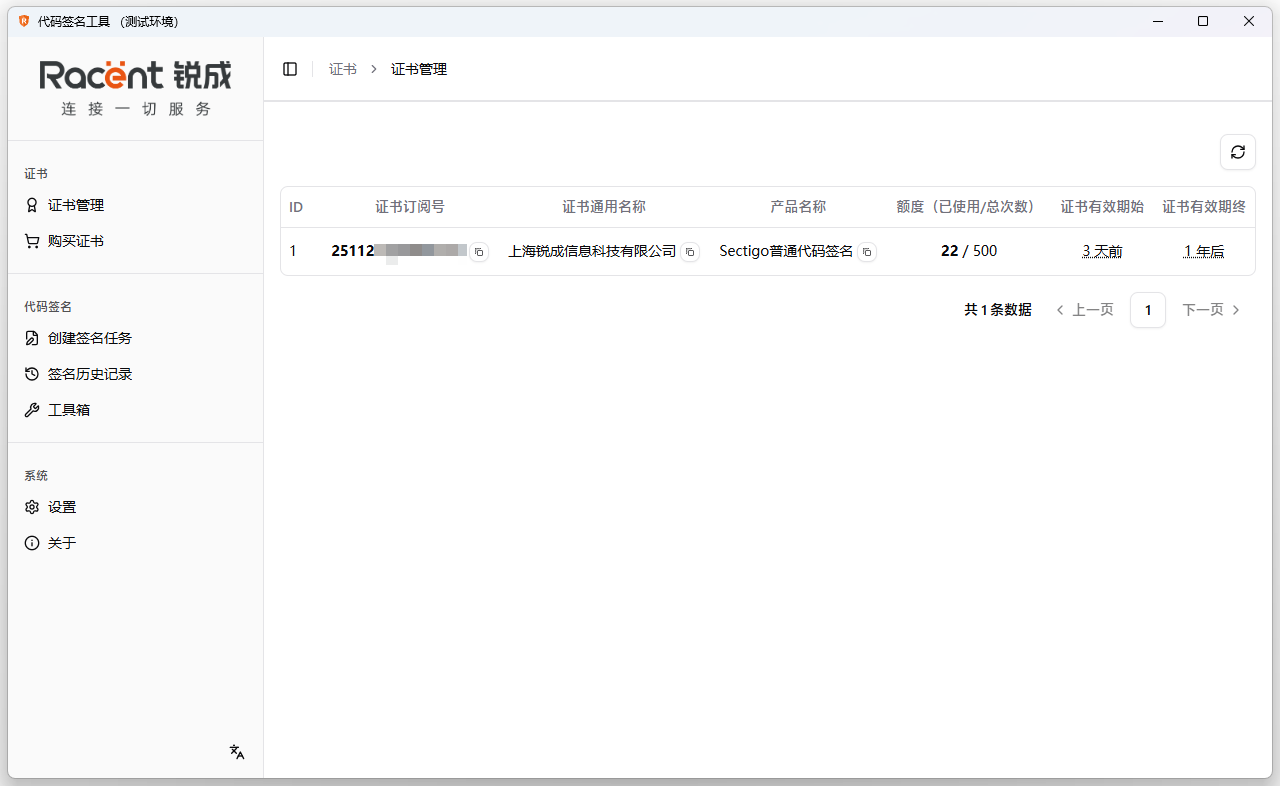
Doppelklicken Sie, um das sslTrus Remote-Code-Signing-Tool zu öffnen.

-
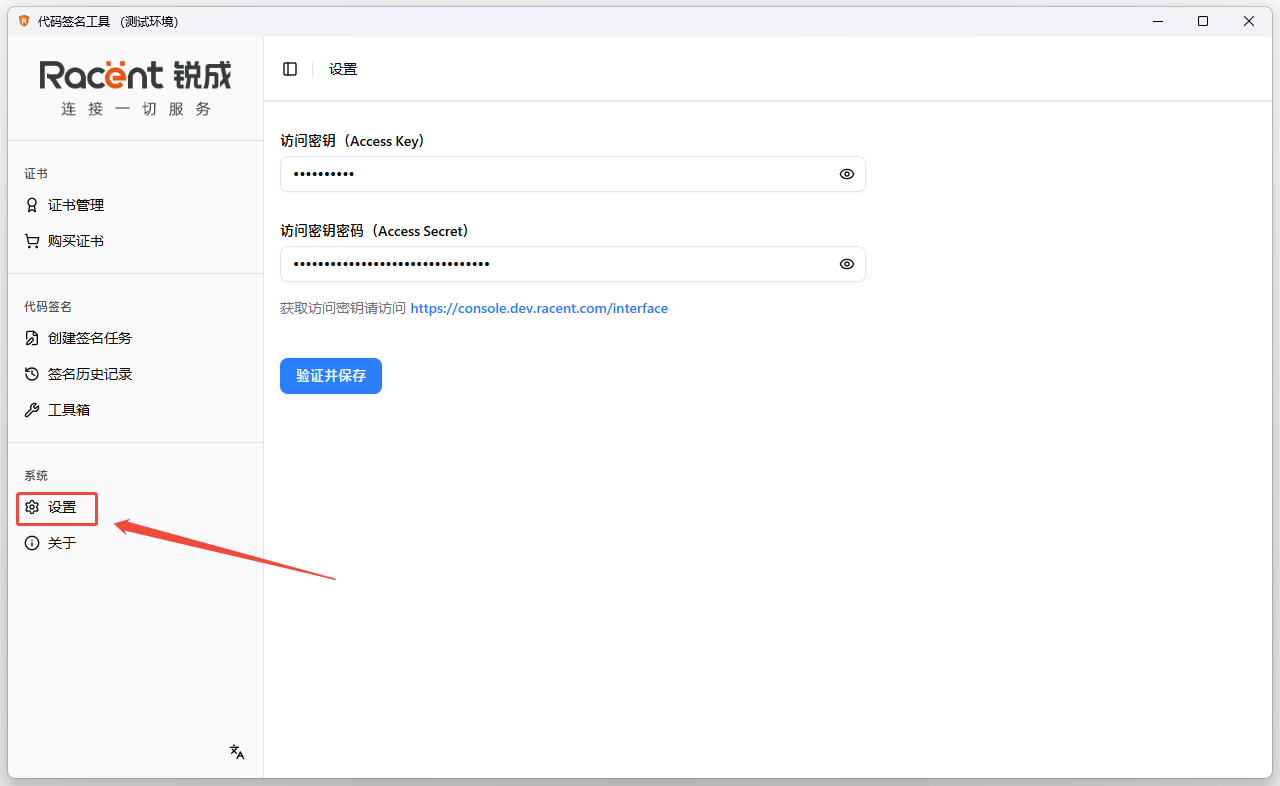
Klicken Sie in der linken Liste auf die Option Einstellungen.
-
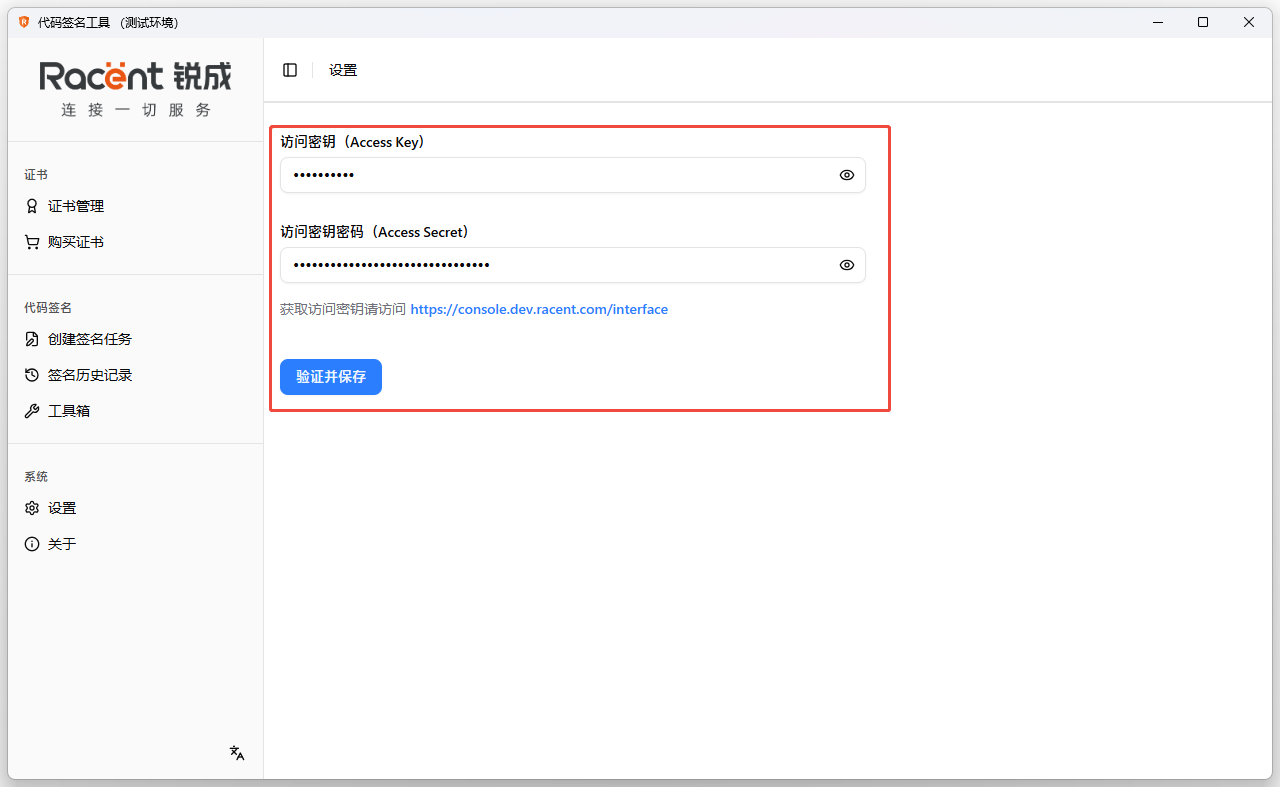
Tragen Sie die unter Zugangsdaten abrufen erhaltenen Anmeldedaten jeweils in die Felder für Zugriffsschlüssel und Zugriffspasswort ein, klicken Sie auf „Überprüfen und speichern“.
 Hinweis
Wenn dieser Fehler angezeigt wird, prüfen Sie, ob
Access KeyundAccess Secretübereinstimmen
-
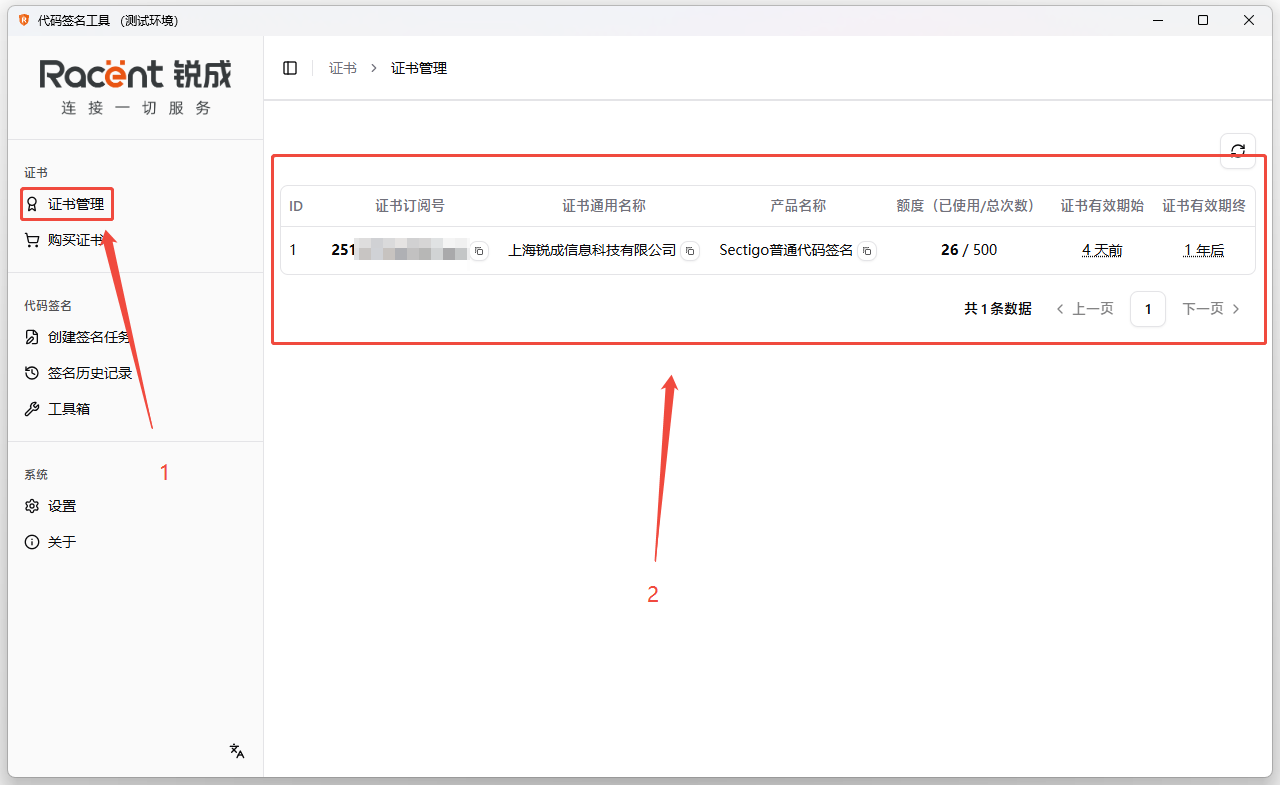
Nach erfolgreicher Validierung werden vorhandene ausgestellte Codesignatur-Zertifikate unter diesem Konto automatisch mit der Seite Zertifikatsverwaltung synchronisiert. Wir können darauf klicken, um sie anzusehen.