Signaturaufgabe erstellen
Download-Seite des sslTrus Remote-Codesignatur-Tools: https://pccs.ssltrus.cn/oss-code-sign-client/index.html
Dieser Artikel beschreibt hauptsächlich, wie Sie das sslTrus Remote-Codesignatur-Tool für Signaturaufgaben verwenden.
sslTrus Codesignatur-Tool
-
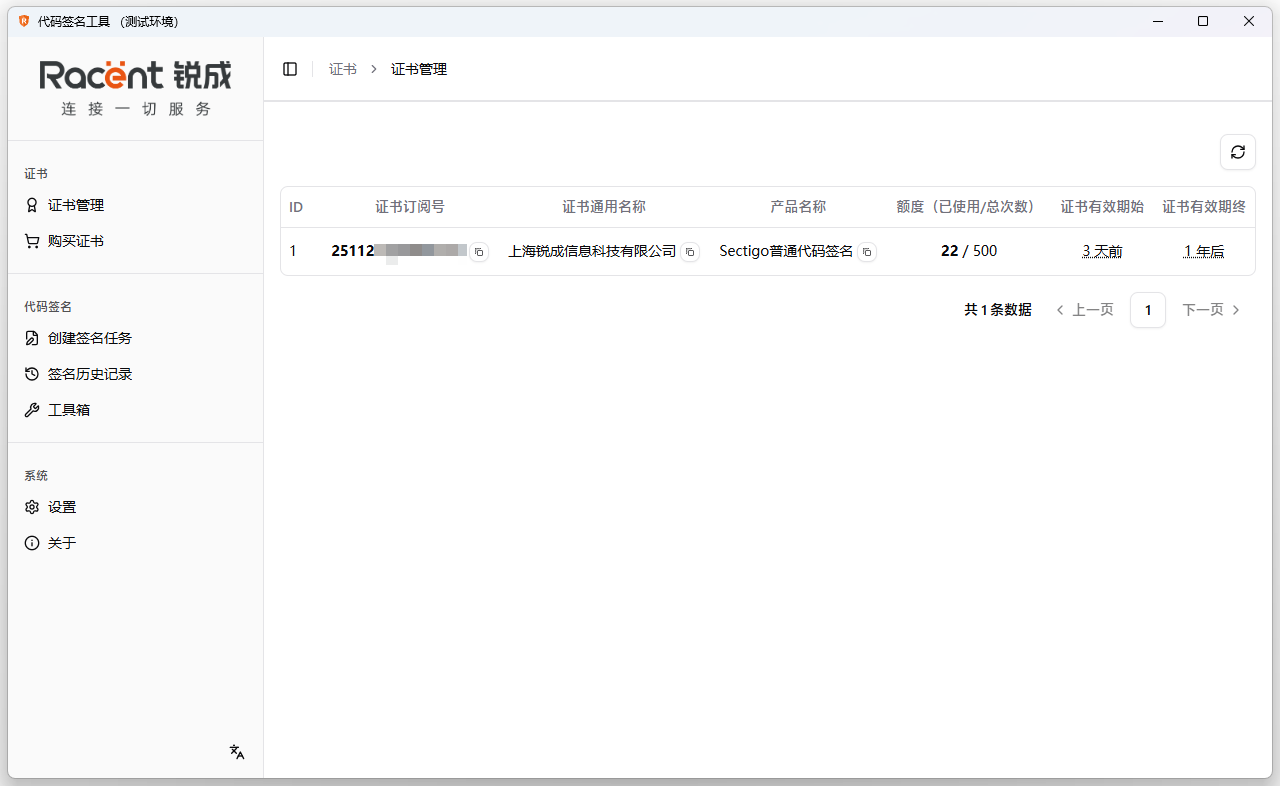
Doppelklicken Sie, um das sslTrus Remote-Codesignatur-Tool zu öffnen.

-
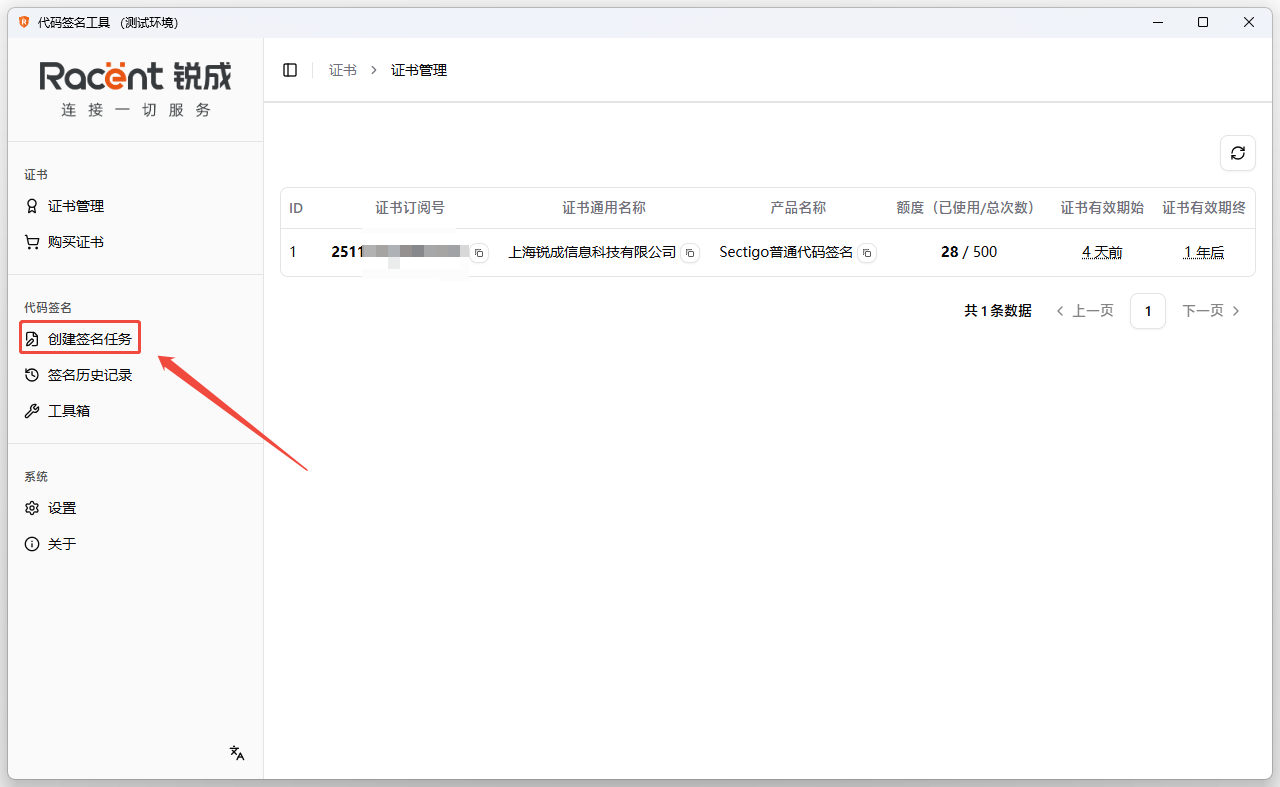
Klicken Sie in der linken Liste auf die Option Signaturaufgabe erstellen.
Signaturaufgabe erstellen
-
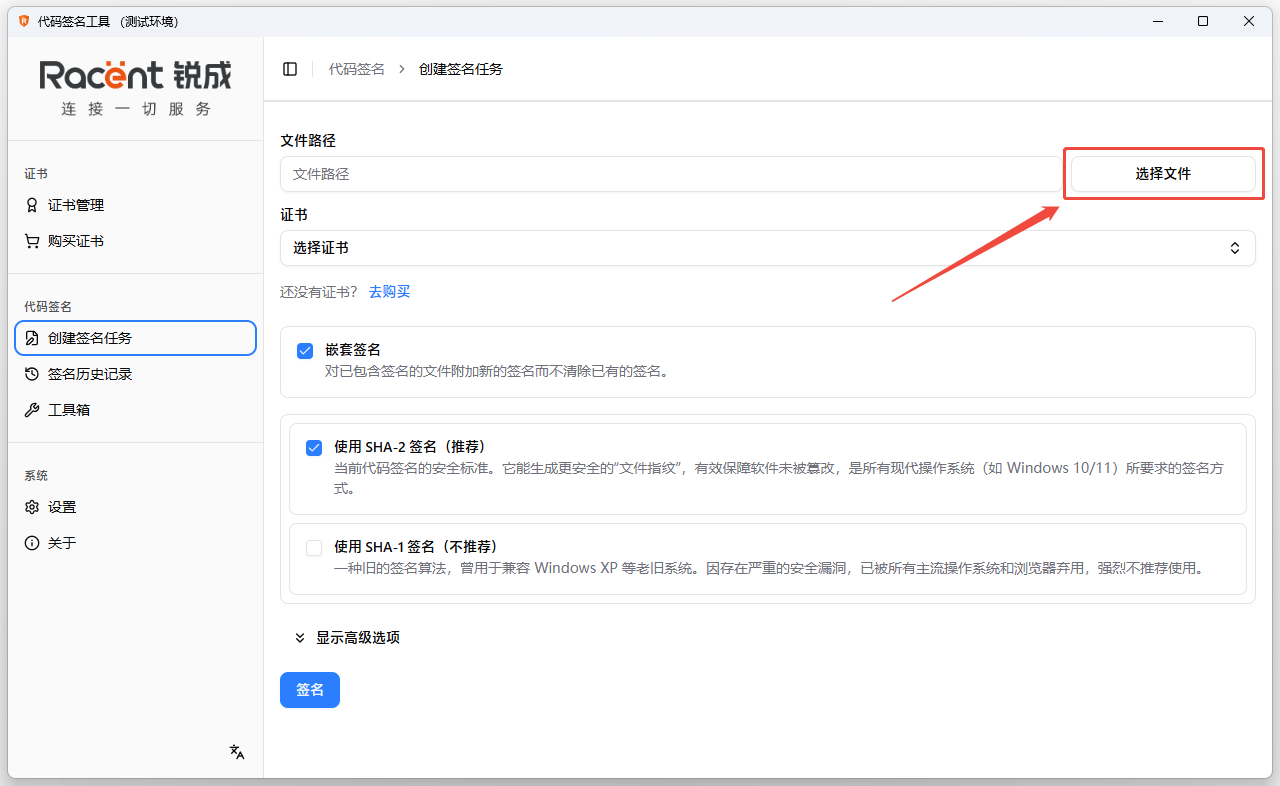
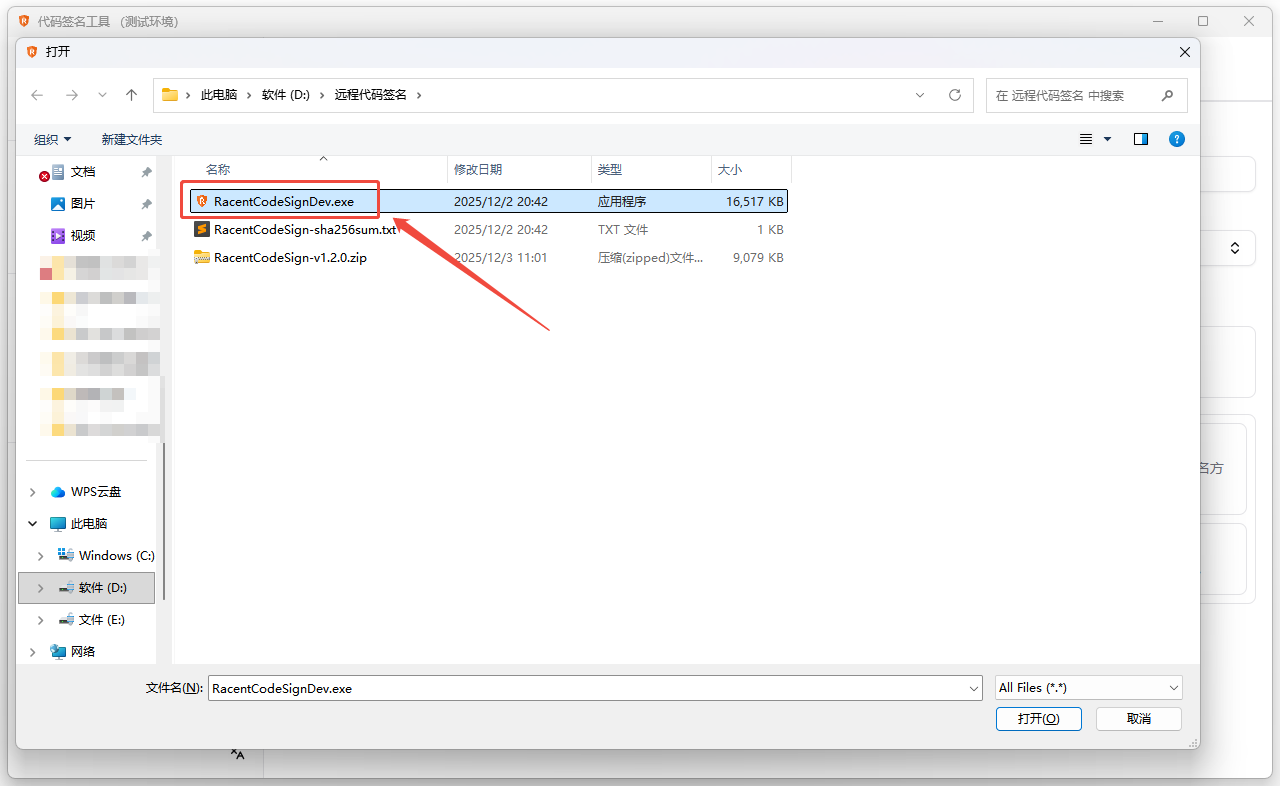
Klicken Sie unter „Signaturaufgabe erstellen“ auf Datei auswählen, um eine zu signierende Datei auszuwählen.
-
Hier wird als Beispiel das sslTrus Codesignatur-Tool zum Signieren ausgewählt.
-
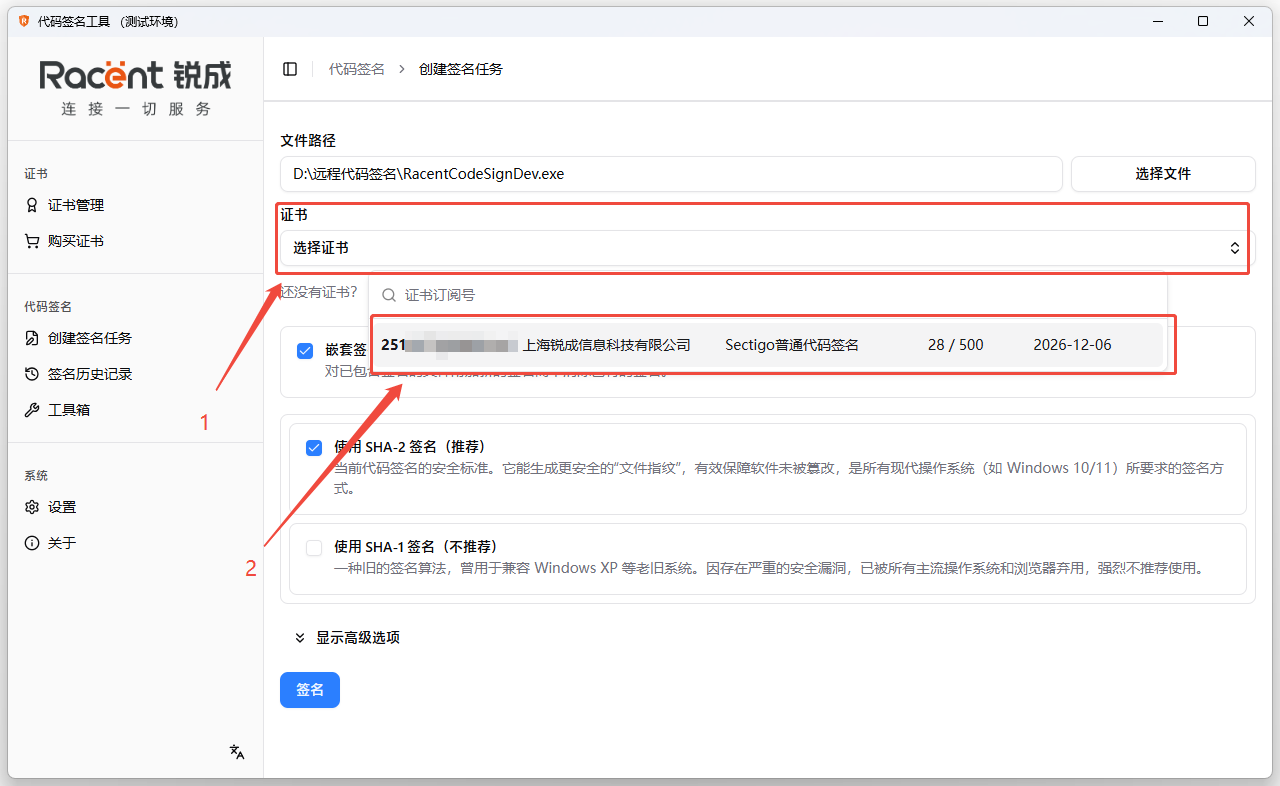
Klicken Sie auf Zertifikat auswählen, um ein bereits ausgestelltes Codesignatur-Zertifikat auszuwählen. Die Dateninformationen umfassen jeweils die Zertifikats-Abonnementnummer, den Firmennamen auf dem Zertifikat, die Zertifikatsmarke, die Anzahl der möglichen Signaturen dieses Remote-Codesignaturdienstes sowie das Signaturdatum.
-
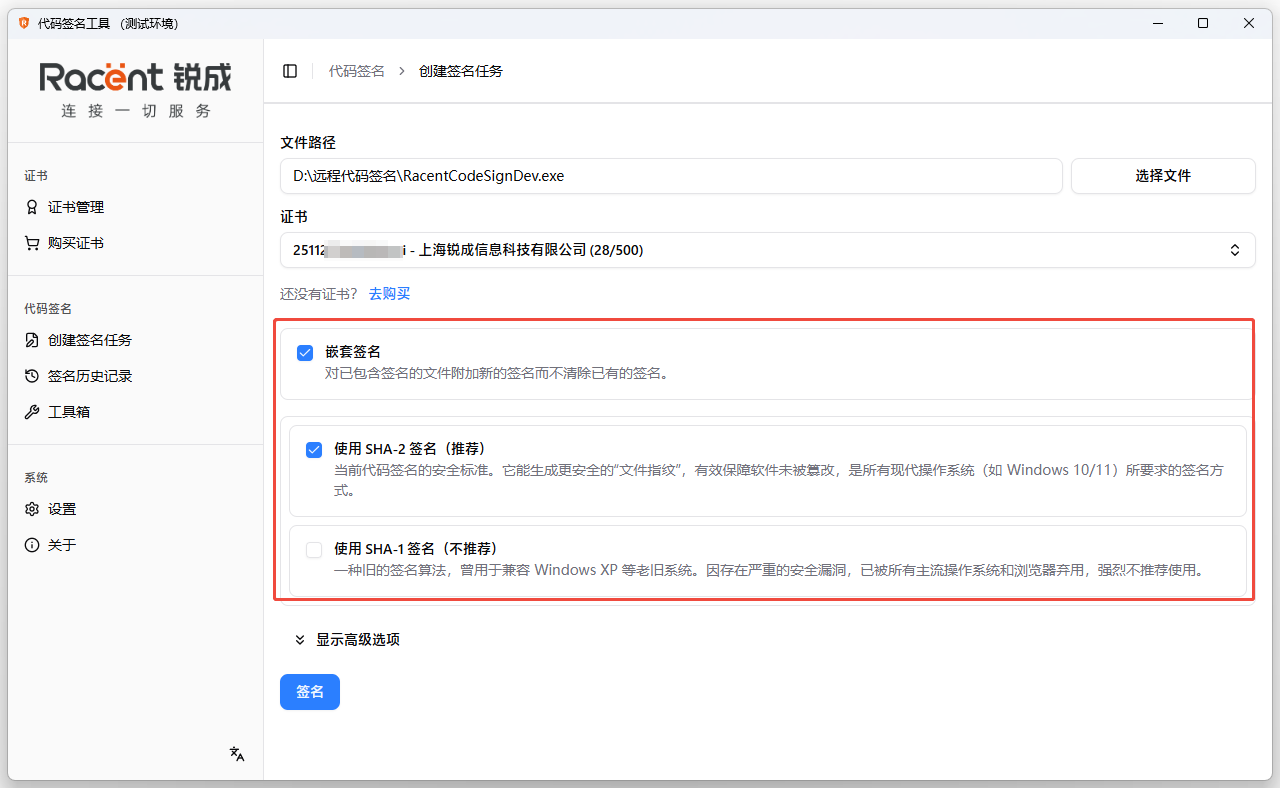
Wählen Sie, ob eine verschachtelte Signatur durchgeführt werden soll (Anhängen einer neuen Signatur an eine bereits signierte Datei, ohne vorhandene Signaturen zu entfernen). Wählen Sie den Signaturalgorithmus SHA-1 oder SHA-2. Wir unterstützen außerdem Doppelsignatur.
-
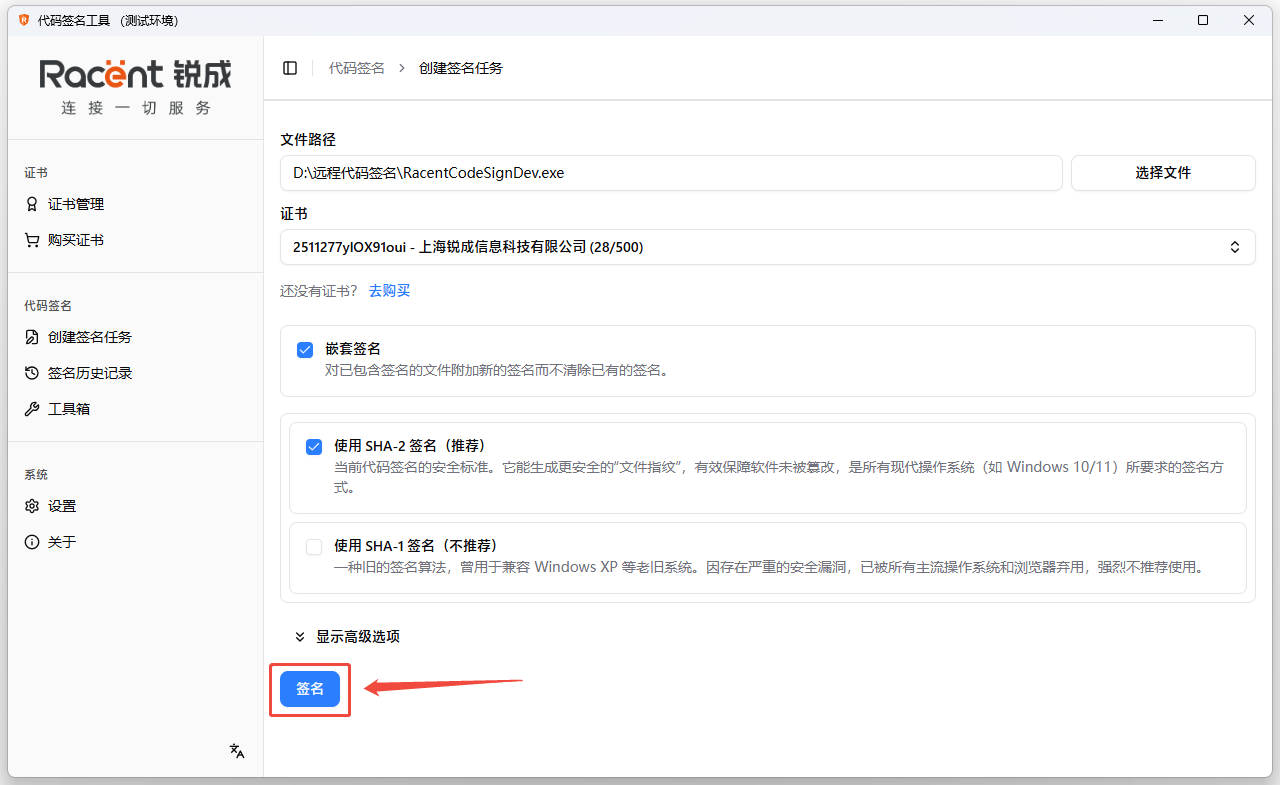
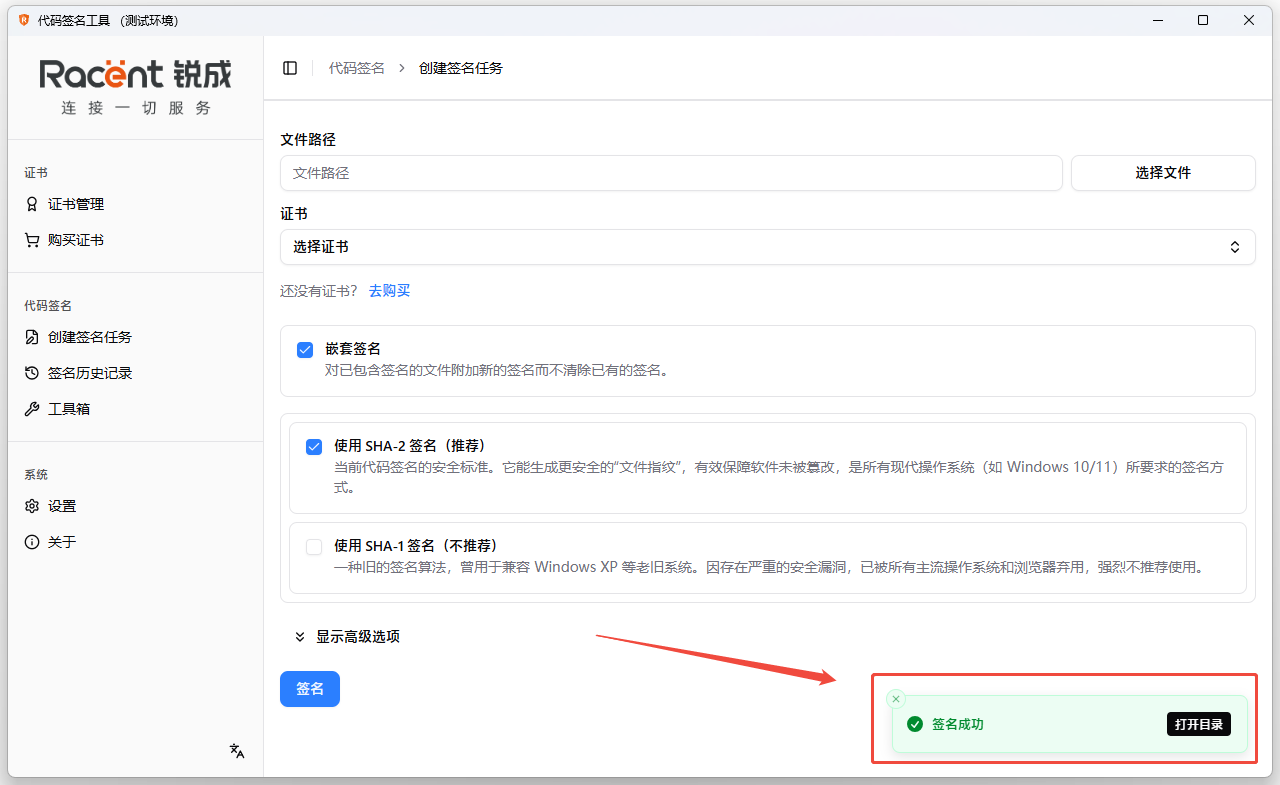
Nachdem Sie alle Optionen abgeschlossen haben, klicken Sie auf Signieren, um die Signatur abzuschließen.
-
Diese Meldung zeigt an, dass die Signatur erfolgreich war.
Signaturergebnis anzeigen
-
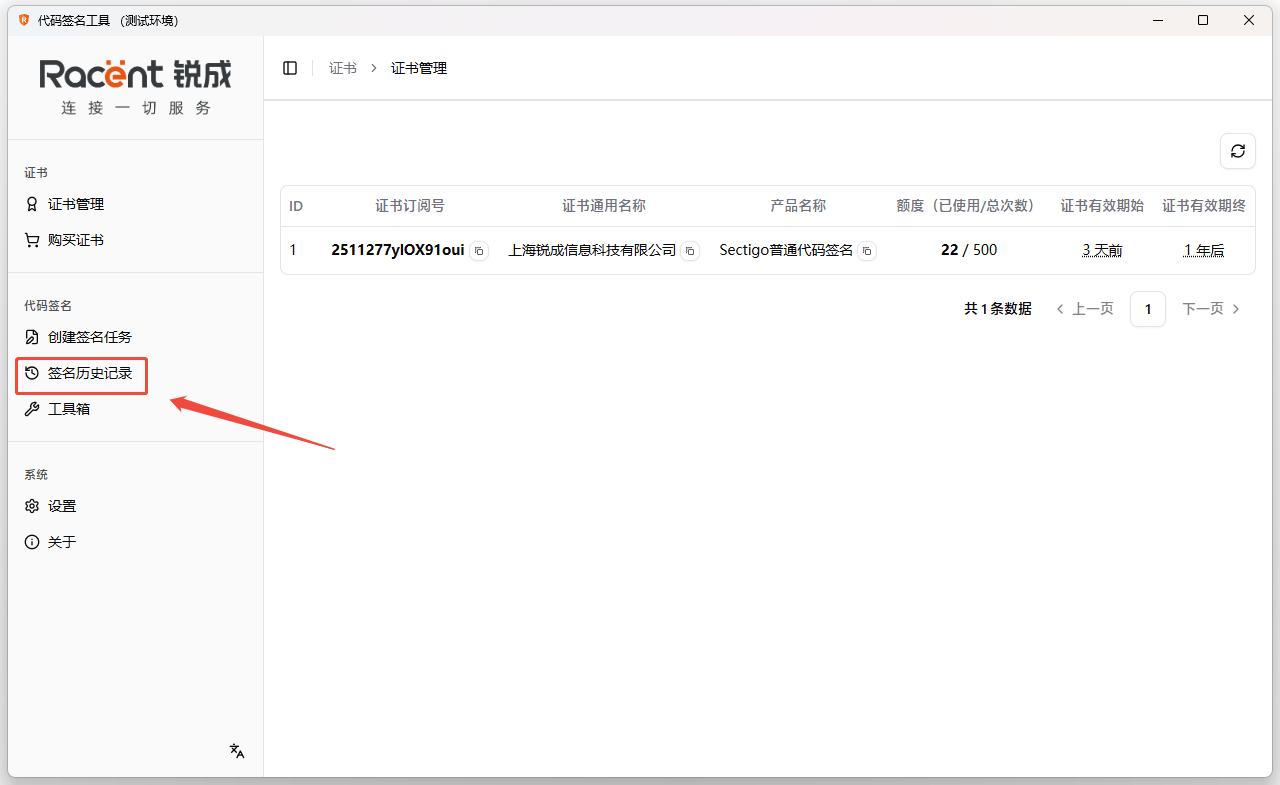
Klicken Sie links auf die Option Signaturverlauf.
-
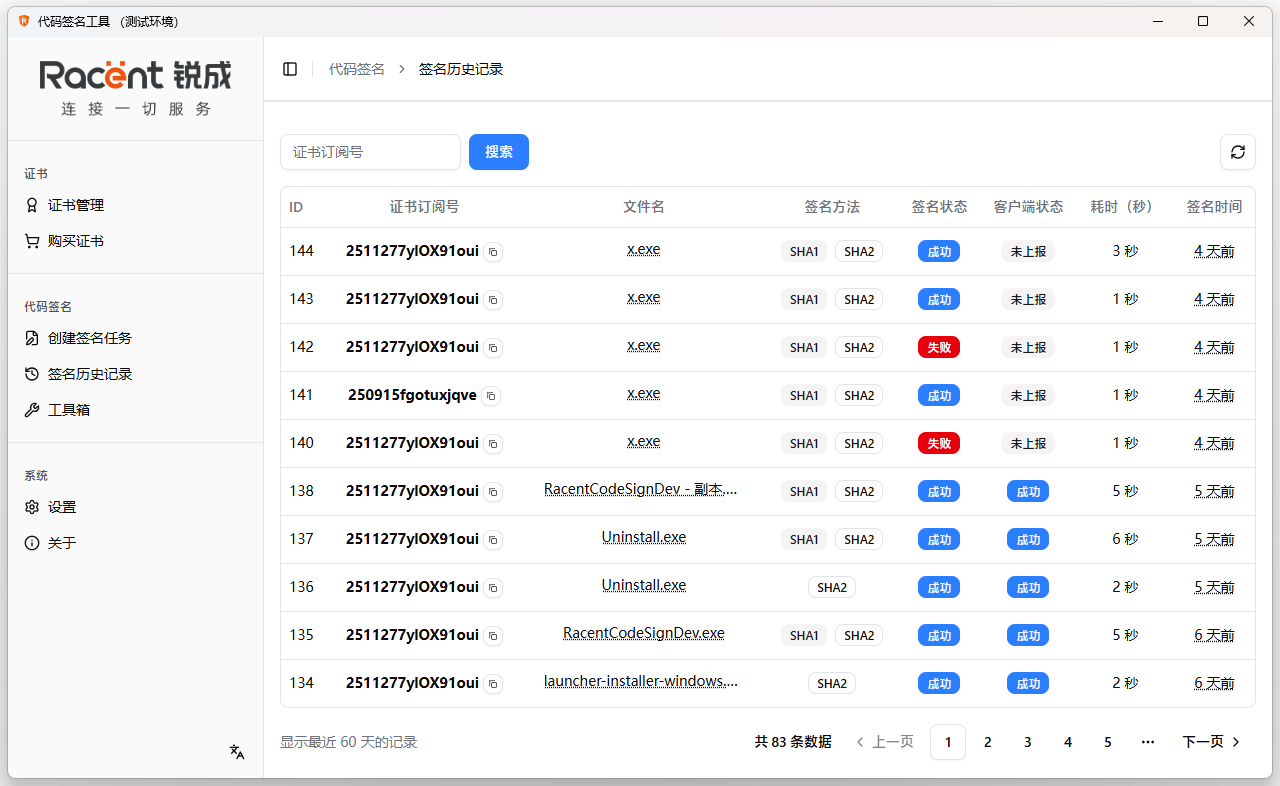
Sie gelangen auf die Seite „Signaturverlauf“. Auf dieser Seite können Sie alle Signaturverläufe einsehen.
-
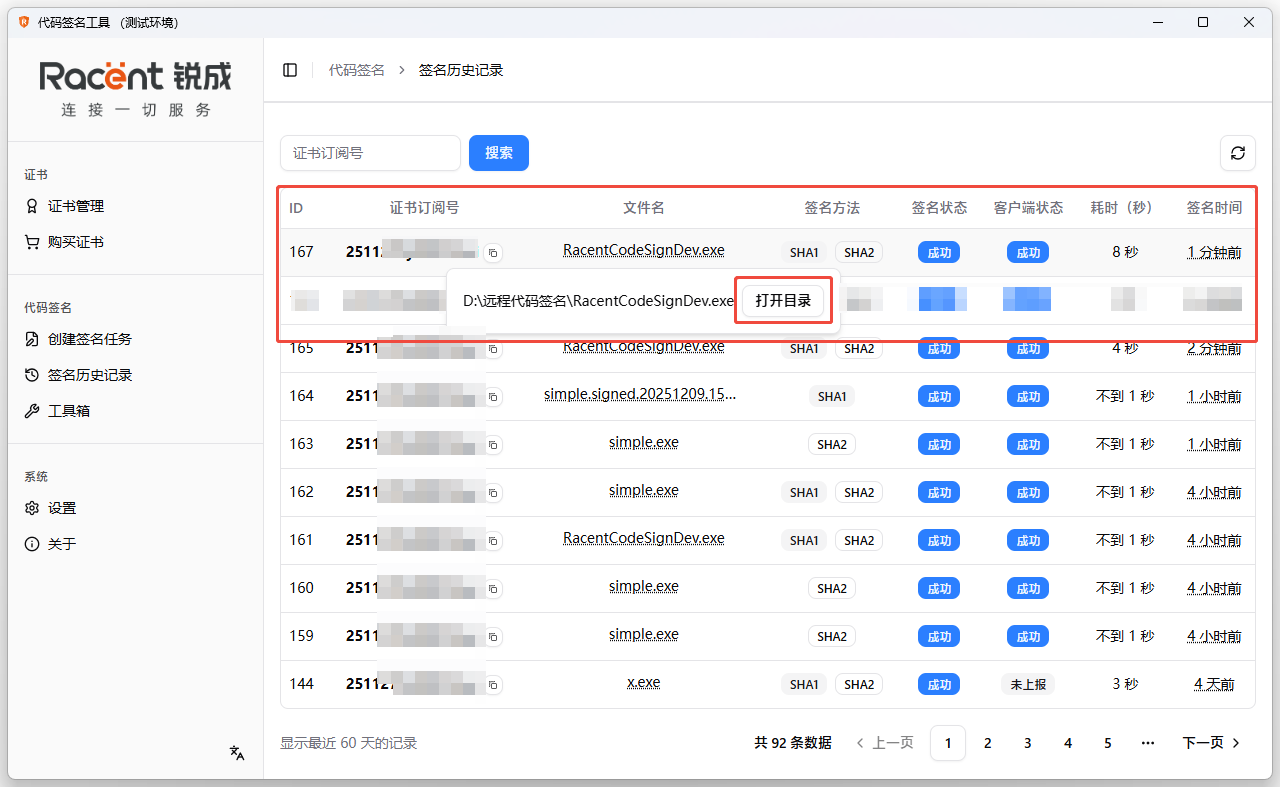
Die erste Zeile ist die Datei, die wir gerade signiert haben. Wenn Sie mit der Maus über den Dateinamen fahren, wird das Speicherverzeichnis der Datei angezeigt. Klicken Sie auf Verzeichnis öffnen.
-
Suchen Sie nach dem Öffnen des Verzeichnisses unsere signierte Datei und wählen Sie mit einem Rechtsklick „Eigenschaften“.
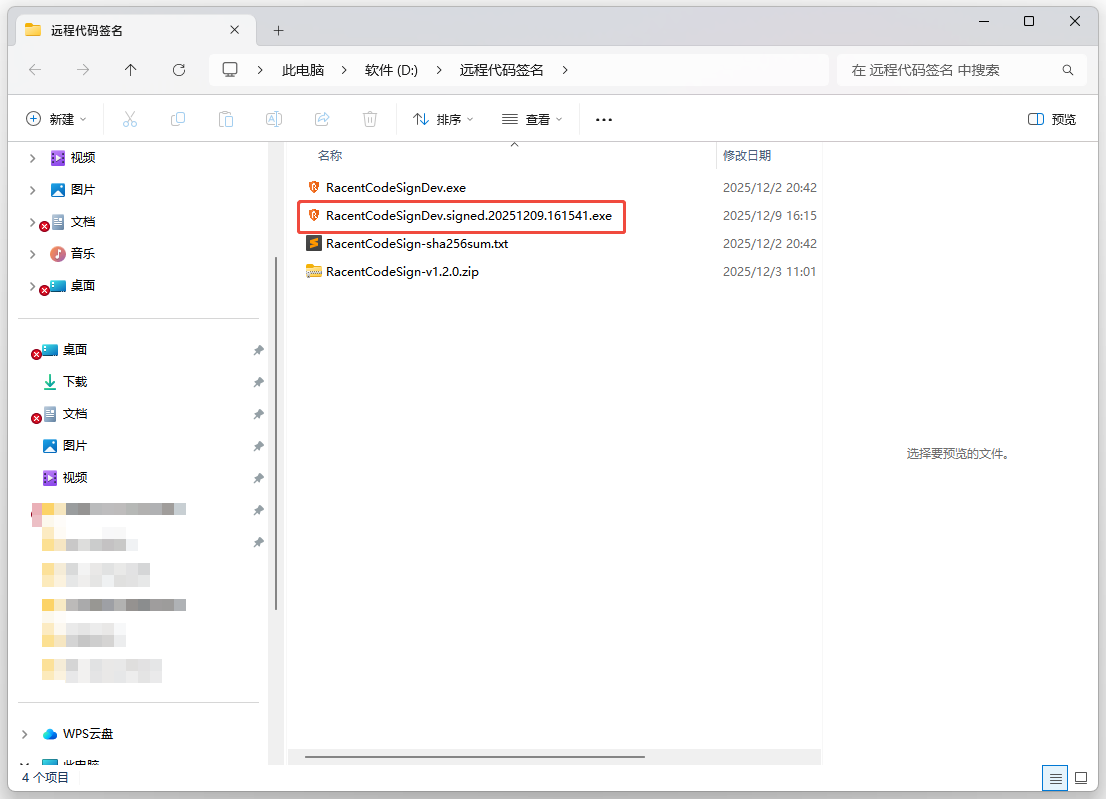
-
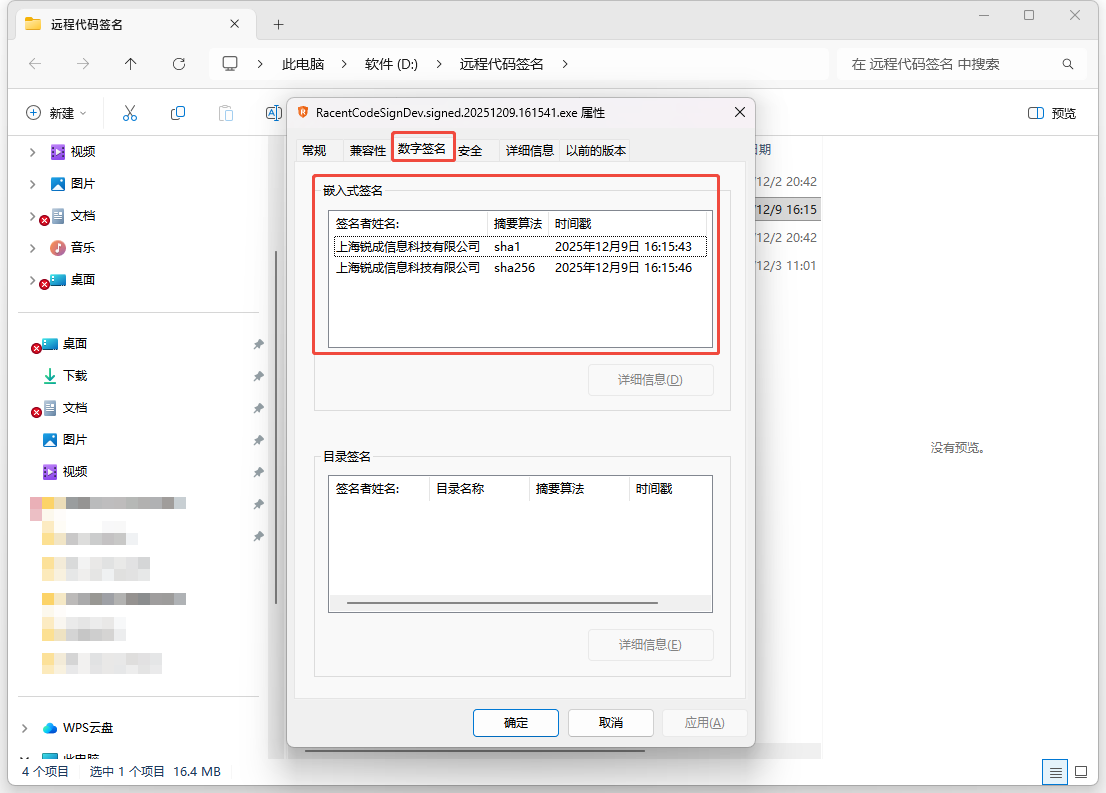
Wählen Sie nach dem Öffnen der Eigenschaften Digitale Signaturen. Im unteren Bereich „Eingebettete Signaturen“ wird unsere abgeschlossene Doppelsignatur-Aufgabe angezeigt.