İmzalama Görevi Oluşturma
sslTrus Uzaktan Kod İmzalama Aracı indirme sayfası: https://pccs.ssltrus.cn/oss-code-sign-client/index.html
Bu makale temel olarak imzalama görevleri için sslTrus Uzaktan Kod İmzalama Aracının nasıl kullanılacağını açıklar.
sslTrus Kod İmzalama Aracı
-
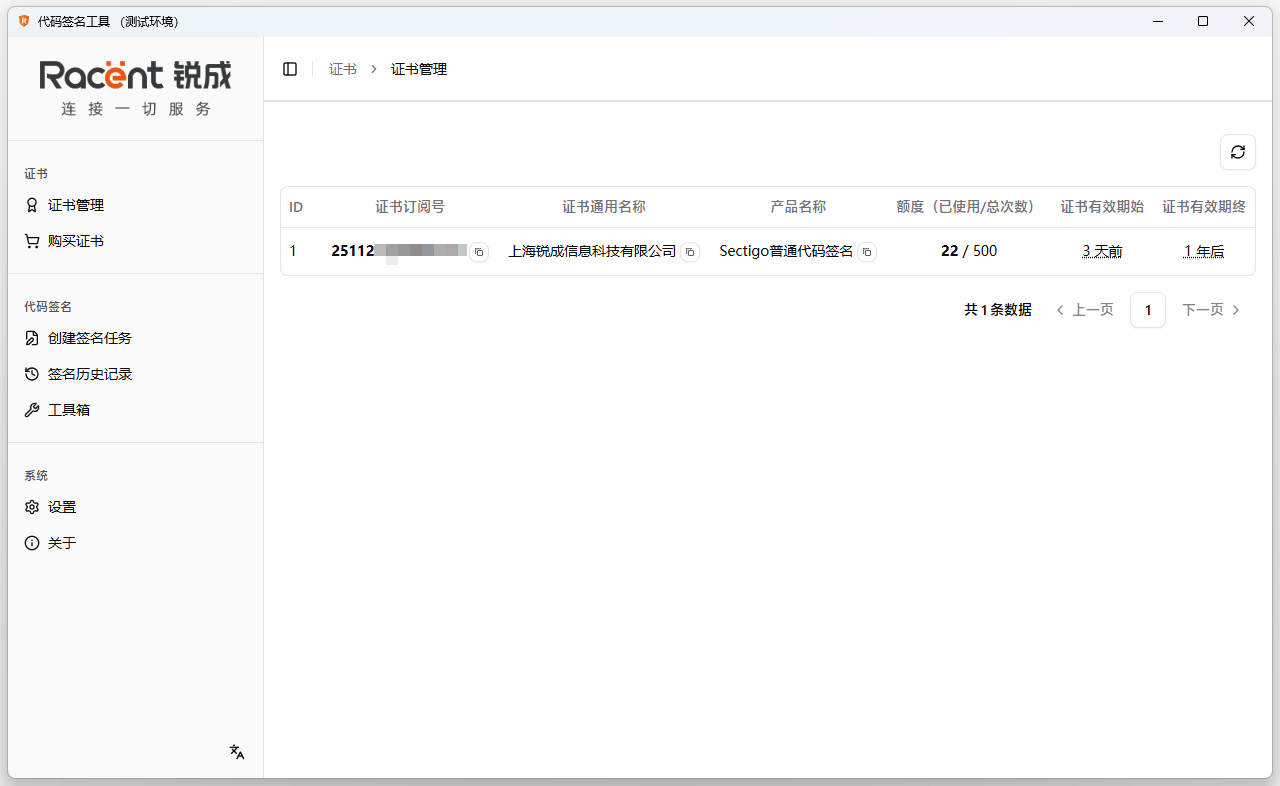
sslTrus Uzaktan Kod İmzalama Aracını açmak için çift tıklayın.

-
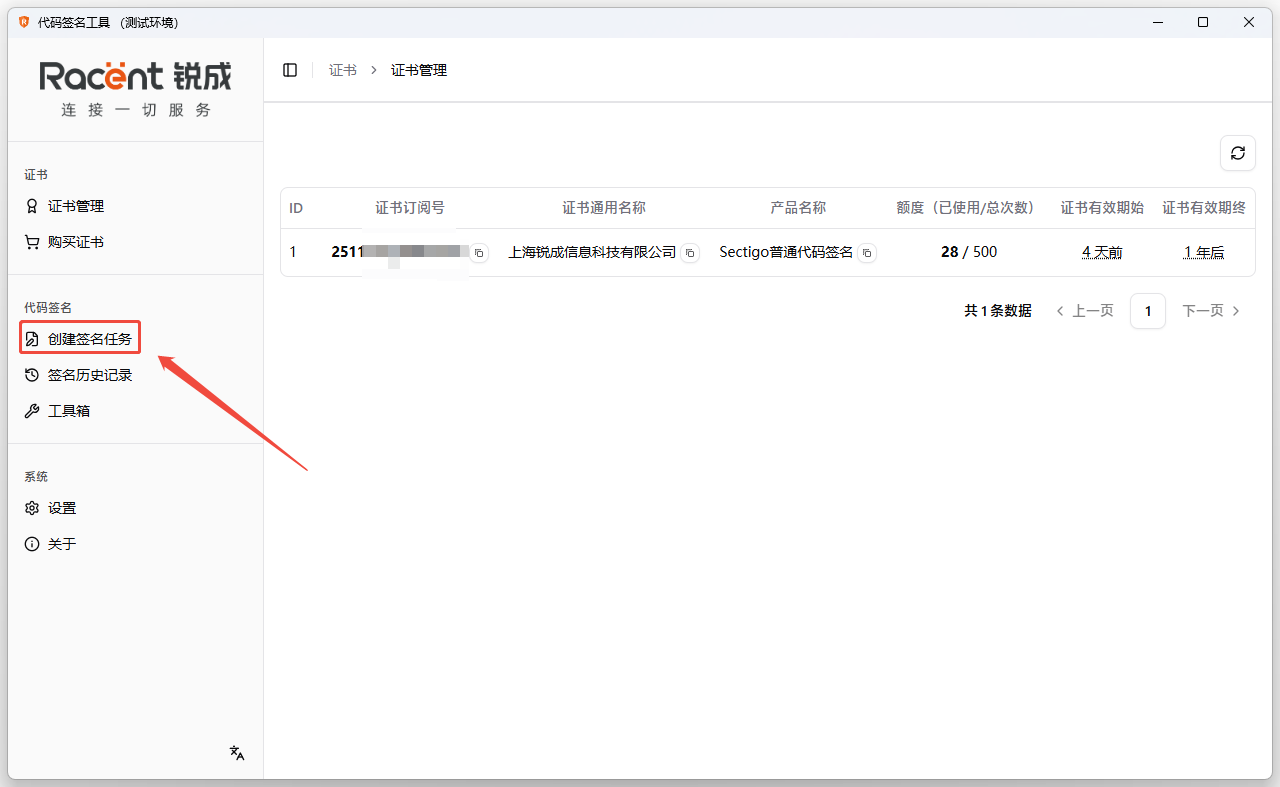
Soldaki listede İmzalama Görevi Oluştur seçeneğine tıklayın,
İmzalama Görevi Oluşturma
-
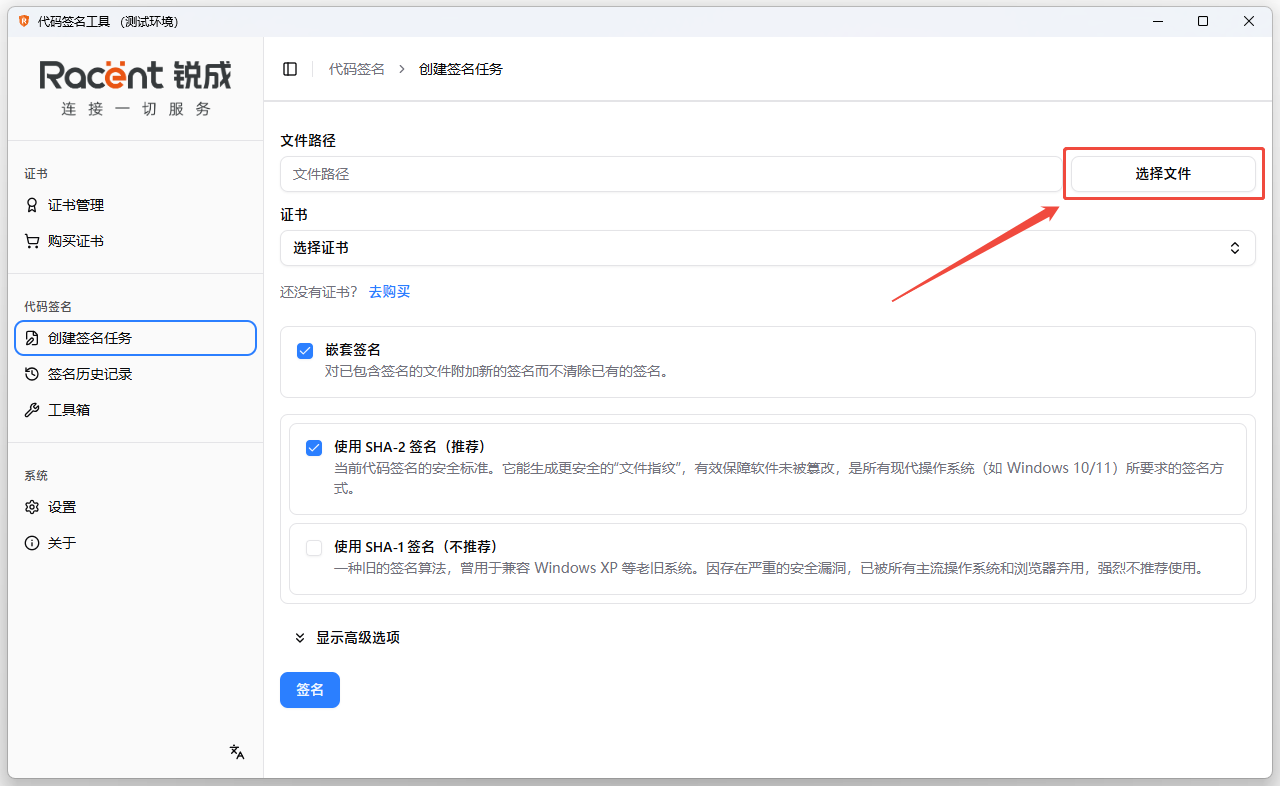
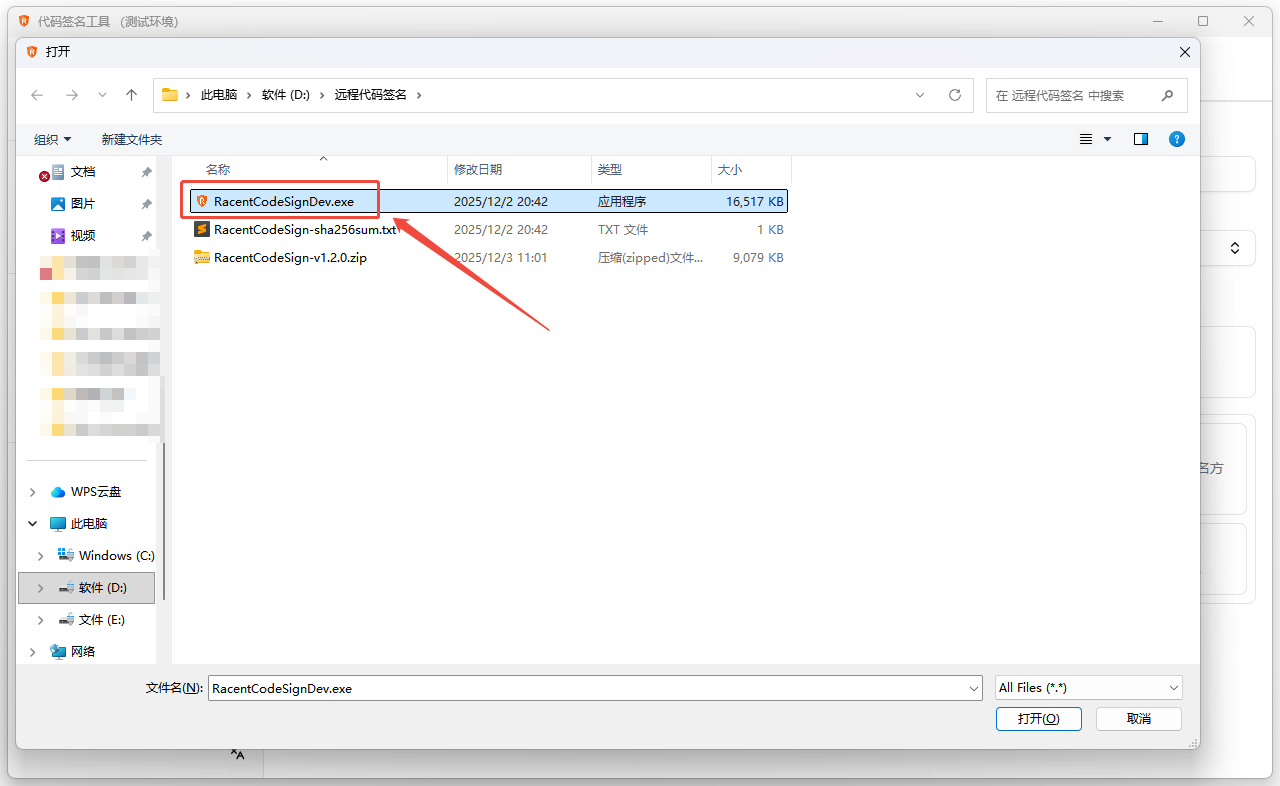
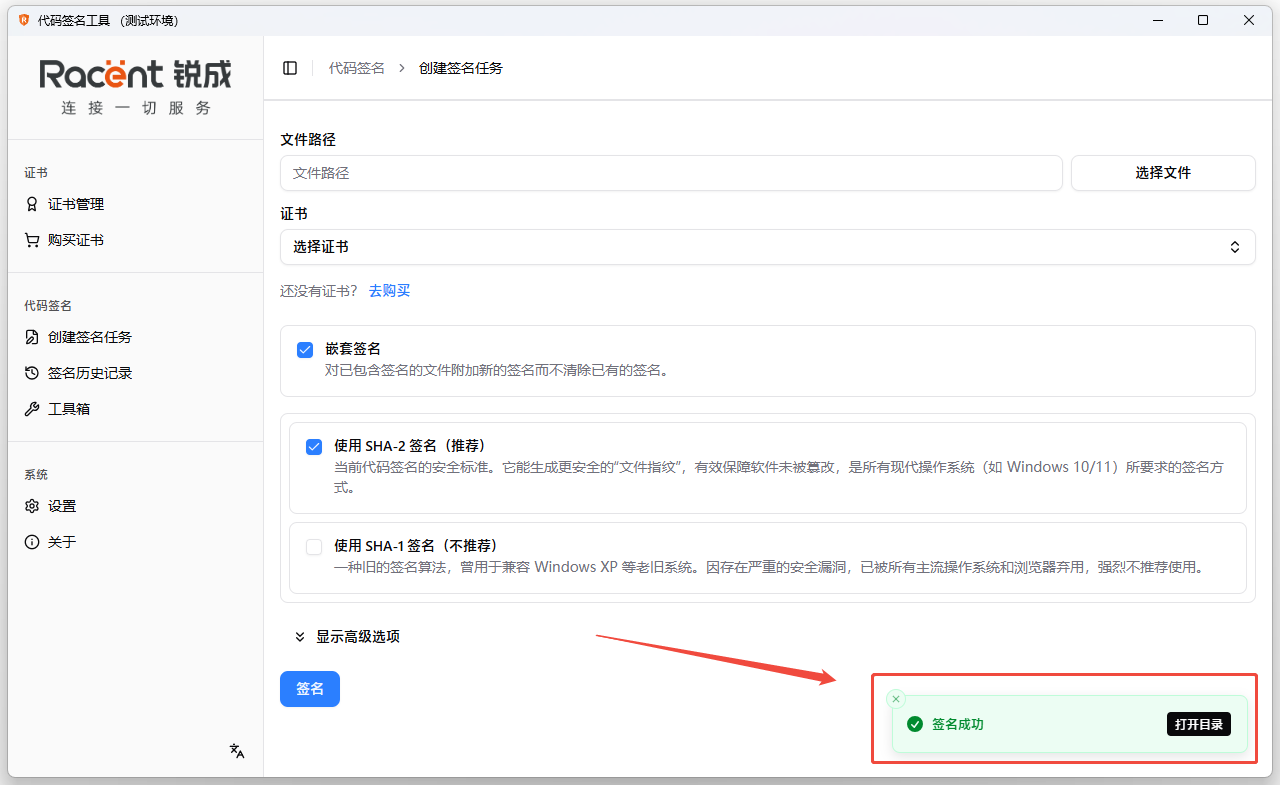
İmzalama Görevi Oluştur bölümünde, imzalanması gereken bir dosya seçmek için Dosya Seç öğesine tıklayın.
-
Burada örnek olarak imzalama için sslTrus Kod İmzalama Aracını seçiyoruz.
-
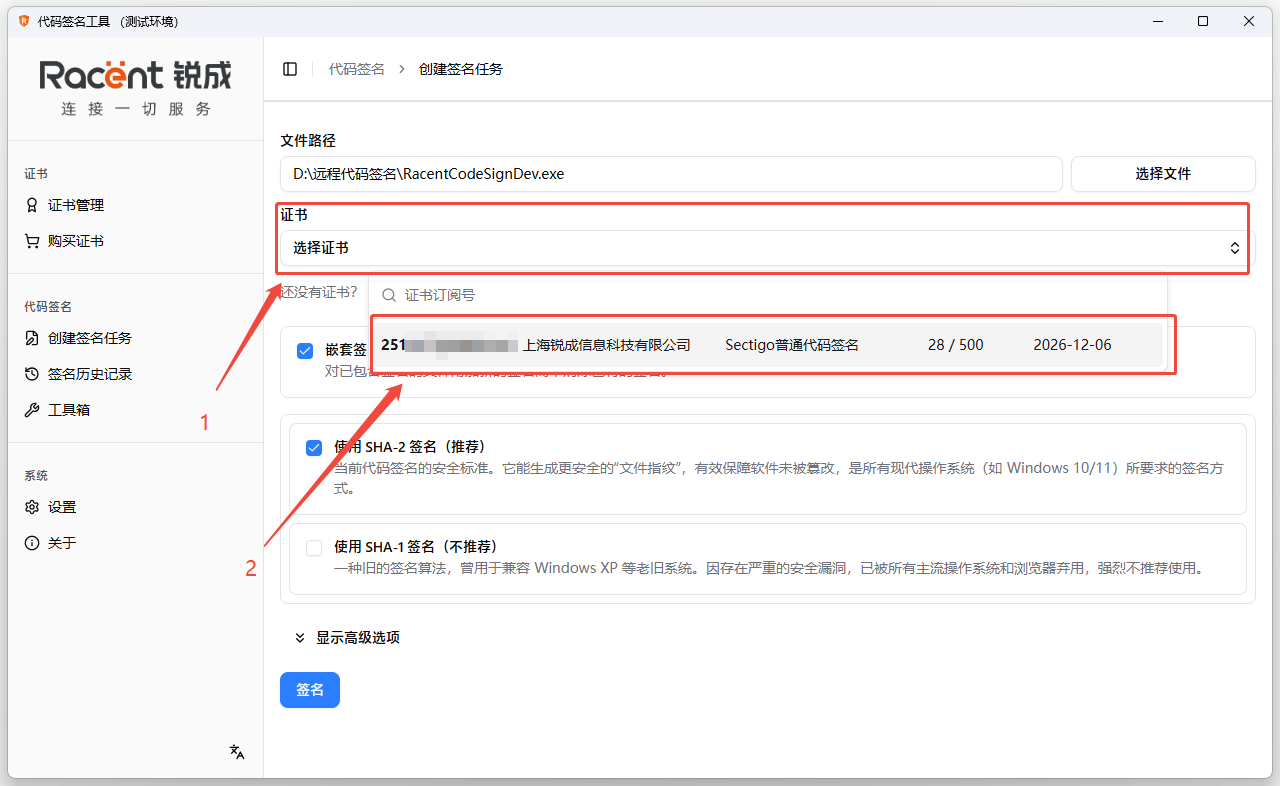
Verilmiş bir kod imzalama sertifikası seçmek için Sertifika Seç öğesine tıklayın; veri bilgileri sırasıyla sertifika abonelik numarası, sertifikadaki kuruluş adı, sertifika markası, bu uzaktan kod imzalama hizmetinin gerçekleştirebileceği imzalama sayısı ve imzalama tarihidir.
-
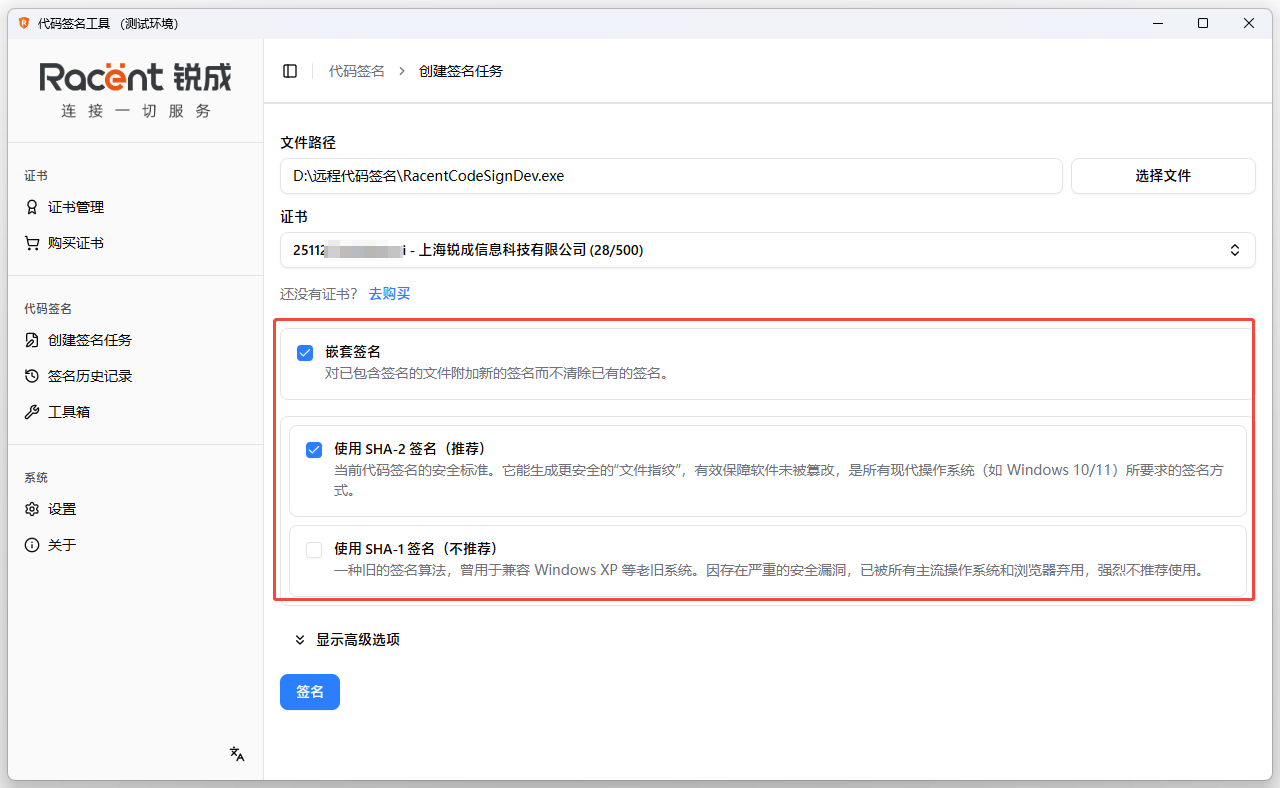
İç İçe İmzalama yapılıp yapılmayacağını seçin (zaten imza içeren bir dosyaya mevcut imzaları silmeden yeni imza ekleme); imzalama algoritması olarak SHA-1 veya SHA-2 seçin; aynı zamanda çift imzalamayı da destekliyoruz.
-
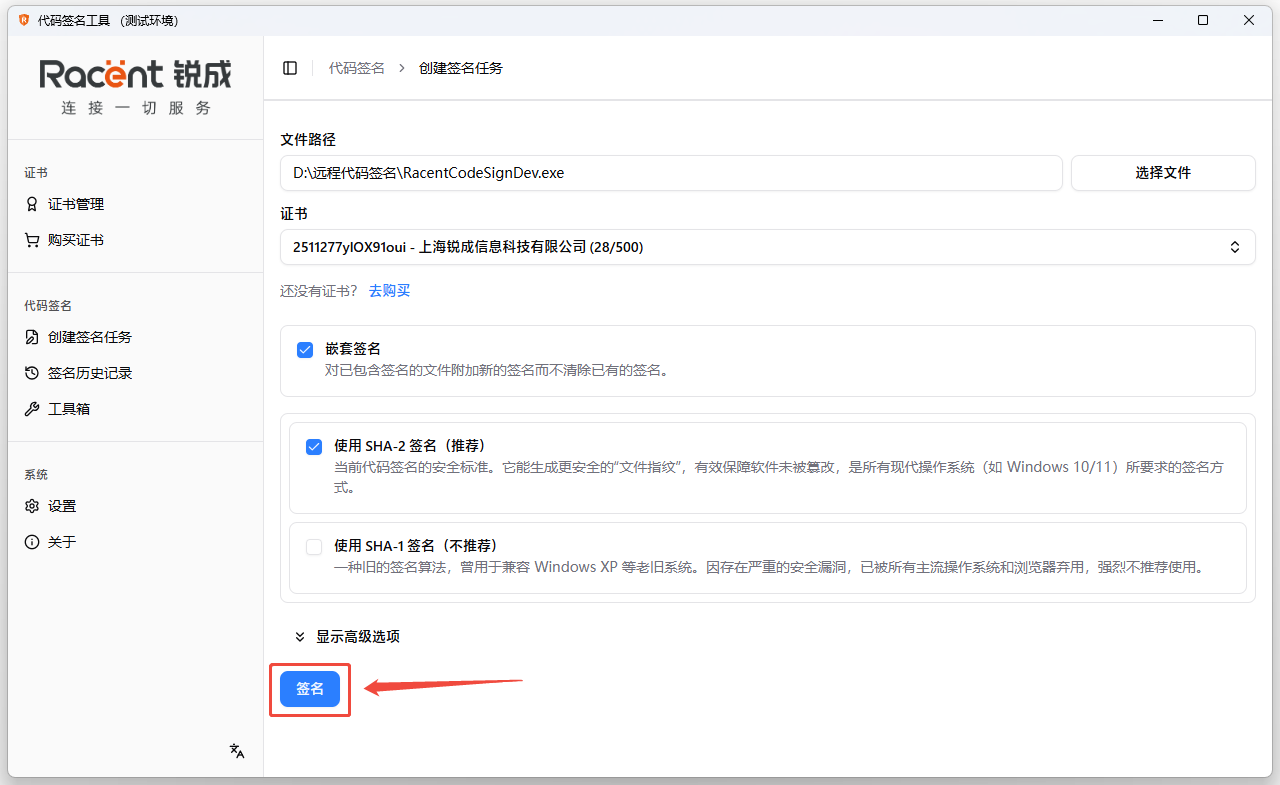
Tüm seçenekleri tamamladıktan sonra İmzala öğesine tıklayın, imzalama tamamlanır.
-
Bu istemin görünmesi imzalamanın başarılı olduğunu gösterir
İmzalama sonucunu görüntüleme
-
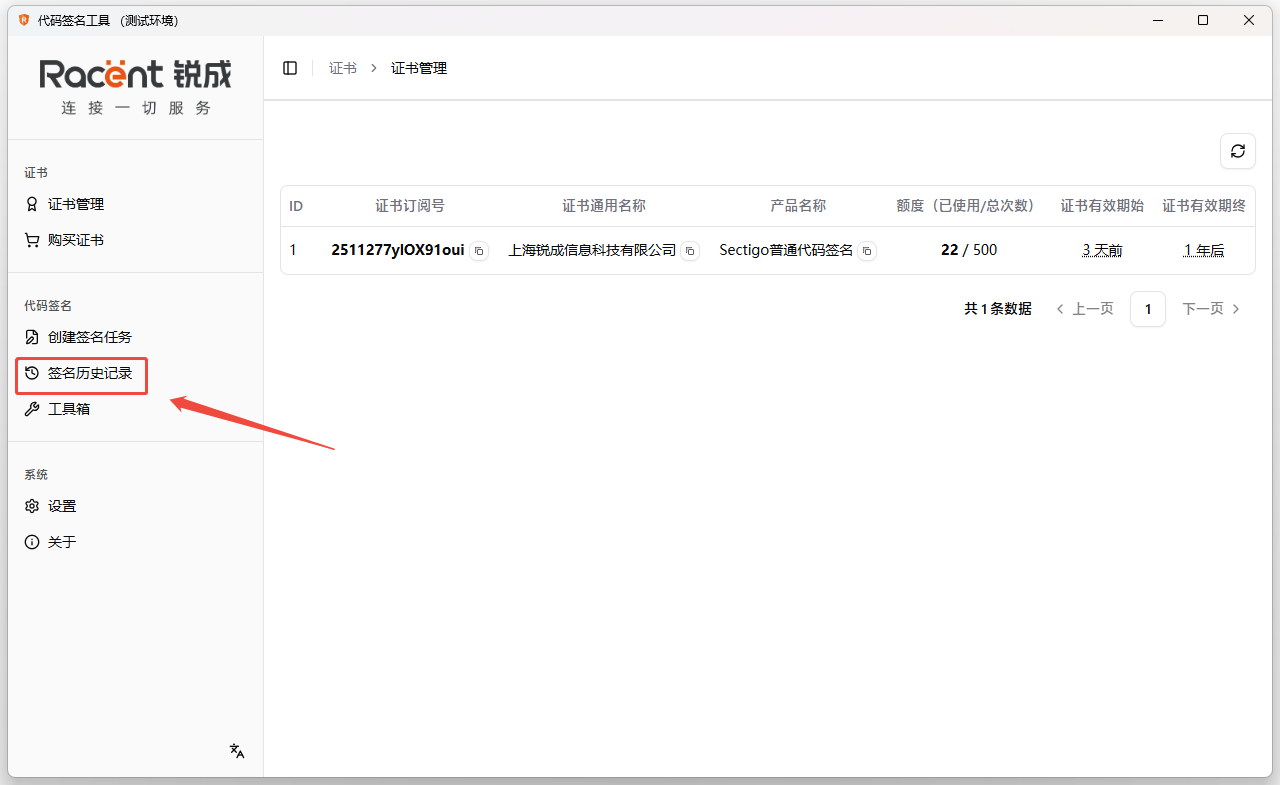
Soldaki İmza geçmişi seçeneğine tıklayın.
-
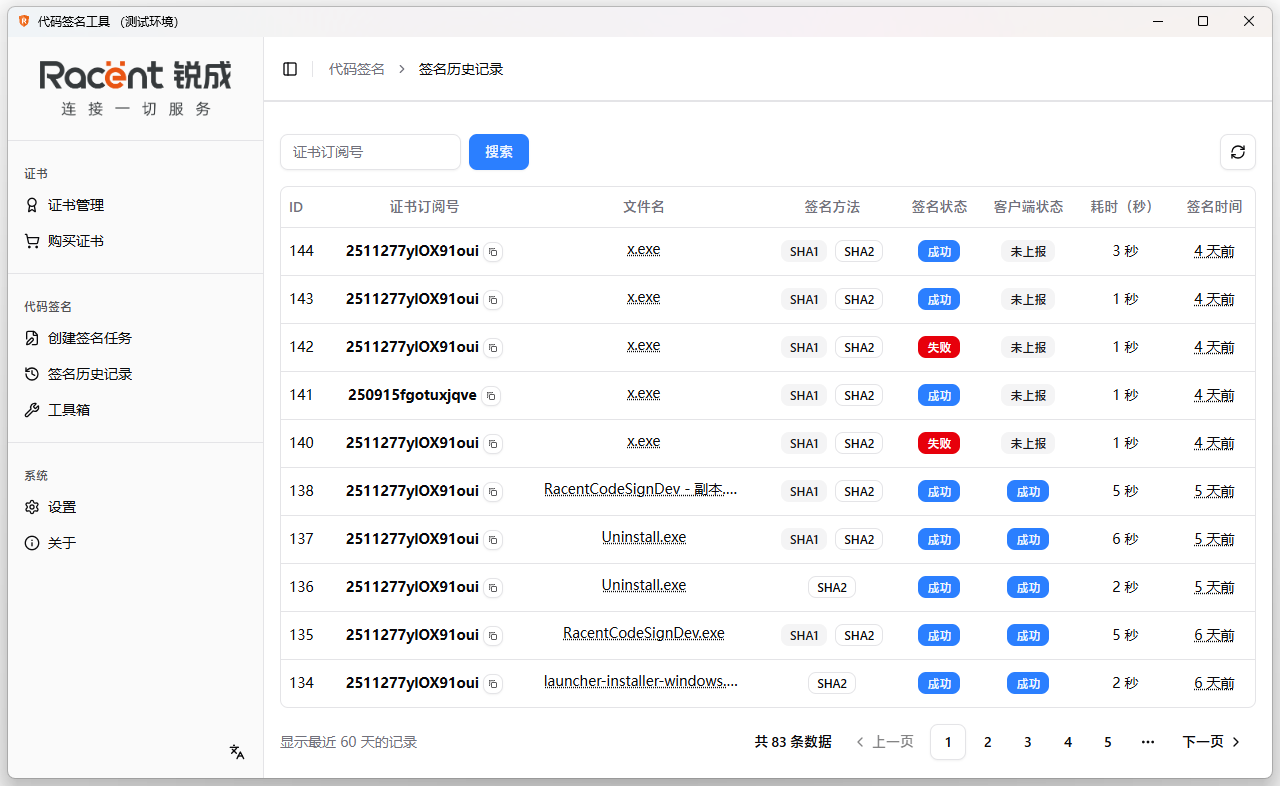
İmza geçmişi sayfasına girildiğinde, bu sayfada tüm imza geçmişi kayıtları görüntülenebilir.
-
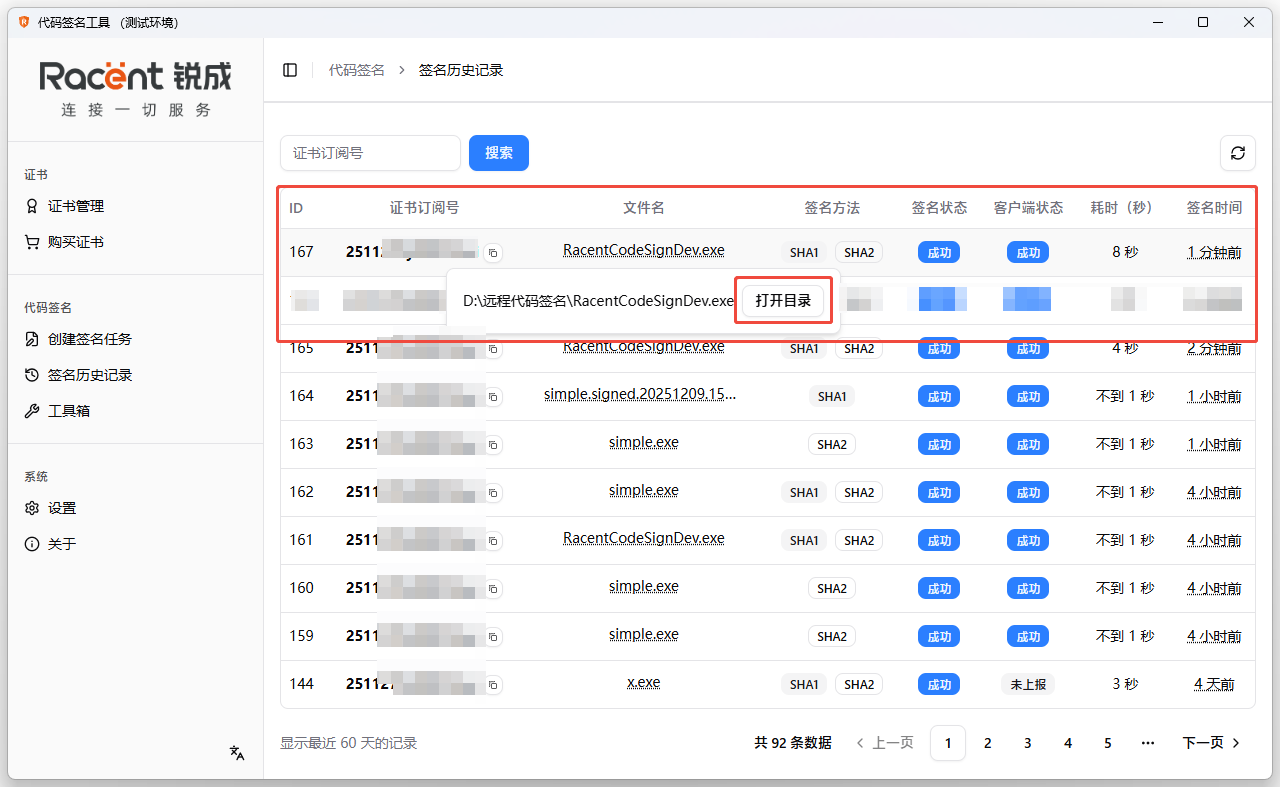
İlk satır az önce imzaladığımız dosyadır. Fareyi dosya adının üzerine getirdiğinizde dosyanın kaydedildiği dizin görünecektir; Dizini aç seçeneğine tıklayın.
-
Dizini açtıktan sonra imzaladığımız dosyayı bulun, sağ tıklayıp Özellikler'i seçin.
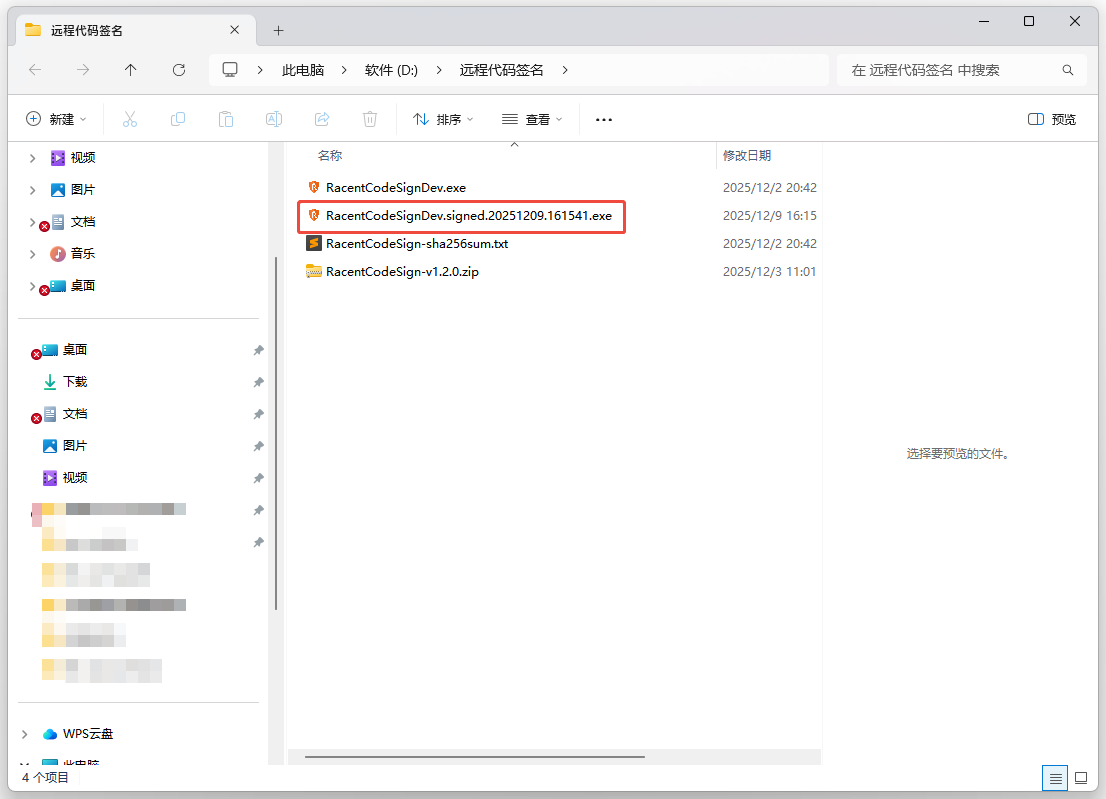
-
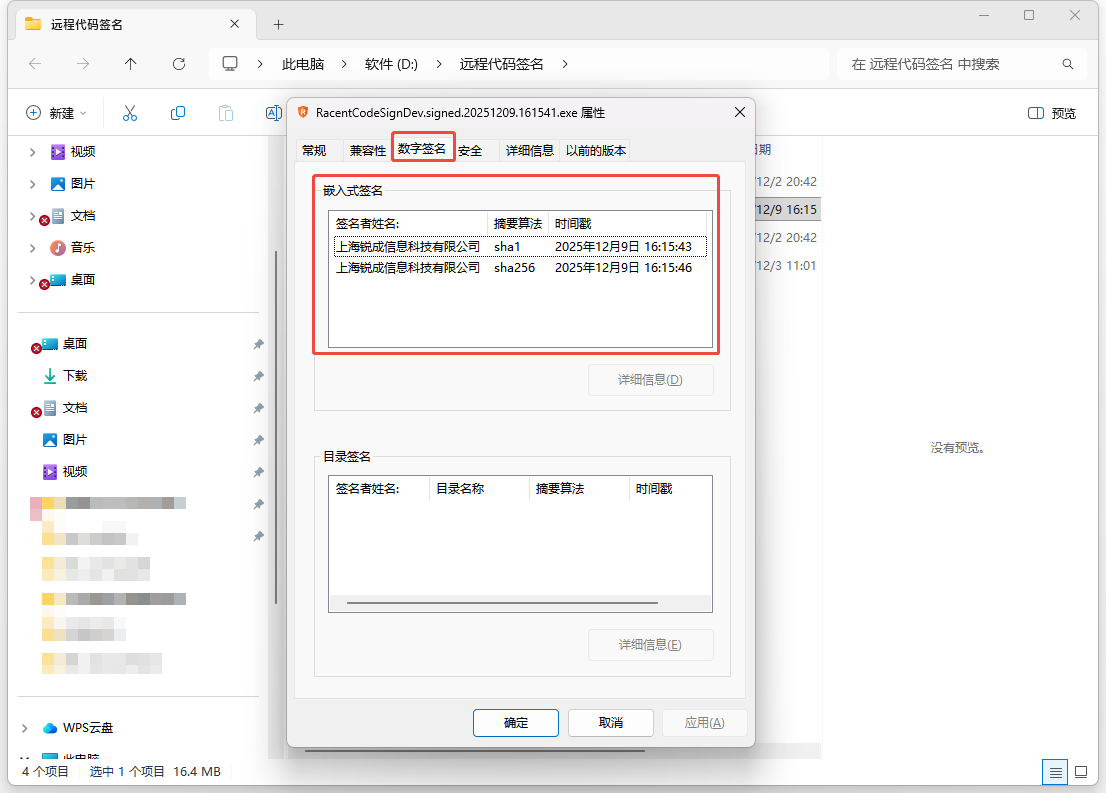
Özellikler açıldıktan sonra Dijital İmzalar sekmesini seçin; alttaki gömülü imzalar bölümünde tamamladığımız çift imza görevi görüntülenecektir.