การสร้างงานลงนาม
หน้าดาวน์โหลดเครื่องมือลงนามโค้ดระยะไกล sslTrus: https://pccs.ssltrus.cn/oss-code-sign-client/index.html
บทความนี้แนะนำวิธีการใช้เครื่องมือลงนามโค้ดระยะไกล sslTrus เพื่อสร้างงานลงนามเป็นหลัก
เครื่องมือลงนามโค้ด sslTrus
-
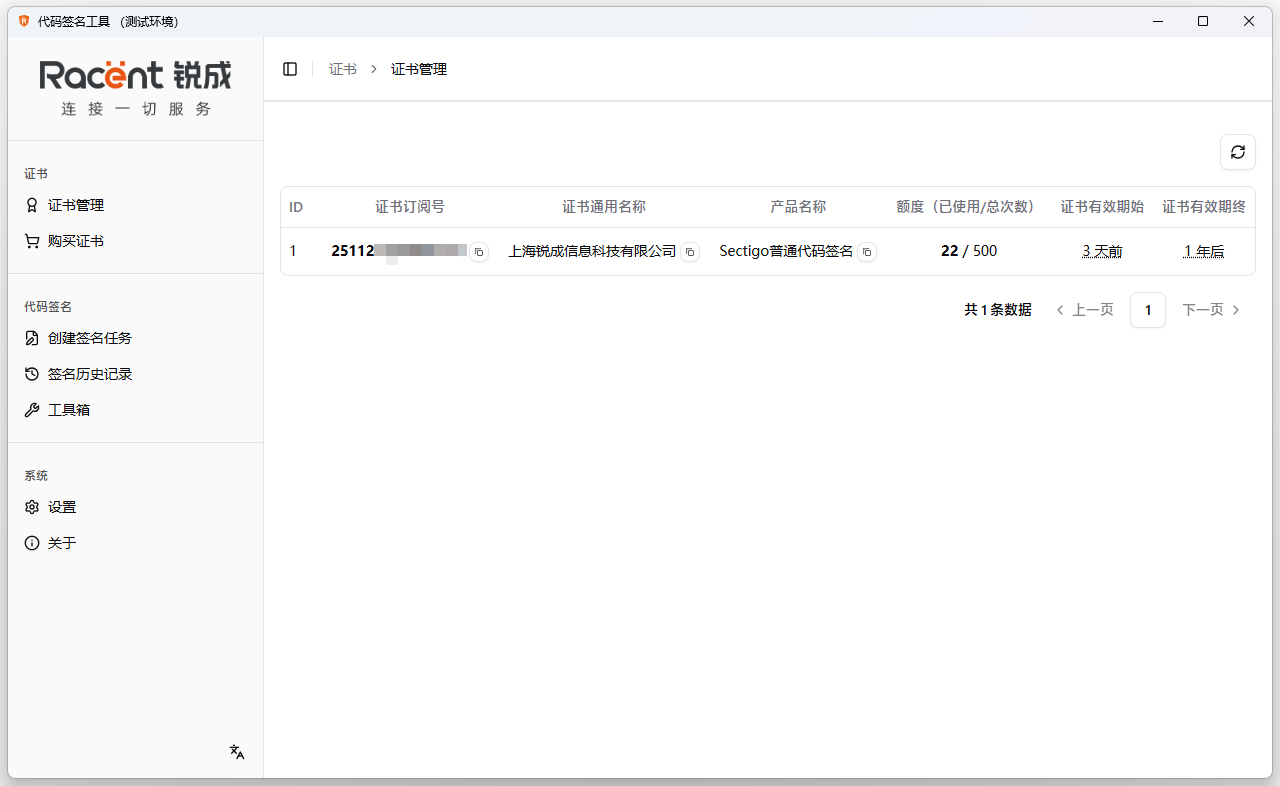
ดับเบิลคลิกเพื่อเปิดเครื่องมือลงนามโค้ดระยะไกล sslTrus

-
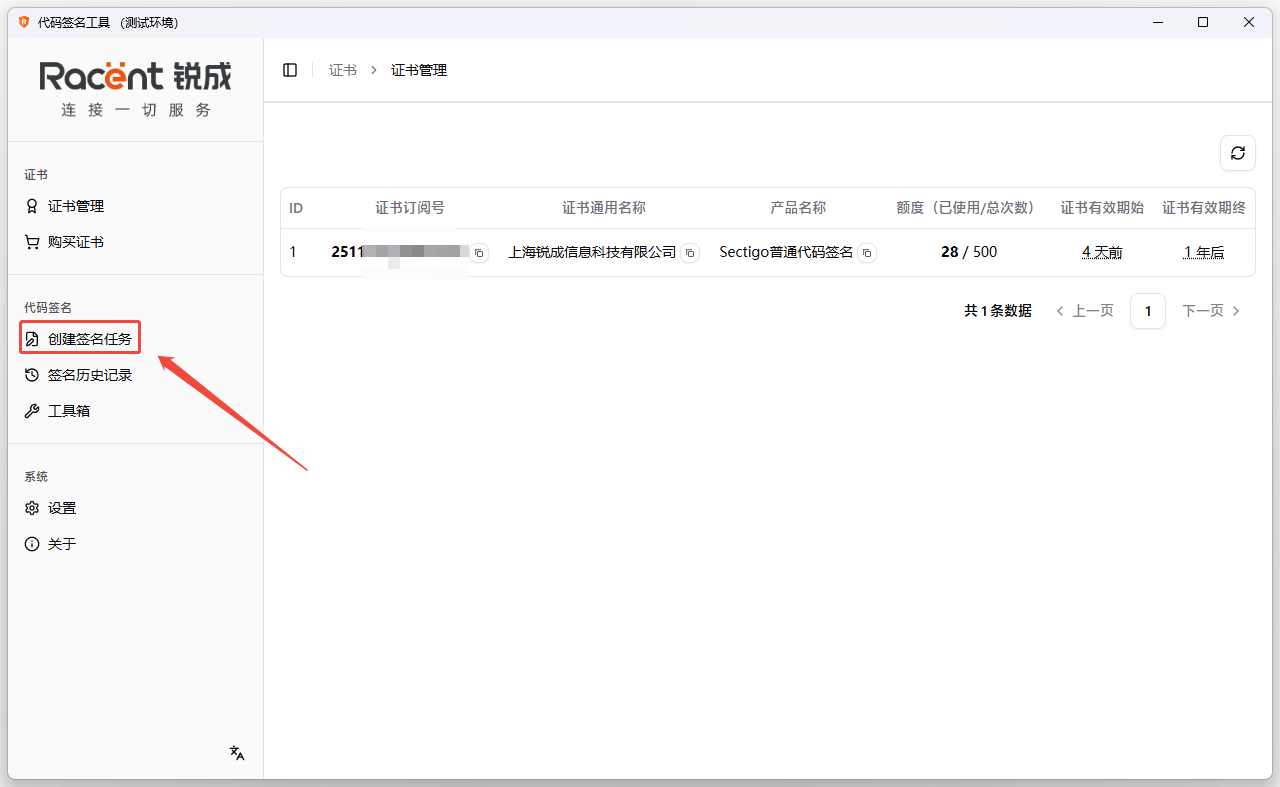
คลิกตัวเลือก สร้างงานลงนาม ในรายการด้านซ้าย
การสร้างงานลงนาม
-
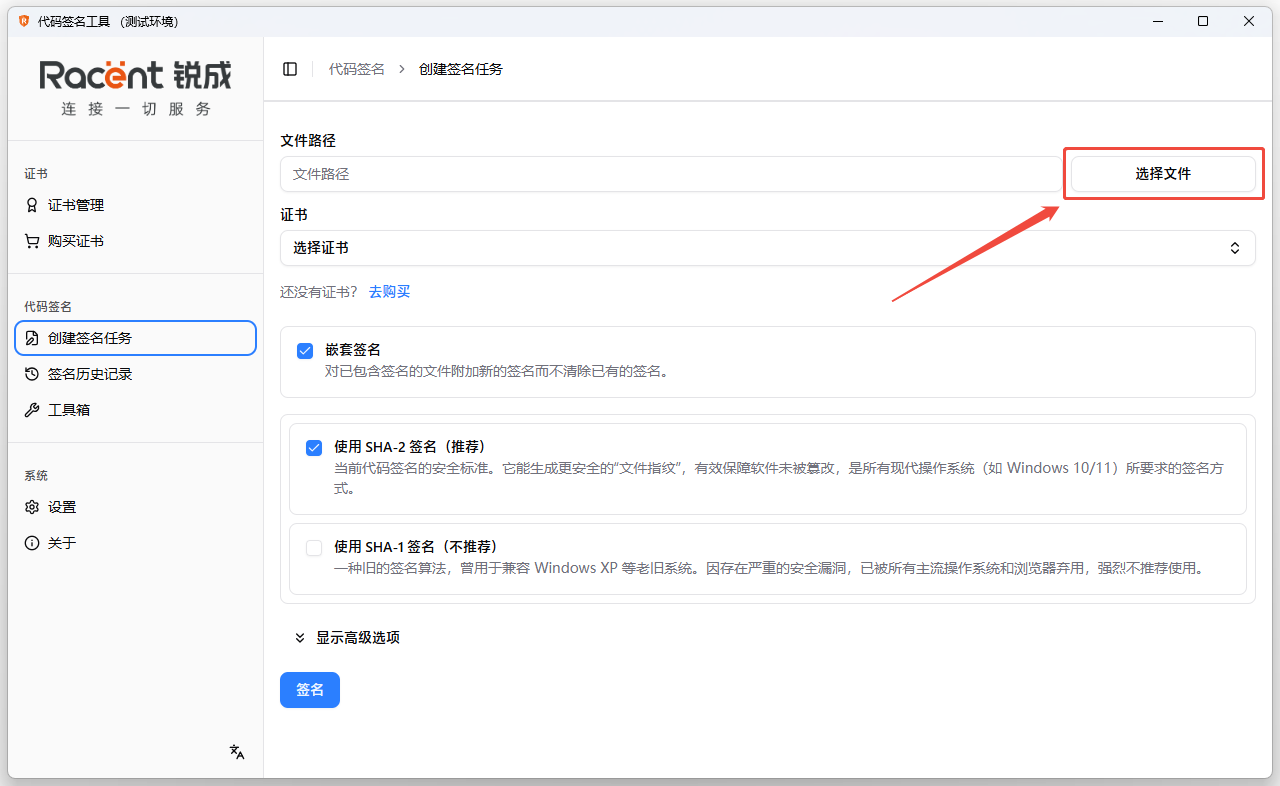
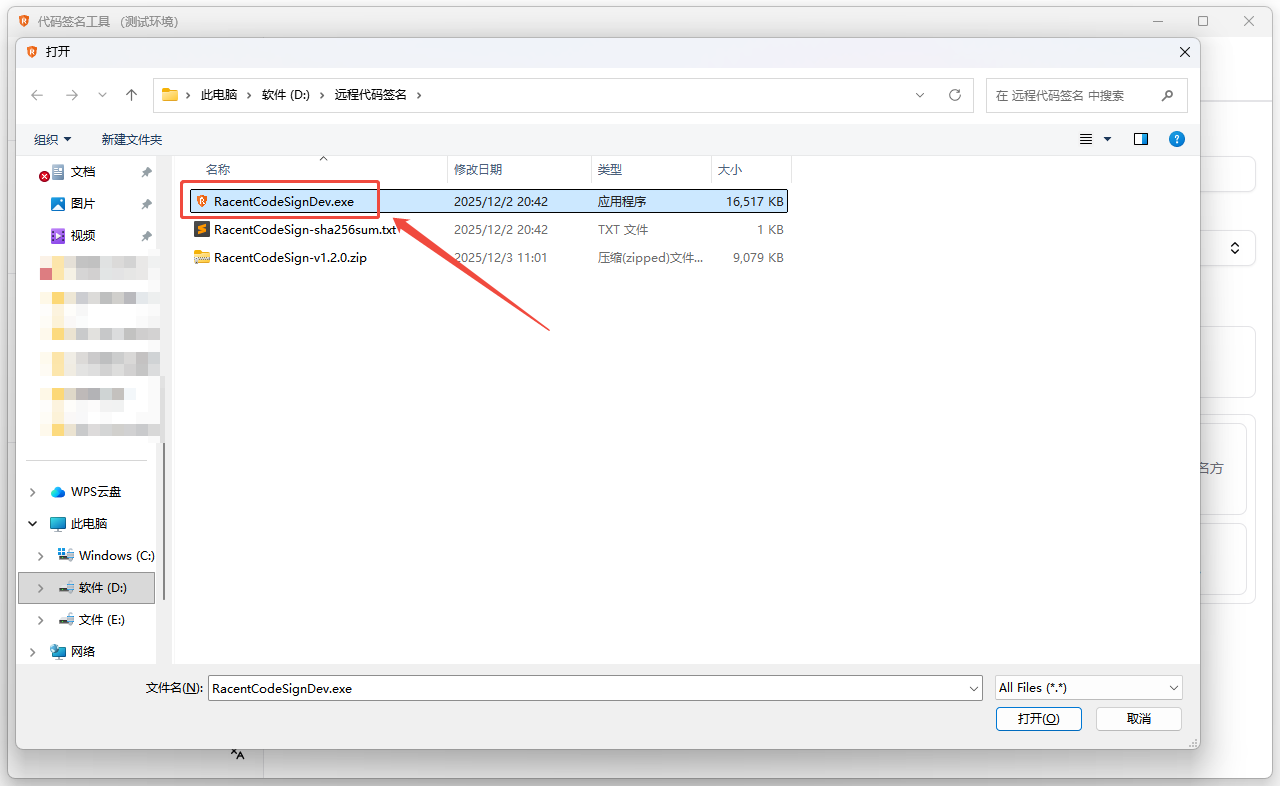
ในส่วนการสร้างงานลงนาม คลิก เลือกไฟล์ เพื่อเลือกไฟล์ที่ต้องการลงนาม
-
ตัวอย่างนี้เลือกเครื่องมือลงนามโค้ด sslTrus เพื่อทำการลงนาม
-
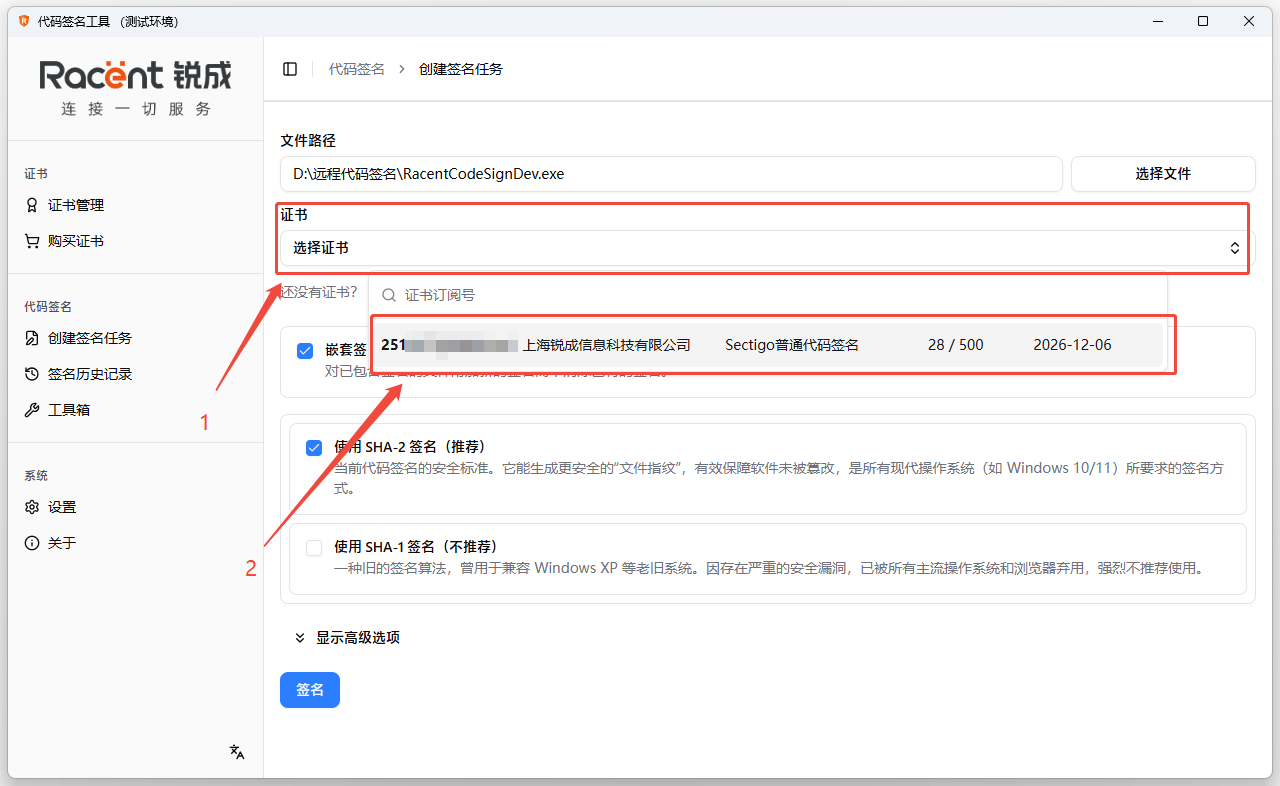
คลิก เลือกใบรับรอง เพื่อเลือกใบรับรองการลงนามโค้ดที่ออกแล้ว ข้อมูลที่แสดงได้แก่ หมายเลขใบรับรอง ชื่อองค์กรบนใบรับรอง แบรนด์ใบรับรอง จำนวนครั้งที่สามารถลงนามด้วยบริการลงนามโค้ดระยะไกลนี้ และวันที่ลงนาม
-
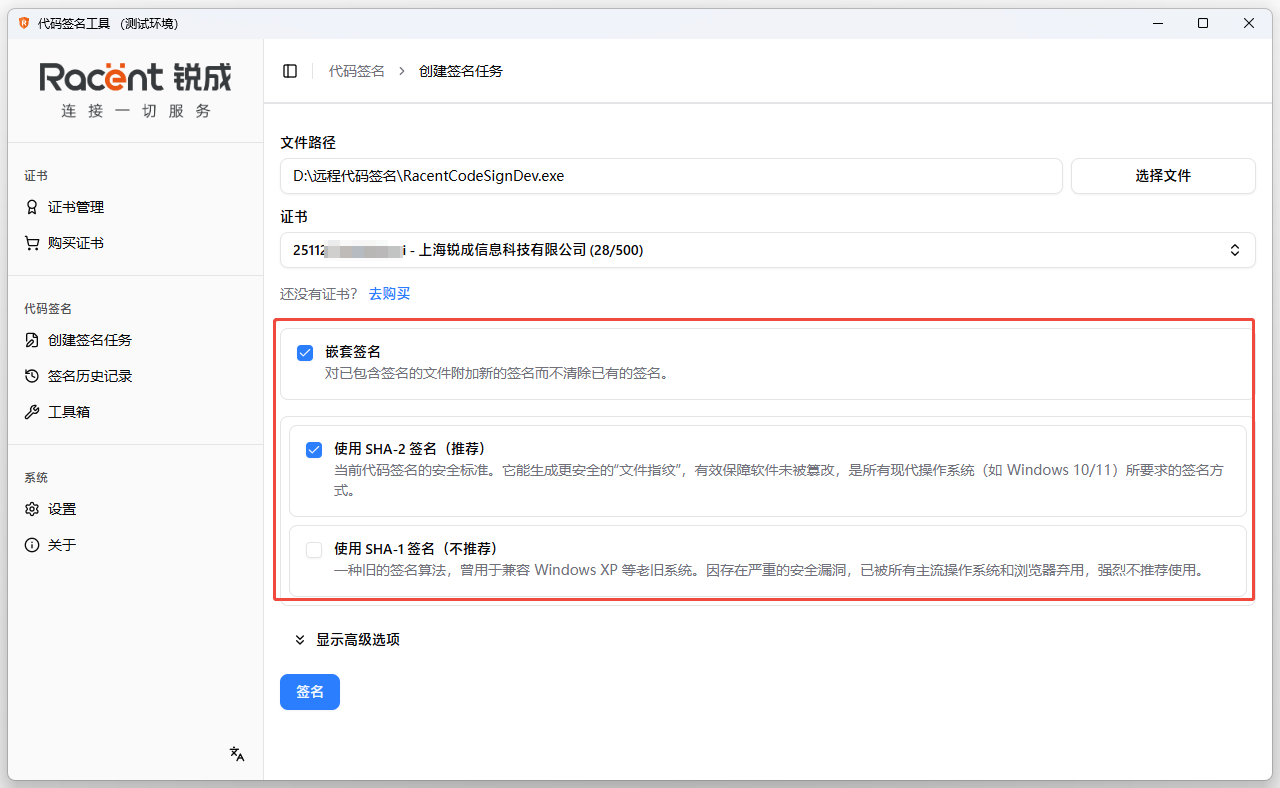
เลือกว่าจะทำ การลงนามซ้อน หรือไม่ (เพิ่มลายเซ็นใหม่ให้กับไฟล์ที่มีลายเซ็นอยู่แล้วโดยไม่ลบลายเซ็นเดิม) เลือกอัลกอริทึมการลงนาม SHA-1 หรือ SHA-2 และเรายัง รองรับการลงนามคู่ ด้วย
-
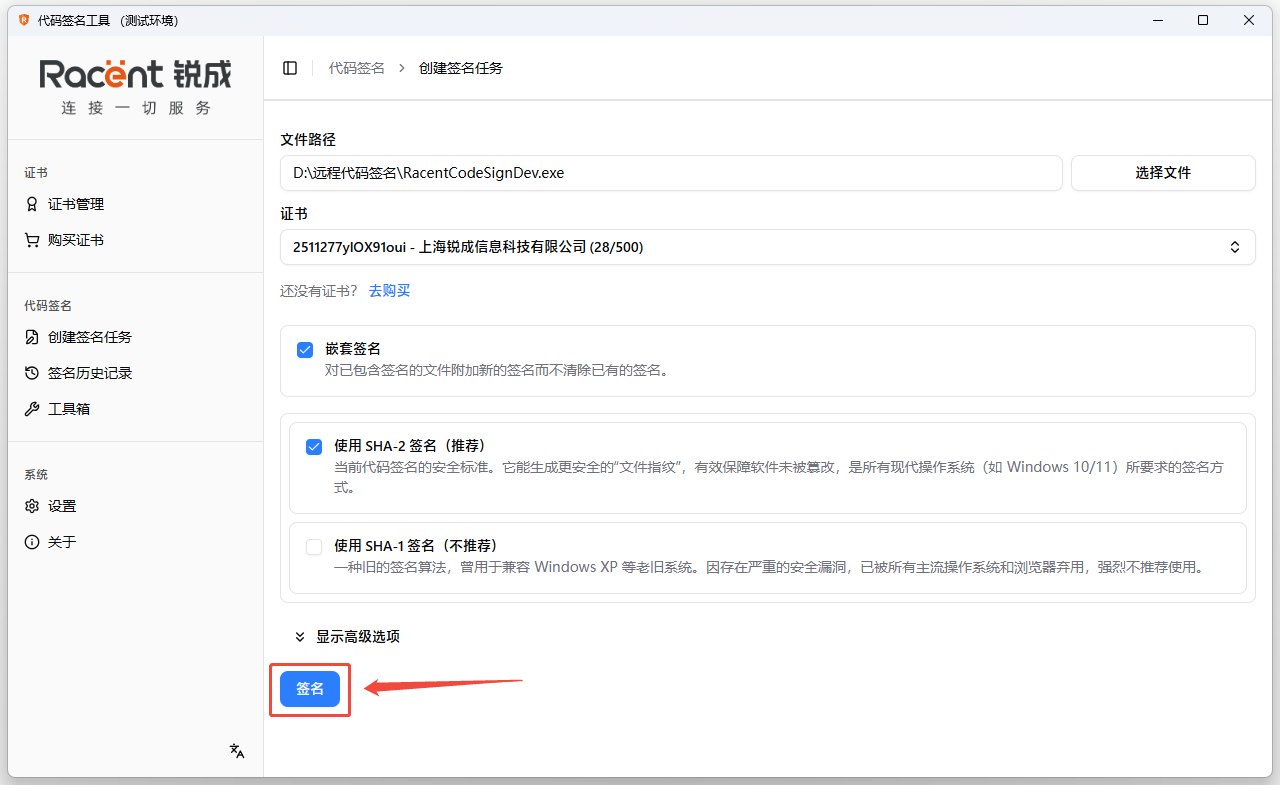
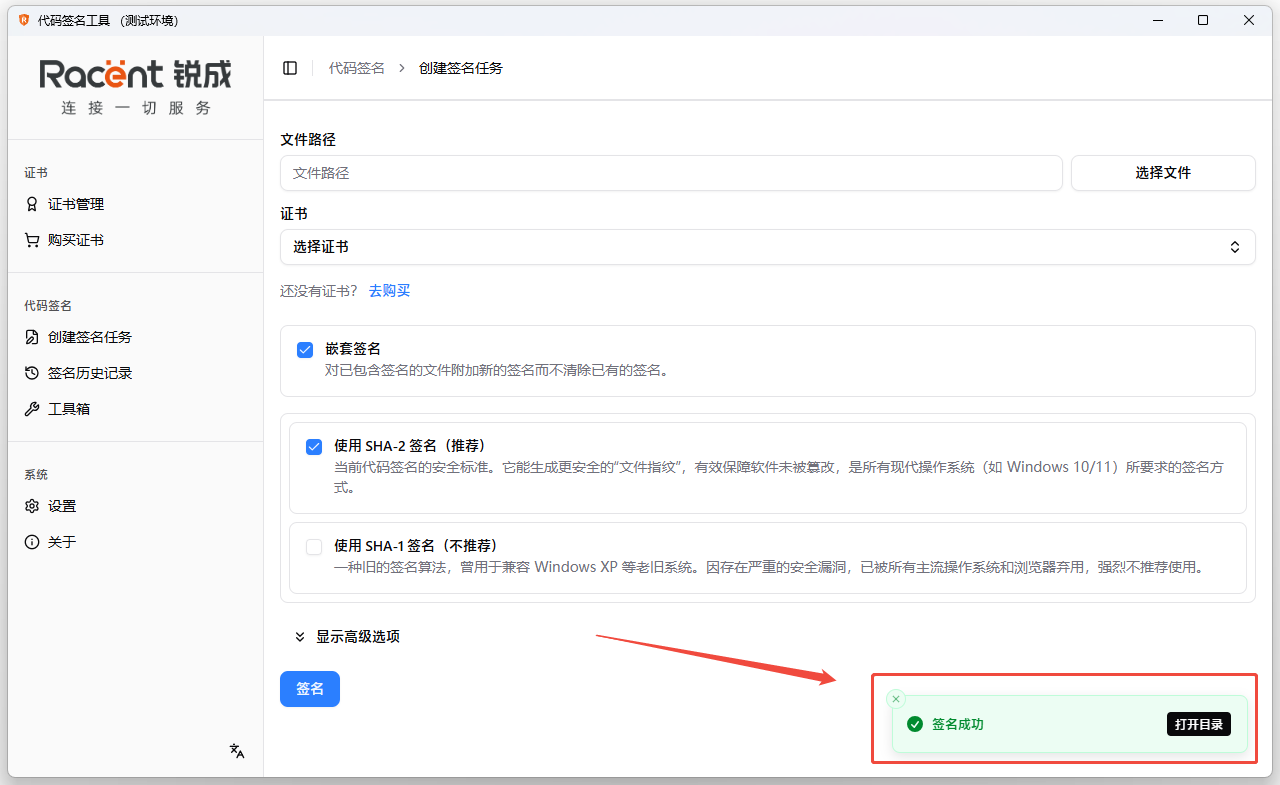
เมื่อตั้งค่าทั้งหมดเสร็จแล้ว คลิก ลงนาม ก็จะเสร็จสิ้นการลงนาม
-
ข้อความนี้ปรากฏขึ้นแสดงว่าการลงนามสำเร็จ
ดูผลลัพธ์การลงนาม
-
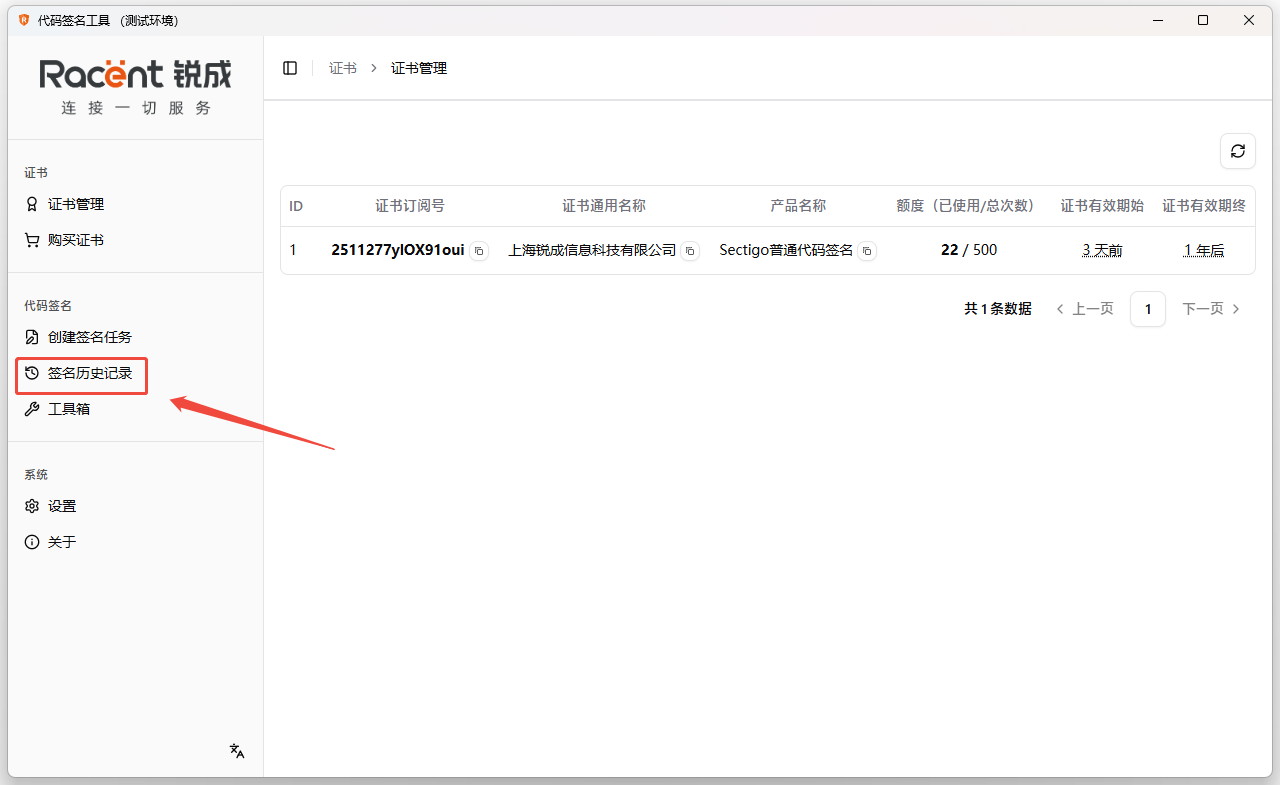
คลิกตัวเลือก ประวัติการลงนาม ทางด้านซ้าย
-
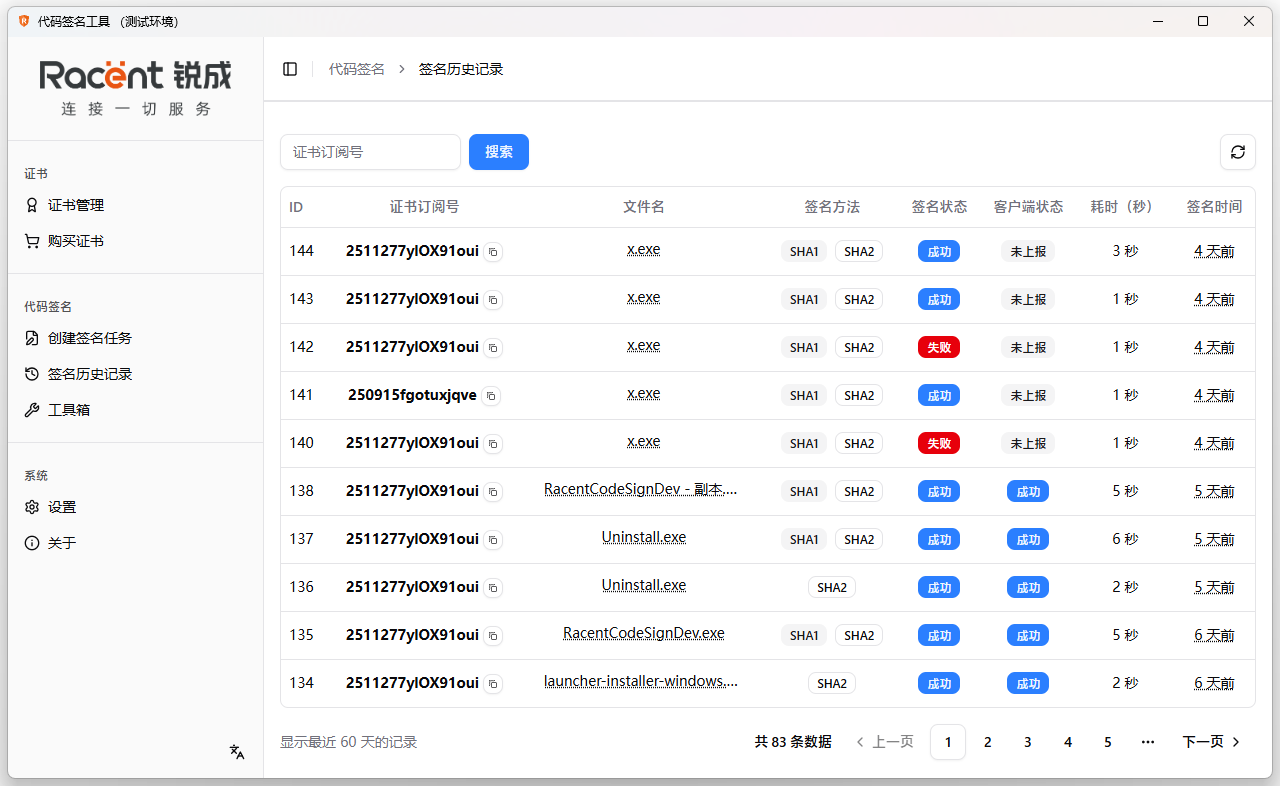
เข้าสู่หน้าประวัติการลงนาม หน้านี้สามารถดูประวัติการลงนามทั้งหมดได้
-
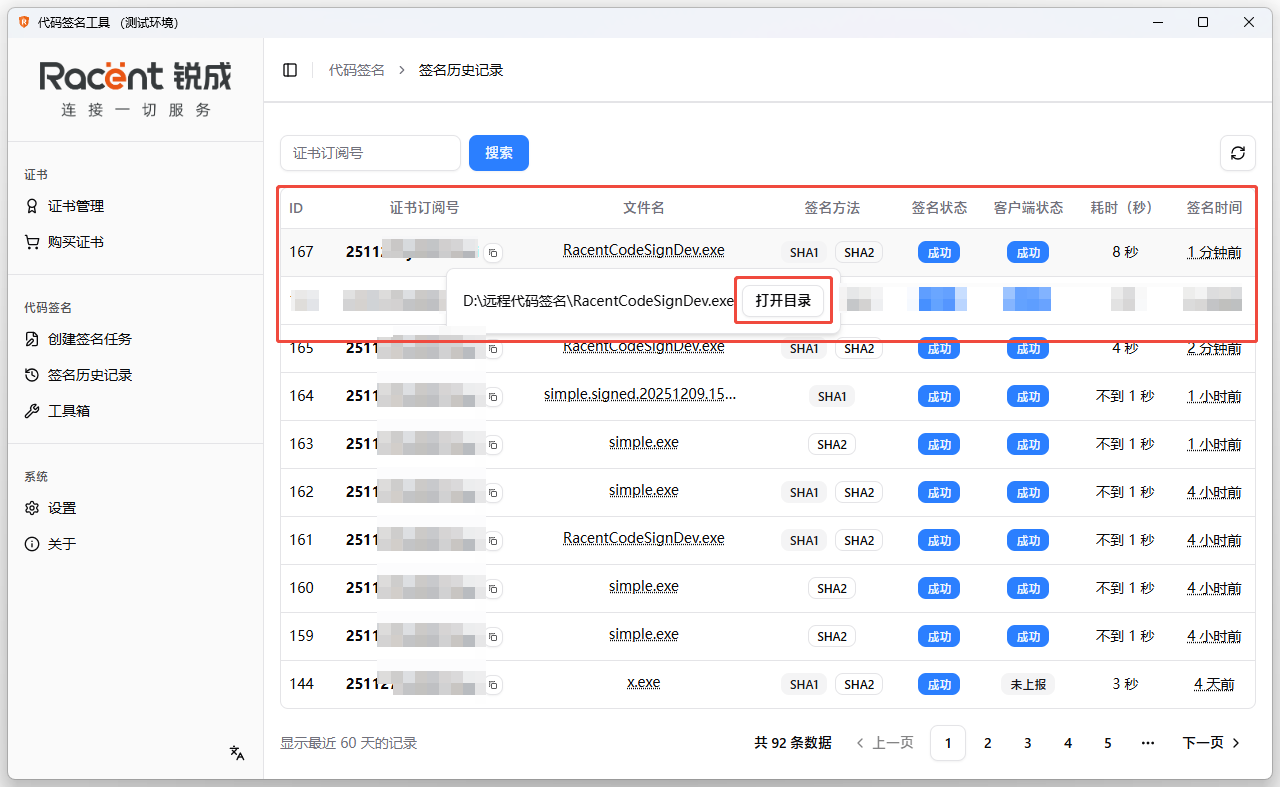
แถวแรกคือไฟล์ที่เราเพิ่งลงนามเสร็จ เมื่อเลื่อนเมาส์ไปที่ชื่อไฟล์จะแสดงไดเรกทอรีบันทึกของไฟล์นั้น คลิก เปิดไดเรกทอรี
-
หลังจากเปิดไดเรกทอรีแล้ว ให้ค้นหาไฟล์ที่เราลงนามแล้ว คลิกขวาเลือกคุณสมบัติ
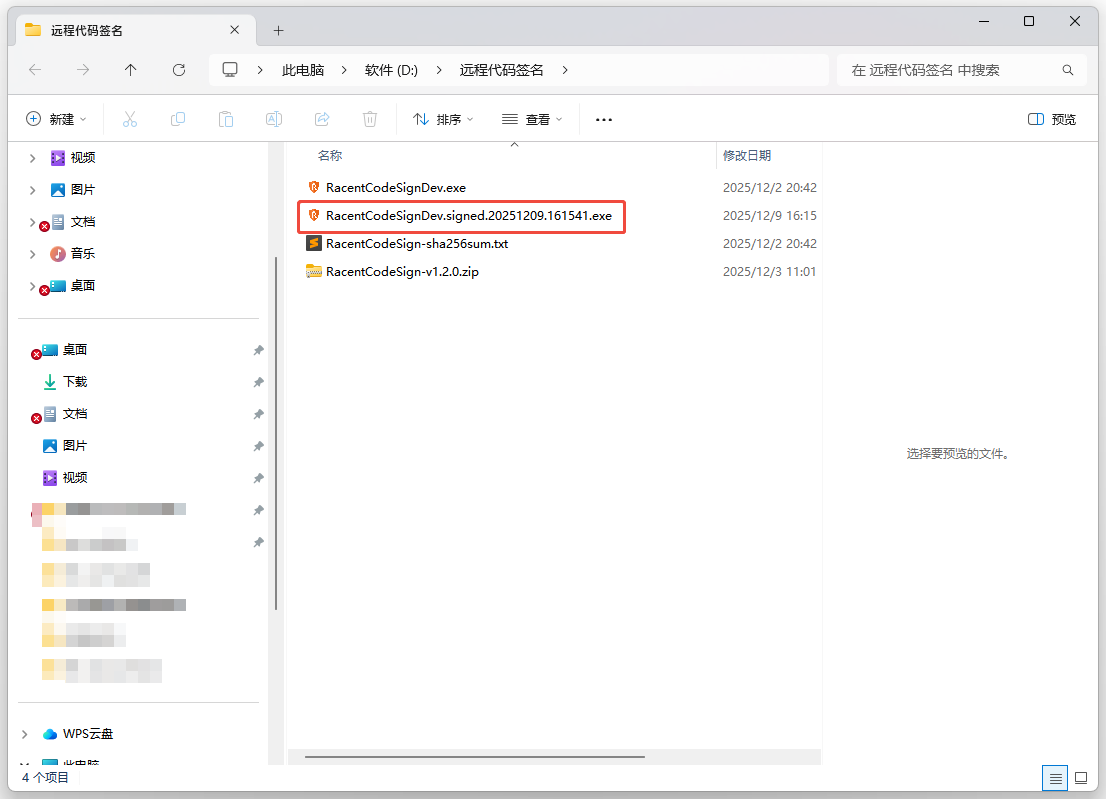
-
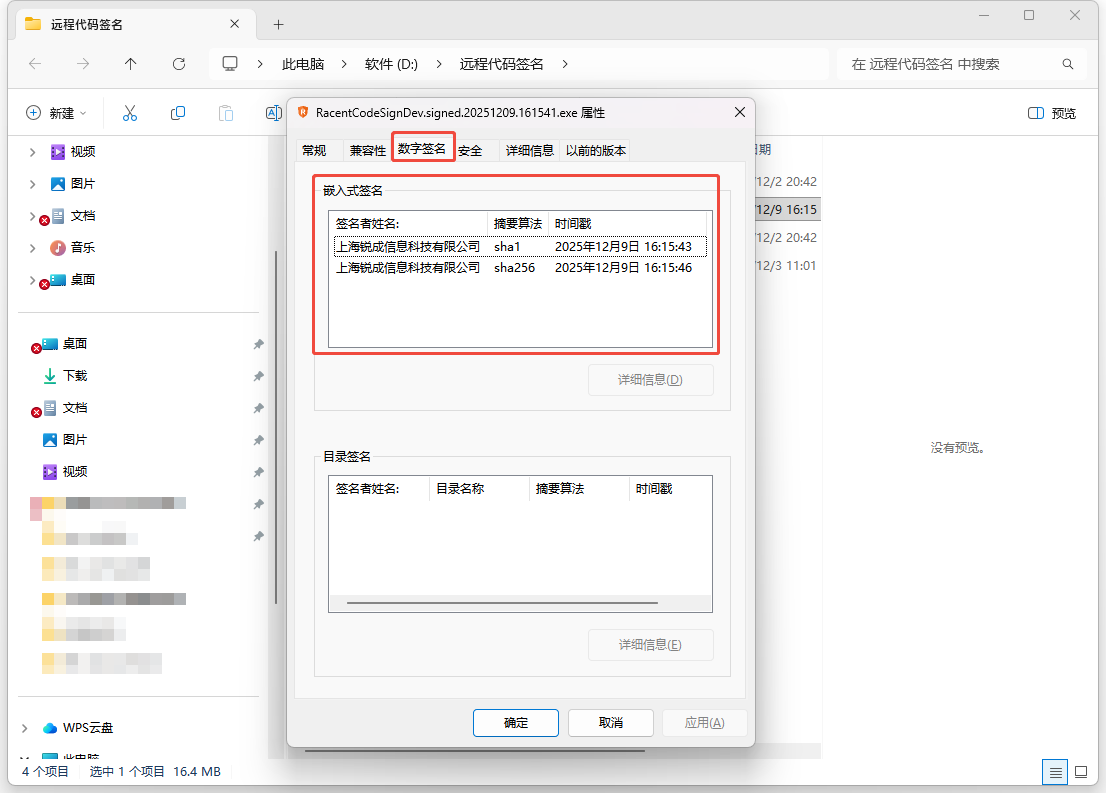
หลังจากเปิดคุณสมบัติแล้ว เลือก ลายเซ็นดิจิทัล ด้านล่างภายในลายเซ็นแบบฝังจะแสดงงานลงนามคู่ที่เราทำเสร็จ