sslTrus CaaS-Konfiguration für AWS ACM
Voraussetzungen
Stellen Sie vor Beginn der Konfiguration sicher, dass Sie die folgenden Vorbereitungen abgeschlossen haben:
- sslTrus CaaS-Dienst erwerben: Schließen Sie zunächst den Kauf des CaaS-Abonnements ab. Eine ausführliche Kaufanleitung finden Sie im sslTrus CaaS-Kaufleitfaden.
- SSL-Zertifikat beantragen: Stellen Sie sicher, dass das Zertifikat erfolgreich beantragt und ausgestellt wurde. Den ausführlichen Antragsablauf finden Sie unter sslTrus CaaS-Zertifikatsantrag.
Installationspunkt konfigurieren — Zertifikatserneuerung (AWS ACM)
AWS ACM-Verwaltungsschnittstelle konfigurieren
Voraussetzungen
Bereiten Sie im Voraus die AK/SK des AWS ACM-Verwaltungskontos vor.
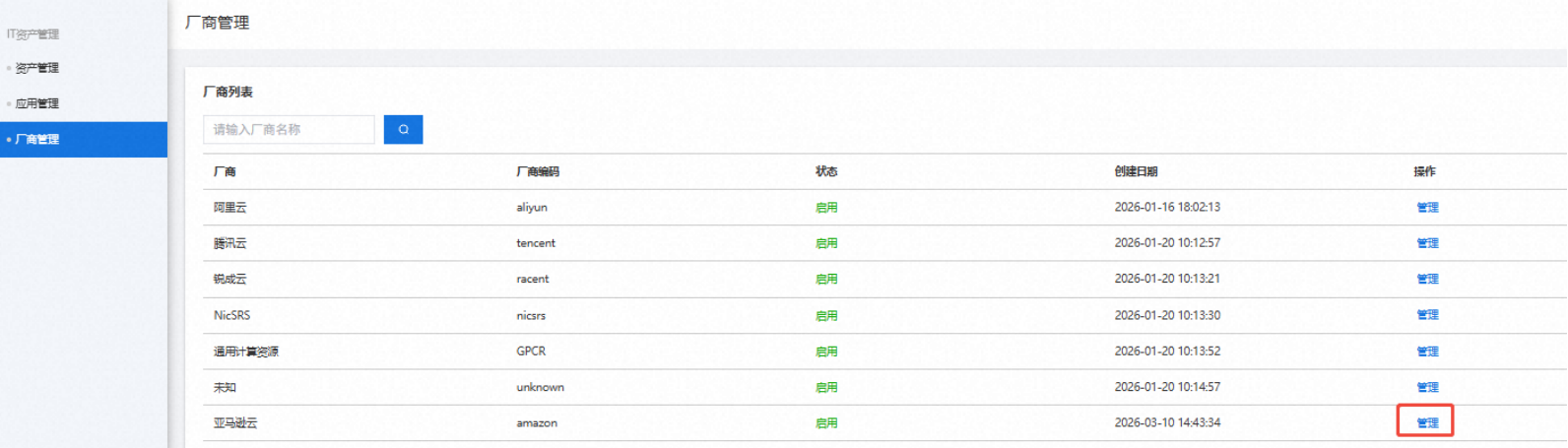
- Gehen Sie zu Verwaltungskonsole – IT-Asset-Verwaltung – Anbieterverwaltung, wählen Sie Amazon Web Services und klicken Sie auf Verwalten.
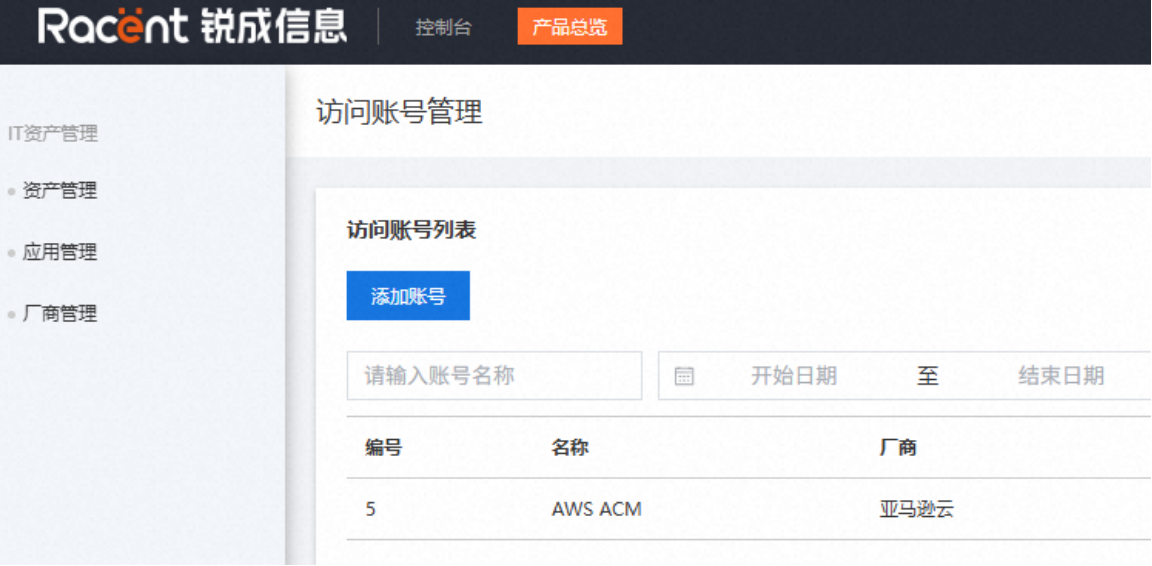
- Klicken Sie auf Konto hinzufügen.
- Geben Sie den Kontonamen sowie AccessKey und SecretKey des AWS ACM-Verwaltungskontos ein und klicken Sie auf Speichern.
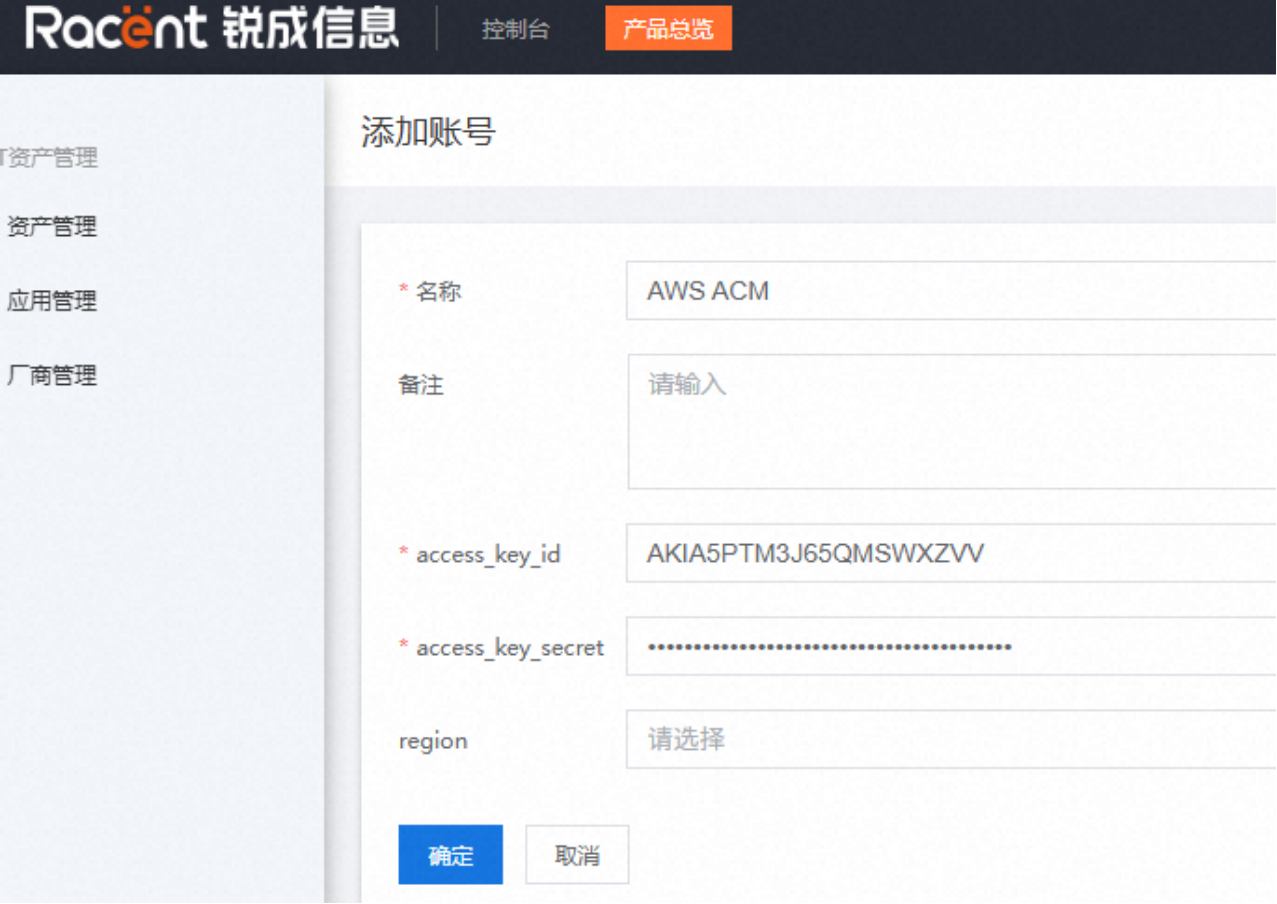
Berechtigungshinweis
Für die AK/SK von AWS ACM müssen die folgenden Berechtigungen aktiviert sein:
- GetCertificate
- ImportCertificate
- ListCertificates
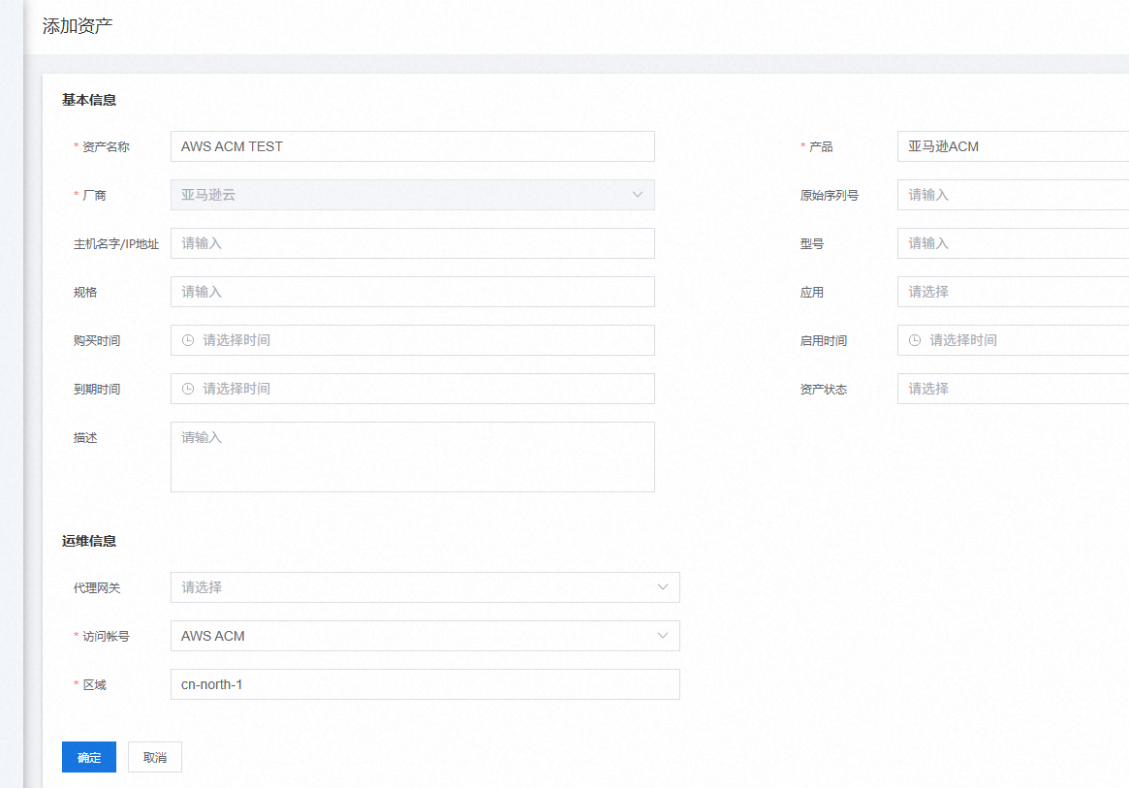
- Gehen Sie zu IT-Asset-Verwaltung und klicken Sie auf Asset hinzufügen.
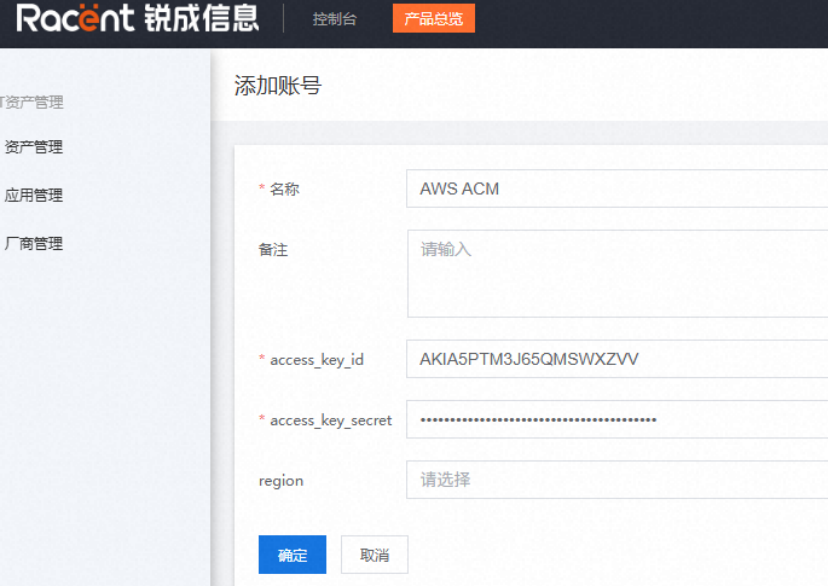
- Geben Sie den Asset-Namen ein, wählen Sie Amazon ACM, wählen Sie das soeben erstellte Konto, geben Sie die Regions-ID ein (aus AWS bezogen) und klicken Sie zum Speichern auf Bestätigen.
CaaS konfigurieren
- Gehen Sie zu Konsole – sslTrus CaaS-Dienst, wählen Sie den entsprechenden Dienst und klicken Sie auf Details, um das CaaS-Verwaltungsbackend aufzurufen.

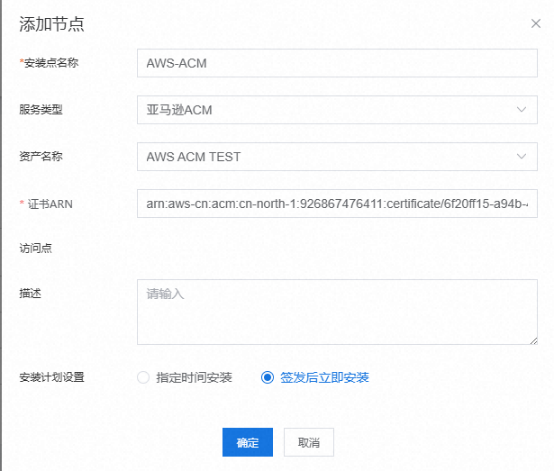
- Wechseln Sie zur Registerkarte Installationspunkte, klicken Sie auf Installationsknoten hinzufügen, geben Sie den Knotennamen ein, wählen Sie als Diensttyp Amazon ACM, wählen Sie als Asset-Name das im vorherigen Schritt erstellte Asset, geben Sie den Zertifikats-ARN ein (aus AWS bezogen) und klicken Sie zum Speichern auf Bestätigen.
- Nach der Konfiguration können Sie den Knoten verwalten. Klicken Sie auf „Jetzt scannen“, um mit der Überwachung des Knotens zu beginnen.

- Nachdem ein neues Zertifikat ausgestellt wurde, klicken Sie auf „Zertifikat pushen“. Das System überträgt das neue Zertifikat an AWS ACM, und die Hintergrundüberwachung zeigt an, dass das Zertifikat auf dem neuesten Stand ist.
