Comment vérifier si la résolution DNS a bien été configurée
Si le client a choisi la validation DNS lors de la phase de validation du domaine et a déjà ajouté la résolution DNS sur la plateforme de gestion du domaine, comment vérifier si la résolution ajoutée a bien pris effet ?
Les illustrations ci-dessous montrent respectivement un exemple de résolution réussie via l’outil de requête DNS (en prenant comme exemple la requête de l’enregistrement A sur le domaine racent.com, avec l’enregistrement hôte @) et un exemple d’échec (en prenant comme exemple la requête de l’enregistrement TXT sur le domaine racent.com, avec l’enregistrement hôte _dnsauth) :
-
Exemple de résolution réussie :
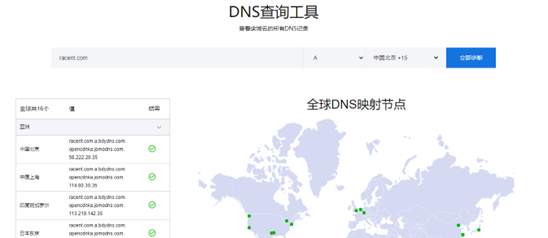
-
Exemple de résolution échouée :
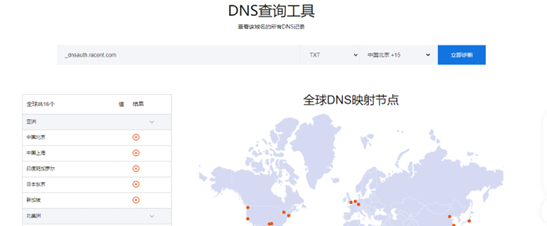
1. Utiliser un outil de requête DNS pour vérifier la résolution :
Nous devons utiliser l’outil de requête DNS pour vérifier si la résolution DNS a déjà pris effet.
En général, l’enregistrement de résolution DNS utilisé pour la validation se compose de trois éléments : l’enregistrement hôte, la valeur de l’enregistrement et le type d’enregistrement :
-
Saisissez d’abord l’enregistrement d’hôte . domaine dans l’outil de requête DNS. Les enregistrements d’hôte de résolution diffèrent généralement selon la marque du certificat. Par exemple, pour Sectigo et sslTrus, l’enregistrement d’hôte est
_随机字符(valeur aléatoire avec trait de soulignement), pour DigiCert, il s’agit de_dnsauth, pour GlobalSign, il s’agit de @ ou laisser vide, pour CFCA, il s’agit de_cfcachallenge, etc. Le domaine saisi doit être le domaine sur lequel la résolution a été ajoutée. Exemple : l’enregistrement d’hôte est_dnsauthet le client a ajouté le domaine sura.b.com. Le contenu à saisir dans la requête doit donc être_dnsauth.a.b.com; -
Sélectionnez ensuite le type d’enregistrement correspondant (généralement TXT ou CNAME) ;
-
Cliquez sur Rechercher. Peu après, chaque nœud affichera la valeur d’enregistrement correspondante. Si la valeur affichée correspond à la valeur d’enregistrement de validation, cela signifie que la résolution a bien été ajoutée.
2. Procédure de diagnostic lorsque la valeur d’enregistrement affichée par l’outil de requête DNS ne correspond pas à la valeur de validation :
Si la valeur d’enregistrement affichée ne correspond pas à la valeur d’enregistrement de validation que nous devons ajouter, ou si aucune valeur d’enregistrement n’apparaît, quelles peuvent en être les causes ? Vous pouvez vérifier les points suivants :
-
Vérifiez d’abord la période de validité de notre domaine via whois (whois.com). Si le domaine apparaît comme expiré, la résolution sera suspendue ;
-
Si l’état du domaine affiche « serverhold » ou « clientHold » (à consulter dans la colonne status), cela signifie que la résolution est indisponible. Il faut alors contacter le bureau d’enregistrement du domaine pour effectuer la vérification d’identité ou rechercher la cause du hold et le lever.
-
Vérifiez que la plateforme sur laquelle la résolution DNS a été ajoutée est bien la plateforme de gestion actuelle de ce domaine (selon le name server indiqué dans le whois). Les étapes ci-dessous montrent comment consulter les informations relatives au domaine dans whois :
- Accédez à la page d’accueil de whois, saisissez dans la barre de recherche en haut à droite le domaine dont vous souhaitez consulter les informations, puis cliquez pour y accéder ;

- Vous serez peut-être redirigé vers une page de vérification. Une fois la vérification passée, vous accéderez à la page d’informations du domaine. Les informations essentielles à vérifier sont indiquées dans l’image ci-dessous ;
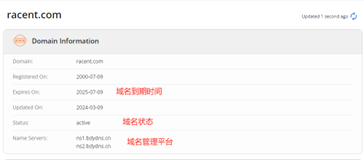
-
Confirmez si vous avez modifié les serveurs DNS au cours des dernières 48 heures. Ce point peut être confirmé avec le collègue qui gère votre domaine. Si la modification des serveurs DNS a bien été effectuée, sachez que le délai d’application de la résolution dépend de la durée de vie (TTL) des noms de serveurs DNS mise en cache dans les DNS locaux. En général, il faut compter de 24 à 48 heures, le délai exact variant selon la région et le FAI. Ainsi, dans les 48 heures suivant la modification des serveurs DNS, les données de résolution des anciens et des nouveaux prestataires DNS doivent rester identiques. Si vous avez supprimé des enregistrements de résolution chez l’ancien prestataire DNS, si vous n’avez pas ajouté les enregistrements nécessaires chez le nouveau prestataire, ou si les enregistrements ajoutés chez les deux prestataires ne correspondent pas, la résolution peut devenir indisponible ou le site peut fonctionner de manière intermittente.
-
Vérifiez les valeurs de résolution que vous avez ajoutées :
- Assurez-vous que les valeurs de résolution ont été saisies correctement, y compris l’enregistrement d’hôte, la valeur d’enregistrement et le type d’enregistrement, qui doivent tous correspondre à l’enregistrement de résolution cible.
- Vérifiez si une ligne de résolution par défaut a été configurée. Si ce n’est pas le cas, certains types de réseau risquent de ne pas pouvoir associer les règles de résolution.
- Vérifiez le paramètre TTL (par défaut, il est généralement de 600, soit une prise d’effet d’environ dix minutes). Si le TTL est défini sur une durée plus longue, par exemple une heure, il faudra attendre un peu plus longtemps avant que la résolution ne prenne effet. Si le TTL est excessivement long, par exemple supérieur à un jour, vous pouvez le réajuster afin de raccourcir le délai de prise d’effet de la résolution.
-
Vérifiez s’il existe des restrictions de réseau ou de sécurité. Le pare-feu local ou les logiciels de sécurité peuvent bloquer les requêtes DNS ; il convient donc de contrôler les paramètres des règles. Si, après ces quelques étapes de dépannage simples, vous ne parvenez toujours pas à identifier la cause de la non-prise d’effet de la résolution, il est recommandé de contacter le prestataire DNS pour un diagnostic plus approfondi.