วิธีตรวจสอบว่าการตั้งค่าการ resolve DNS สำเร็จหรือไม่
หากลูกค้าเลือกการตรวจสอบแบบ DNS ในขั้นตอนการตรวจสอบโดเมน และได้เพิ่มการ resolve DNS บนแพลตฟอร์มจัดการโดเมนเรียบร้อยแล้ว แล้วจะตรวจสอบได้อย่างไรว่าการ resolve ที่เพิ่มไปนั้นมีผลใช้งานแล้ว?
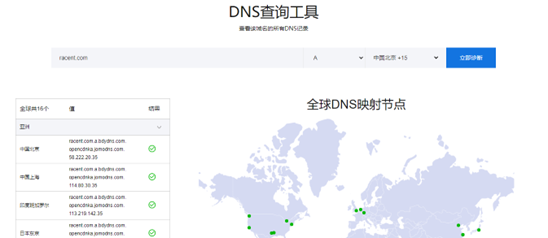
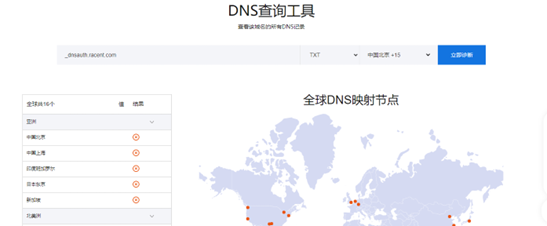
รูปด้านล่างคือตัวอย่างการค้นหาการ resolve สำเร็จด้วยเครื่องมือค้นหา DNS (ตัวอย่างการค้นหา A record บนโดเมน racent.com โดย host record เป็น @) และตัวอย่างการล้มเหลว (ตัวอย่างการค้นหา record TXT บนโดเมน racent.com โดย host record คือ _dnsauth):
-
ตัวอย่างการ resolve สำเร็จ:
-
ตัวอย่างการ resolve ล้มเหลว:
1. ใช้เครื่องมือค้นหา DNS เพื่อตรวจสอบการ resolve:
เราจำเป็นต้องใช้ เครื่องมือค้นหา DNS เพื่อตรวจสอบว่าการ resolve DNS มีผลใช้งานแล้วหรือยัง
โดยทั่วไป DNS record ที่ใช้สำหรับการตรวจสอบประกอบด้วยสามส่วน ได้แก่ host record, ค่า record และประเภท record:
-
ขั้นแรกให้ป้อนโฮสต์เรกคอร์ด.โดเมนในเครื่องมือตรวจสอบ DNS; โฮสต์เรกคอร์ดสำหรับการตรวจสอบมักแตกต่างกันไปตามแบรนด์ใบรับรอง เช่น โฮสต์เรกคอร์ดของ sectigo และ sslTrus คือ
_随机字符(ค่าสุ่มที่มีขีดล่าง) ของ digicert คือ_dnsauthของ globalsign คือ @ หรือเว้นว่าง ของ CFCA คือ_cfcachallengeเป็นต้น; โดเมนที่ป้อนต้องเป็นโดเมนที่ถูกเพิ่มเรกคอร์ดการตรวจสอบ ตัวอย่าง: โฮสต์เรกคอร์ดคือ_dnsauthโดเมนที่ลูกค้าเพิ่มบนa.b.comดังนั้นเนื้อหาที่ป้อนเพื่อค้นหาควรเป็น_dnsauth.a.b.com; -
จากนั้นเลือกประเภทเรกคอร์ดที่ถูกต้อง (โดยทั่วไปคือประเภท TXT หรือ CNAME);
-
คลิกค้นหา หลังจากนั้นไม่นานแต่ละโหนดจะแสดงค่าเรกคอร์ดที่เกี่ยวข้อง หากค่าเรกคอร์ดที่แสดงตรงกับค่าเรกคอร์ดการตรวจสอบ แสดงว่าการตรวจสอบถูกเพิ่มเรียบร้อยแล้ว
2. แนวทางการตรวจสอบเมื่อค่าเรกคอร์ดที่แสดงหลังใช้เครื่องมือตรวจสอบ DNS ไม่ตรงกับค่าที่ใช้ตรวจสอบ:
หากค่าเรกคอร์ดที่แสดงไม่ตรงกับค่าเรกคอร์ดการตรวจสอบที่ต้องเพิ่ม หรือไม่มีค่าเรกคอร์ดใด ๆ อาจเกิดจากสาเหตุใดได้บ้าง สามารถตรวจสอบได้จากประเด็นต่อไปนี้:
-
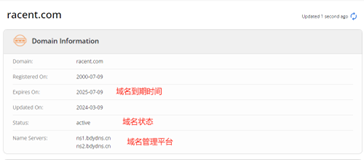
ขั้นแรกตรวจสอบอายุโดเมนของเรา โดยดูได้จาก whois (whois.com) หากโดเมนแสดงว่าหมดอายุแล้ว การตรวจสอบจะถูกระงับ;
-
หากสถานะโดเมนแสดงเป็น “serverhold” หรือ “clientHold” (ดูในคอลัมน์ status) แสดงว่าการตรวจสอบไม่สามารถใช้งานได้ ต้องติดต่อผู้รับจดทะเบียนโดเมนเพื่อยืนยันตัวตนจริง หรือตรวจสอบสาเหตุการ hold และปลดล็อก
-
ยืนยันว่าแพลตฟอร์มที่เพิ่มการตรวจสอบ DNS เป็นแพลตฟอร์มจัดการโดเมนปัจจุบันของโดเมนนั้น (ยึดตาม name server ที่แสดงบน whois) ขั้นตอนเฉพาะในการดูข้อมูลโดเมนบน whois จากภาพด้านล่าง:
- เข้าสู่หน้าแรกของ whois ที่แถบค้นหามุมขวาบนของหน้าแรก ป้อนโดเมนที่ต้องการดูข้อมูล คลิกเพื่อเข้าสู่;

- หลังจากเข้าสู่อาจเด้งไปยังหน้าตรวจสอบ ผ่านแล้วจะเข้าสู่หน้าข้อมูลโดเมน ข้อมูลพื้นฐานที่ต้องตรวจสอบแสดงดังภาพด้านล่าง;
-
ยืนยันว่าภายใน 48 ชั่วโมงมีการแก้ไข DNS Server หรือไม่ จุดนี้สามารถยืนยันกับเพื่อนร่วมงานที่ดูแลโดเมนได้ หากยืนยันว่าแก้ไข DNS Server แล้ว เนื่องจากเวลาที่การ resolve มีผลขึ้นอยู่กับ TTL ของชื่อ DNS Server ที่แคชใน DNS ภายในเครื่อง โดยทั่วไปต้องใช้เวลา 24 ~ 48 ชั่วโมง ระยะเวลาที่แน่นอนขึ้นอยู่กับภูมิภาคและ ISP ดังนั้นภายใน 48 ชั่วโมงหลังแก้ไข DNS Server ข้อมูลการ resolve ของผู้ให้บริการ DNS เดิมและใหม่ต้องสอดคล้องกัน หากคุณลบระเบียนการ resolve ที่ผู้ให้บริการ DNS เดิม หรือยังไม่ได้เพิ่มระเบียนการ resolve ที่ผู้ให้บริการ DNS ใหม่ หรือระเบียนการ resolve ที่เพิ่มในผู้ให้บริการ DNS เดิมและใหม่ไม่ตรงกัน ล้วนอาจทำให้การ resolve ใช้งานไม่ได้ หรือเว็บไซต์ทำงานปกติบ้าง ผิดปกติบ้าง
-
ตรวจสอบค่า resolve ที่คุณเพิ่ม:
- ตรวจสอบว่าค่า resolve ถูกเพิ่มอย่างถูกต้อง รวมถึงส่วนของ Host Record, Record Value และ Record Type ต้องตรงกับระเบียนการ resolve เป้าหมาย
- ตรวจสอบว่าตั้งค่าสายการ resolve เริ่มต้นหรือไม่ หากไม่ใช่สายการ resolve เริ่มต้นอาจทำให้เครือข่ายบางประเภทไม่สามารถจับคู่กฎการ resolve ได้
- ตรวจสอบการตั้งค่า TTL (ค่าเริ่มต้นทั่วไปคือ 600 มีผลในราวสิบนาที) หากกำหนด TTL นานกว่า เช่น หนึ่งชั่วโมง ต้องรออีกสักครู่กว่าการ resolve จะมีผล หากกำหนด TTL นานเกินไป เช่น เกินหนึ่งวัน ในกรณีนี้สามารถปรับ TTL ใหม่เพื่อลดเวลาที่การ resolve มีผล
-
ตรวจสอบว่าเป็นข้อจำกัดด้านเครือข่ายหรือความปลอดภัยหรือไม่ ไฟร์วอลล์ภายในเครื่องหรือซอฟต์แวร์ความปลอดภัยอาจบล็อกคำขอ DNS ต้องตรวจสอบการตั้งค่ากฎ หากหลังจากตรวจสอบตามขั้นตอนข้างต้นแล้วยังไม่พบสาเหตุที่การ resolve ไม่มีผล แนะนำให้ติดต่อผู้ให้บริการ DNS เพื่อตรวจสอบเพิ่มเติม