Как проверить, успешно ли настроено DNS-разрешение
Если клиент на этапе проверки домена выбрал DNS-проверку и уже добавил DNS-запись на платформе управления доменом, как проверить, что добавленная запись уже вступила в силу?
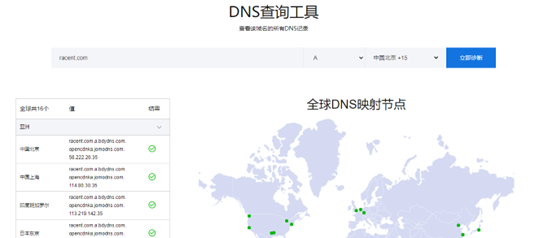
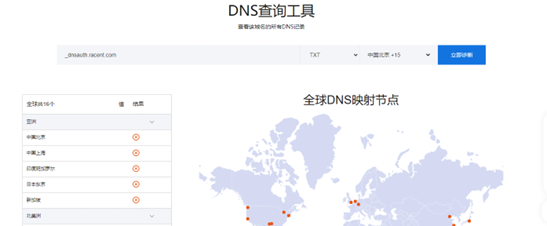
Ниже показаны примеры успешного запроса в инструменте DNS-запросов (на примере запроса A-записи для домена racent.com, запись узла — @) и неудачного запроса (на примере запроса записи TXT для домена racent.com, запись узла — _dnsauth):
-
Пример успешного разрешения:
-
Пример неудачного разрешения:
1. Использование инструмента DNS-запросов для проверки разрешения:
Нам необходимо воспользоваться инструментом DNS-запросов, чтобы проверить, вступило ли DNS-разрешение в силу.
Обычно DNS-запись, используемая для проверки, состоит из трёх частей: записи узла, значения записи и типа записи:
-
Сначала в инструменте проверки DNS введите запись узла.домен; записи узла для сертификатов разных брендов обычно различаются, например, запись узла для sectigo и sslTrus —
_随机字符(случайное значение с подчёркиванием), запись узла для digicert —_dnsauth, запись узла для globalsign — @ или оставить пустой, запись узла для CFCA —_cfcachallengeи т. д.; вводимый домен обязательно должен быть доменом, для которого добавляется запись. Пример: запись узла —_dnsauth, клиент добавил домен наa.b.com, тогда вводимое для проверки значение должно быть_dnsauth.a.b.com; -
Затем выберите соответствующий тип записи (обычно тип TXT или CNAME);
-
Нажмите «Проверить», через некоторое время все узлы отобразят соответствующее значение записи. Если отображаемое значение записи совпадает со значением записи для проверки, это означает, что запись уже добавлена правильно.
II. Что делать, если после использования инструмента проверки DNS отображаемое значение записи не совпадает со значением для проверки:
Если отображаемое значение записи не совпадает со значением записи для проверки, которое нам нужно добавить, или значения записи вообще нет, то в чём может быть причина? Можно проверить по следующим пунктам:
-
Сначала проверьте срок действия нашего домена — это можно сделать через whois (whois.com). Если домен уже истёк, его DNS-записи будут приостановлены;
-
Если статус домена отображается как «serverhold» или «clientHold» (смотрите в столбце status), это означает, что DNS-записи недоступны. В таком случае необходимо связаться с регистратором домена для прохождения верификации или выяснить причину hold и снять его.
-
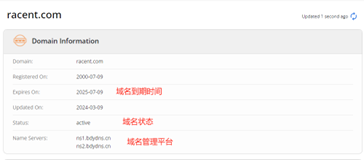
Убедитесь, что платформа, на которой добавляется DNS-запись, является текущей платформой управления этим доменом (ориентируйтесь на name server, указанный в whois). Ниже приведены конкретные шаги для просмотра информации о домене в whois:
- Перейдите на главную страницу whois, в строке поиска в правом верхнем углу главной страницы введите домен, информацию о котором хотите посмотреть, и нажмите для перехода;

- После перехода может открыться страница проверки; после её прохождения вы попадёте на страницу информации о домене. Основная информация, которую нужно проверить, показана на рисунке ниже;
-
Убедитесь, что в течение последних 48 часов не выполнялось изменение DNS-серверов. Это можно уточнить у коллеги, управляющего доменом. Если DNS-серверы действительно были изменены, учтите, что время вступления изменений в силу зависит от TTL записей DNS-серверов, закешированных локальными DNS, и обычно составляет от 24 до 48 часов, конкретный срок зависит от региона и интернет-провайдера. Поэтому в течение 48 часов после смены DNS-серверов данные разрешения у нового и старого DNS-провайдера должны совпадать. Если вы удалили записи разрешения у прежнего DNS-провайдера, не добавили записи у нового или записи у старого и нового провайдера различаются, это может привести к недоступности разрешения или к ситуациям, когда сайт работает нестабильно — то нормально, то с ошибками.
-
Проверьте добавленные вами значения разрешения:
- Убедитесь, что значения разрешения добавлены без ошибок: части с записью хоста, значением записи и типом записи должны полностью соответствовать целевой записи разрешения.
- Проверьте, настроена ли линия разрешения по умолчанию. Если выбрана не линия по умолчанию, некоторые типы сетей могут не соответствовать правилам разрешения.
- Проверьте настройку TTL (обычно значение по умолчанию — 600, это означает, что изменения вступают в силу примерно через десять минут). Если TTL задано большим, например один час, придётся подождать дольше, прежде чем разрешение вступит в силу. Если TTL слишком велико, например больше суток, можно заново скорректировать TTL, чтобы сократить время вступления разрешения в силу.
-
Проверьте, нет ли сетевых ограничений или ограничений безопасности. Локальный брандмауэр и защитное ПО могут блокировать DNS-запросы — необходимо проверить настройки правил. Если после выполнения перечисленных выше простых шагов причину, по которой разрешение не вступает в силу, найти не удалось, рекомендуется обратиться к DNS-провайдеру для дальнейшей диагностики.