DNS解決設定の確認方法
ドメイン認証手順でDNS認証を選択し、ドメイン管理プラットフォームでDNSレコードを追加済みの場合、追加したレコードが正常に反映されているかどうかを確認するにはどうすればよいでしょうか。
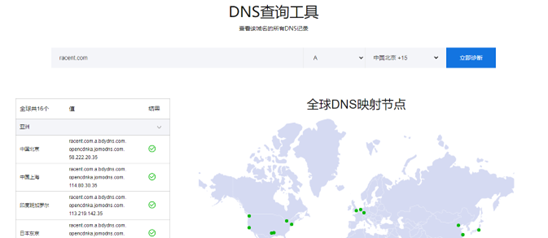
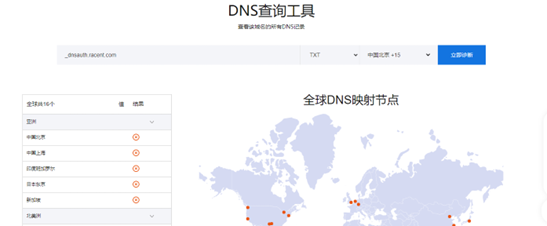
下の画像は、DNSクエリツールで解決が成功した例(racent.comドメインのAレコードを照会した例、ホストレコードは@)と失敗した例(racent.comドメインのTXTレコードを照会した例、ホストレコードは_dnsauth)をそれぞれ示しています。
-
解決 成功 の例:
-
解決 失敗 の例:
一.DNSクエリツールを使用して解決状況を確認する
DNSレコードが正常に反映されているかどうかは、dnsクエリツールで確認する必要があります。
通常、認証に使用するDNSレコードはホストレコード、レコード値、レコードタイプの3つの要素で構成されます。
-
まずDNS検索ツールに「ホストレコード.ドメイン」を入力します。証明書のブランドによって、設定する解析用ホストレコードは通常異なります。例えばSectigo、sslTrusのホストレコードは
_随机字符(下線付きのランダム値)、DigiCertのホストレコードは_dnsauth、GlobalSignのホストレコードは@または空欄、CFCAのホストレコードは_cfcachallengeなどです。入力するドメインは、必ず解析を追加する対象のドメインにしてください。 例:ホストレコードが_dnsauthで、お客様がa.b.comに追加したドメインの場合、検索時に入力する内容は_dnsauth.a.b.comとなります。 -
次に対応するレコードタイプを選択します(通常はTXTまたはCNAMEタイプです)。
-
「クエリ」をクリックすると、しばらくして各ノードに対応するレコード値が表示されます。表示されたレコード値が検証用レコード値と一致していれば、解析が正常に追加されていることを意味します。
二.DNS検索ツールで表示されたレコード値が検証値と一致しない場合のトラブルシューティング手順:
表示されたレコード値が追加すべき検証用レコード値と一致しない、またはレコード値が全く表示されない場合、以下の観点から原因を調査できます。
-
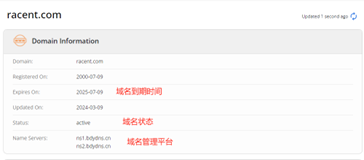
まずドメインの有効期限を確認してください。whois(whois.com)から確認できます。ドメインが期限切れと表示されている場合、解析が停止されます。
-
ドメインのステータスが「serverHold」「clientHold」と表示されている場合(status欄で確認)、解析が無効な状態です。ドメイン登録事業者に連絡して本人確認を行うか、Hold状態の原因を調査して解除してもらう必要があります。
-
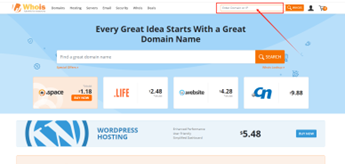
DNS解析を追加したプラットフォームが、当該ドメインの現在の管理プラットフォームであることを確認してください(whoisに表示されるname serverを基準に判断します)。 下図はwhoisでドメイン関連情報を確認する具体的な手順です:
- whoisのトップページにアクセスし、トップページ右上の検索バーに情報を確認したいドメインを入力して、クリックして進みます。
- アクセス後に検証画面に遷移する場合があります。検証を通過するとドメイン情報画面に入り、基本的に確認が必要な情報は下図の通りです。
-
過去48時間以内にDNSサーバーの変更操作を行ったかどうかを確認してください。ドメインを管理している担当者にご確認いただけます。DNSサーバーを変更したことが確認できた場合、解析の反映時間はローカルDNSにキャッシュされているDNSサーバー名のTTL時間に依存し、通常24~48時間かかります。具体的な反映時間は地域やISPによって異なります。そのため、DNSサーバー変更後48時間以内は、新旧どちらのDNS事業者の解析データも一致させておく必要があります。元のDNS事業者で解析レコードを削除したり、新しいDNS事業者に解析レコードを追加していなかったり、あるいは新旧のDNS事業者で追加した解析レコードが一致していなかったりすると、解析が利用できなくなる、またはサイトが正常に表示されたり異常が発生したりを繰り返す現象が生じる可能性があります。
-
追加した解析値を確認してください:
- ホストレコード、レコード値、レコードタイプを含め、解析値が誤りなく追加されており、対象の解析レコードと一致していることを確認してください。
- デフォルトの解析回線が設定されているか確認してください。デフォルトの解析回線でない場合、一部のネットワーク種別で解析ルールが一致しなくなる可能性があります。
- TTLの設定を確認してください(通常のデフォルト設定は600で、約10分で反映されます)。TTL時間を1時間など長めに設定している場合は、解析が反映されるまでより長く待つ必要があります。TTL時間を1日以上など長く設定しすぎている場合は、TTLを再調整して解析の反映時間を短縮できます。
-
ネットワークまたはセキュリティ上の制限がないか確認してください。ローカルのファイアウォールやセキュリティソフトがDNSリクエストをブロックしている可能性があるため、ルール設定を確認する必要があります。 以上の簡単なトラブルシューティングを行っても解析が反映されない原因が特定できない場合は、DNS事業者に連絡してさらに詳しく調査することをお勧めします。