SSL 인증서를 설치한 웹사이트에서 HTTP를 HTTPS로 리디렉션하는 방법은?
SSL 인증서 배포를 완료한 후, 서버에 301 강제 리디렉션 규칙을 구성하여 전체 사이트의 HTTPS 암호화 접속을 구현해야 합니다. 각 서버별 구체적인 작업 방법:
구성 후 브라우저 캐시를 삭제하고 테스트하십시오. Racent SSL 점검 도구를 사용하여 리디렉션 상태를 확인하는 것을 권장합니다.
Nginx
HTTP 요청을 HTTPS로 자동 리디렉션해야 하는 경우, 다음 작업을 통해 설정할 수 있습니다:
-
Nginx 리디렉션 기능을 사용하여 HTTP의
server에return 301 https://$host$request_uri;를 추가하면HTTP요청을HTTPS로 리디렉션할 수 있습니다. 다음과 같이 수정합니다:server {
listen 80;
#http 도메인 요청을 https로 변환
return 301 https://$host$request_uri;
} -
Nginx 서버를 다시 시작하면 도메인으로 접속할 수 있으며,
HTTP가HTTPS로 자동 리디렉션됩니다.
전체 SSL 인증서 설치 과정을 확인하려면 Nginx 서버에 sslTrus SSL 인증서 설치 튜토리얼을 참조하십시오.
Tomcat
HTTP 요청을 HTTPS로 자동 리디렉션해야 하는 경우 다음 작업을 통해 설정할 수 있습니다.
-
/usr/tomcat9.0.13/conf디렉터리의web.xml파일을 편집하여</welcome-file-list>태그를 찾습니다. -
종료 태그
</welcome-file-list>뒤에서 줄을 바꾸고 다음 내용을 추가하십시오.<login-config>
<!-- Authorization setting for SSL -->
<auth-method>CLIENT-CERT</auth-method>
<realm-name>Client Cert Users-only Area</realm-name>
</login-config>
<security-constraint>
<!-- Authorization setting for SSL -->
<web-resource-collection >
<web-resource-name >SSL</web-resource-name>
<url-pattern>/*</url-pattern>
</web-resource-collection>
<user-data-constraint>
<transport-guarantee>CONFIDENTIAL</transport-guarantee>
</user-data-constraint>
</security-constraint> -
/usr/tomcat9.0.13/conf디렉터리에서server.xml파일을 편집하여redirectPort매개변수를 SSL의connector포트, 즉 443 포트로 수정합니다. 아래와 같습니다.<Connector port="80" protocol="HTTP/1.1"
connectionTimeout="20000"
redirectPort="443" /> -
설정 파일을 저장한 후,
bin디렉터리에서 다음 명령을 실행하여 설정이 올바른지 확인합니다../configtest.sh -
설정에 문제가 없다면 Tomcat 서버를 재시작하여 도메인으로 접속하면 HTTP에서 HTTPS로 자동 리디렉션됩니다.
./shutdown.sh  #Tomcat 서버 종료
./startup.sh   #Tomcat 서버 시작
SSL 인증서 전체 설치 과정은 Tomcat 서버에 sslTrus SSL 인증서 설치 가이드를 참조하십시오.
IIS
-
IIS 서비스 관리자를 엽니다.
-
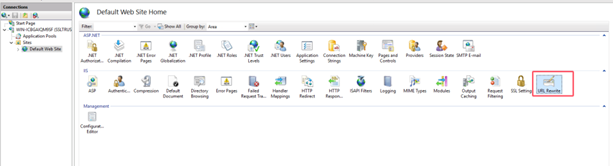
웹 사이트 아래의 사이트 이름을 선택하고 “URL 재작성”을 더블 클릭하여 엽니다. 아래 그림과 같습니다.
주의이 단계를 수행하기 전에 먼저 URL Rewrite 모듈을 다운로드하여 설치하십시오.
-
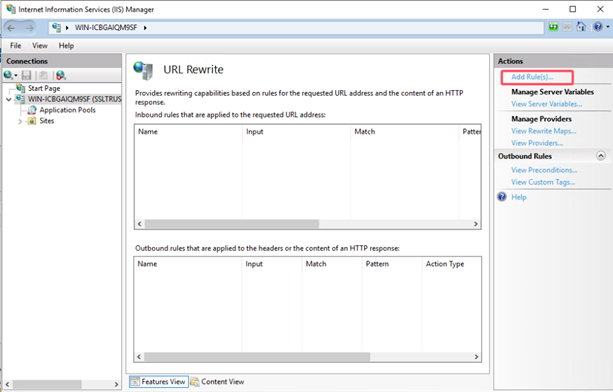
“URL 재작성” 페이지로 이동한 후 오른쪽 “작업” 패널의 규칙 추가를 클릭합니다. 아래 그림과 같습니다.
-
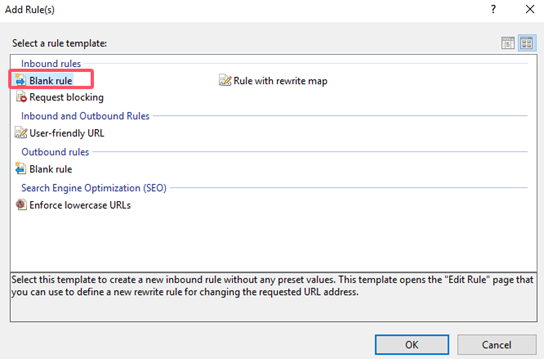
표시된 “규칙 추가” 창에서 빈 규칙을 선택하고 확인을 클릭합니다. 아래 그림과 같습니다:
-
“인바운드 규칙 편집” 페이지로 이동합니다. 아래 그림과 같습니다:
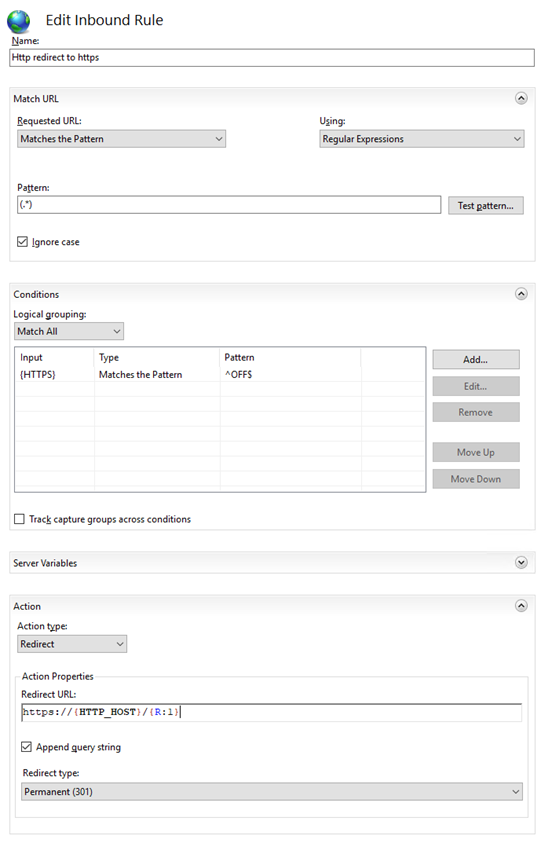
- 이름: Http redirect to https를 입력합니다.
- URL 매칭: “패턴”에
(.*)를 수동으로 입력합니다. - 조건:
- 추가를 클릭하면 “조건 추가” 창이 나타납니다.
- 조건 입력:
{HTTPS}. - 입력 문자열 확인 방법: 기본 선택값인 패턴과 일치를 사용합니다.
- 패턴:
^OFF$를 수동으로 입력합니다.
- 작업: 다음 매개변수를 입력합니다.
- 작업 유형: 리디렉션을 선택합니다.
- 리디렉션 URL:
https://{HTTP_HOST}/{R:1}. - 리디렉션 유형: 301 리디렉션.
-
오른쪽 “작업” 열에서 적용을 클릭하여 저장합니다.
-
웹 사이트 홈으로 돌아가 오른쪽 “웹 사이트 관리” 열에서 다시 시작을 클릭합니다. 이제 HTTPS를 사용하여 접속할 수 있습니다.
SSL 인증서 전체 설치 과정은 IIS 서버에 sslTrus SSL 인증서 설치 튜토리얼을 참조하세요.
Apache
HTTP 요청을 HTTPS로 자동 리디렉션하려면 다음 작업을 통해 설정할 수 있습니다:
-
/etc/httpd/conf디렉터리의httpd.conf구성 파일을 편집합니다. 해당 구성 파일에LoadModule rewrite_module modules/mod_rewrite.so이(가) 있는지 확인합니다. 존재하는 경우 첫 줄의 주석 기호(#)를 제거하고, 존재하지 않는 경우LoadModule rewrite_module modules/mod_rewrite.so행을 추가한 후 구성 파일을 저장합니다. -
http.conf 파일을 열고 구성 파일에 다음 내용을 추가합니다:
<VirtualHost *:80>
# 새로 추가
RewriteEngine on
RewriteCond %{SERVER_PORT} !^443$
RewriteRule ^(.*)?$ https://%{SERVER_NAME}%{REQUEST_URI} [L,R]
</VirtualHost> -
Apache 서버를 다시 시작하면 도메인으로 접속하여 HTTP에서 HTTPS로 자동 리디렉션됩니다.
전체 SSL 인증서 설치 과정은 Apache 서버 sslTrus SSL 인증서 설치 가이드를 참조하세요.
Apache2
HTTP 요청을 HTTPS로 자동 리디렉션하려면 다음 단계를 따르세요:
-
명령줄에서
a2enmod rewrite을(를) 입력하여 리디렉션 모듈을 활성화합니다. -
그런 다음 http 구성 파일(예:
/etc/apache2/sites-available/000-default.conf)을 열고 구성 파일에 다음 내용을 추가합니다:<VirtualHost *:80>
# 새로 추가
RewriteEngine on
RewriteCond %{SERVER_PORT} !^443$
RewriteRule ^(.*)?$ https://%{SERVER_NAME}%{REQUEST_URI} [L,R]
</VirtualHost> -
Apache 서버를 다시 시작하면 도메인으로 접속하여 HTTP에서 HTTPS로 자동 리디렉션됩니다.
전체 SSL 인증서 설치 과정은 Apache2 서버 sslTrus SSL 인증서 설치 가이드를 참조하세요.