SSL sertifikası yüklü bir web sitesinde HTTP'den HTTPS'e yönlendirme nasıl yapılır?
SSL sertifikası dağıtımı tamamlandıktan sonra, tüm site genelinde HTTPS şifreli erişimi sağlamak için sunucuda 301 zorunlu yönlendirme kuralı yapılandırılmalıdır. Her sunucu için özel işlem yöntemleri:
Yapılandırmadan sonra tarayıcı önbelleğini temizleyerek test edin; yönlendirme durumunu doğrulamak için Racent SSL Denetleme Aracı kullanmanız önerilir
Nginx
HTTP isteklerini otomatik olarak HTTPS adresine yönlendirmeniz gerekiyorsa, aşağıdaki işlemlerle ayarlayabilirsiniz:
-
Nginx yönlendirme özelliğini kullanarak, HTTP'nin
serverbölümünereturn 301 https://$host$request_uri;ekleyin; böyleceHTTPistekleriniHTTPSolarak yönlendirebilirsiniz. Aşağıdaki gibi değiştirin:server {
listen 80;
#http alan adı isteklerini https'e dönüştür
return 301 https://$host$request_uri;
} -
Nginx sunucusunu yeniden başlatın; ardından alan adıyla erişim sağlanır ve
HTTPadresindenHTTPSadresine otomatik yönlendirme gerçekleşir.
Tam SSL sertifikası kurulumu sürecinin tamamı için lütfen Nginx sunucusuna sslTrus SSL sertifikası kurulumu eğitimine bakın
Tomcat
HTTP isteklerini otomatik olarak HTTPS'e yönlendirmeniz gerekiyorsa, bunu aşağıdaki işlemlerle ayarlayabilirsiniz:
-
/usr/tomcat9.0.13/confdizinindekiweb.xmldosyasını düzenleyin ve</welcome-file-list>etiketini bulun. -
Lütfen kapanış etiketi
</welcome-file-list>sonrasına bir satır ekleyin ve aşağıdaki içeriği ekleyin.<login-config>
<!-- Authorization setting for SSL -->
<auth-method>CLIENT-CERT</auth-method>
<realm-name>Client Cert Users-only Area</realm-name>
</login-config>
<security-constraint>
<!-- Authorization setting for SSL -->
<web-resource-collection >
<web-resource-name >SSL</web-resource-name>
<url-pattern>/*</url-pattern>
</web-resource-collection>
<user-data-constraint>
<transport-guarantee>CONFIDENTIAL</transport-guarantee>
</user-data-constraint>
</security-constraint> -
/usr/tomcat9.0.13/confdizini altındakiserver.xmldosyasını düzenleyin veredirectPortparametresini SSL'inconnectorportu olan 443 portuna değiştirin. Aşağıdaki gibi:<Connector port="80" protocol="HTTP/1.1"
connectionTimeout="20000"
redirectPort="443" /> -
Yapılandırma dosyasını kaydedin ve yapılandırmanın doğru olup olmadığını kontrol etmek için
bindizini altında aşağıdaki komutu çalıştırın../configtest.sh -
Yapılandırmada sorun yoksa, alan adı ile erişmek ve HTTP'den HTTPS'e otomatik yönlendirmeyi sağlamak için Tomcat sunucusunu yeniden başlatmanız yeterlidir.
./shutdown.sh  #Tomcat sunucusunu kapatın
./startup.sh   #Tomcat sunucusunu başlatın
SSL sertifikasının tam kurulum süreci için Tomcat sunucusuna sslTrus SSL sertifikası kurulumu eğitimi bölümüne bakın.
IIS
-
IIS hizmet yöneticisini açın.
-
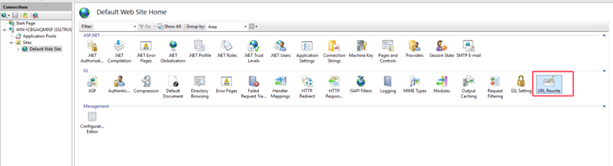
Web sitesi altındaki site adını seçin ve "URL Yeniden Yazma"yı açmak için çift tıklayın. Aşağıdaki gibi gösterilmiştir:
DikkatBu adımı gerçekleştirmeden önce lütfen URL Rewrite modülünü indirip kurun.
-
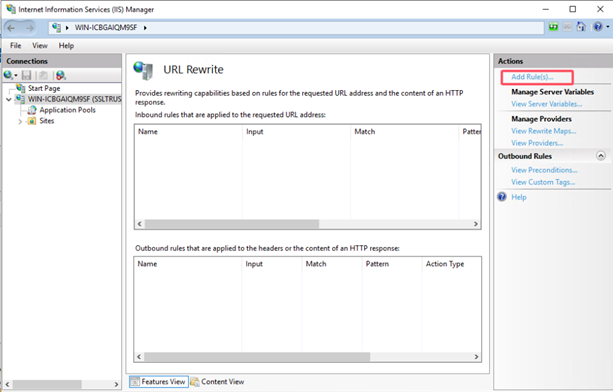
"URL Yeniden Yazma" sayfasına girin ve sağdaki "Eylemler" bölümündeki Kural Ekle seçeneğine tıklayın. Aşağıdaki gibi gösterilmiştir:
-
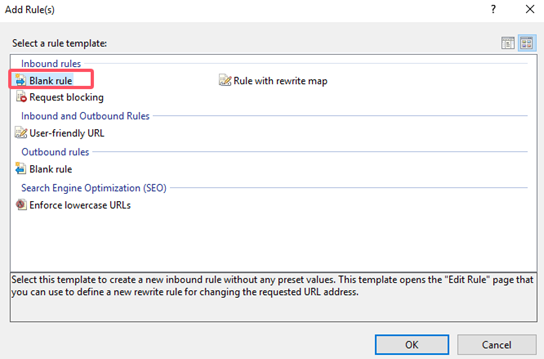
Açılan “Kural Ekle” penceresinde Boş kural seçeneğini seçin ve Tamam’a tıklayın. Aşağıdaki şekilde gösterildiği gibi:
-
“Gelen Kuralını Düzenle” sayfasına girin. Aşağıdaki şekilde gösterildiği gibi:
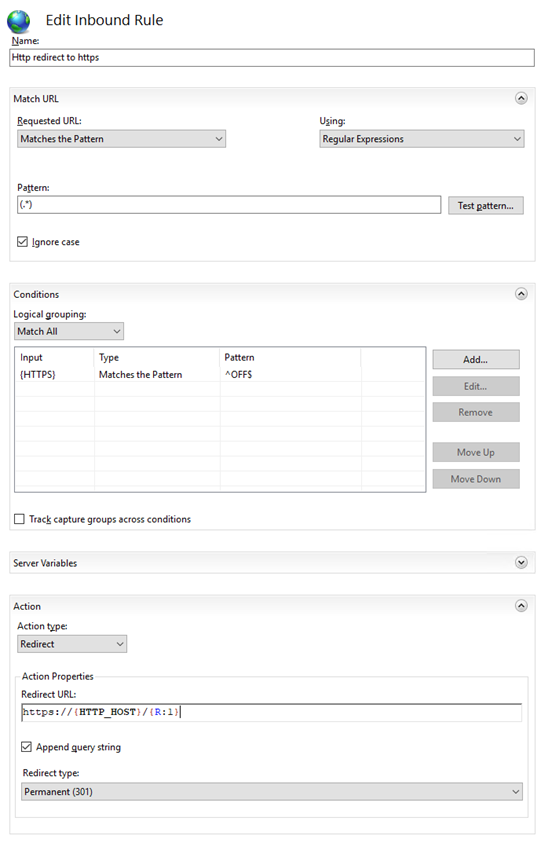
- Ad: Http redirect to https yazın.
- URL Eşleştirme: “Desen” alanına manuel olarak
(.*)girin. - Koşullar:
- Ekle’ye tıklayın, “Koşul Ekle” penceresi açılır.
- Koşul girişi:
{HTTPS}. - Giriş dizesinin eşleşip eşleşmediğini denetle: Varsayılan olarak Desenle eşleşir seçilidir.
- Desen: Manuel olarak
^OFF$girin.
- Eylem: Aşağıdaki parametreleri doldurun.
- Eylem türü: Yeniden Yönlendir seçin.
- Yeniden yönlendirme URL’si:
https://{HTTP_HOST}/{R:1}. - Yeniden yönlendirme türü: 301 kalıcı yönlendirme.
-
Sağdaki “Eylemler” sütununda Uygula’ya tıklayarak kaydedin.
-
Web sitesi ana sayfasına dönün ve sağdaki “Web Sitesini Yönet” sütununda Yeniden Başlat’a tıklayın. Artık HTTPS kullanılarak erişim sağlanabilir.
SSL sertifikası kurulum sürecinin tamamı için IIS sunucusuna sslTrus SSL sertifikası kurulumu eğitimi bölümüne bakın
Apache
HTTP isteklerini otomatik olarak HTTPS’e yönlendirmeniz gerekiyorsa aşağıdaki adımları izleyerek ayarlayabilirsiniz:
-
/etc/httpd/confdizini altındakihttpd.confyapılandırma dosyasını düzenleyin. Bu yapılandırma dosyasındaLoadModule rewrite_module modules/mod_rewrite.soifadesinin bulunup bulunmadığını kontrol edin. Varsa, ilk satırdaki yorum işaretini (#) kaldırın; yoksaLoadModule rewrite_module modules/mod_rewrite.sosatırını ekleyin ve yapılandırma dosyasını kaydedin. -
http.conf dosyasını açın ve yapılandırma dosyasına aşağıdaki içeriği ekleyin:
<VirtualHost *:80>
# 新增
RewriteEngine on
RewriteCond %{SERVER_PORT} !^443$
RewriteRule ^(.*)?$ https://%{SERVER_NAME}%{REQUEST_URI} [L,R]
</VirtualHost> -
Apache sunucusunu yeniden başlattığınızda alan adıyla erişebilir ve HTTP’den HTTPS’e otomatik yönlendirmeyi sağlayabilirsiniz.
SSL sertifikası kurulum sürecinin tamamı için Apache sunucusuna sslTrus SSL sertifikası kurulumu eğitimi bölümüne bakın
Apache2
HTTP isteklerini otomatik olarak HTTPS’e yönlendirmeniz gerekiyorsa aşağıdaki adımları uygulayabilirsiniz:
-
Komut satırına
a2enmod rewriteyazarak yönlendirme modülünü etkinleştirin -
Ardından http yapılandırma dosyasını açın; örneğin
/etc/apache2/sites-available/000-default.confdosyasına aşağıdaki içeriği ekleyin:<VirtualHost *:80>
# 新增
RewriteEngine on
RewriteCond %{SERVER_PORT} !^443$
RewriteRule ^(.*)?$ https://%{SERVER_NAME}%{REQUEST_URI} [L,R]
</VirtualHost> -
Apache sunucusunu yeniden başlattığınızda alan adıyla erişebilir ve HTTP’den HTTPS’e otomatik yönlendirmeyi sağlayabilirsiniz.
SSL sertifikası kurulum sürecinin tamamı için Apache2 sunucusuna sslTrus SSL sertifikası kurulumu eğitimi bölümüne bakın