Wie kann eine Website mit installiertem SSL-Zertifikat HTTP auf HTTPS umleiten?
Nach Abschluss der SSL-Zertifikatsbereitstellung müssen Sie auf dem Server eine 301-Weiterleitungsregel konfigurieren, um den verschlüsselten HTTPS-Zugriff auf die gesamte Website zu ermöglichen. Die konkreten Vorgehensweisen für die einzelnen Server:
Leeren Sie nach der Konfiguration den Browser-Cache und testen Sie. Empfohlen wird die Verwendung des Racent SSL-Prüftools, um den Weiterleitungsstatus zu überprüfen.
Nginx
Wenn Sie HTTP-Anfragen automatisch auf HTTPS umleiten möchten, können Sie dies wie folgt einrichten:
-
Verwenden Sie die Nginx-Weiterleitungsfunktion und fügen Sie im HTTP-
serverdie Angabereturn 301 https://$host$request_uri;hinzu, damitHTTP-Anfragen aufHTTPSumgeleitet werden. Ändern Sie den Inhalt wie folgt:server {
listen 80;
#把http的域名请求转成https
return 301 https://$host$request_uri;
} -
Starten Sie den Nginx-Server neu, um den Zugriff über den Domainnamen zu ermöglichen und die automatische Weiterleitung von
HTTPaufHTTPSumzusetzen.
Den vollständigen Installationsablauf für SSL-Zertifikate finden Sie im Tutorial zur Installation des sslTrus-SSL-Zertifikats auf dem Nginx-Server
Tomcat
Wenn Sie HTTP-Anfragen automatisch auf HTTPS umleiten müssen, können Sie dies wie folgt einrichten:
-
Bearbeiten Sie die Datei
web.xmlim Verzeichnis/usr/tomcat9.0.13/confund suchen Sie das Tag</welcome-file-list>. -
Fügen Sie nach dem End-Tag
</welcome-file-list>einen Zeilenumbruch ein und ergänzen Sie den folgenden Inhalt.<login-config>
<!-- Authorization setting for SSL -->
<auth-method>CLIENT-CERT</auth-method>
<realm-name>Client Cert Users-only Area</realm-name>
</login-config>
<security-constraint>
<!-- Authorization setting for SSL -->
<web-resource-collection >
<web-resource-name >SSL</web-resource-name>
<url-pattern>/*</url-pattern>
</web-resource-collection>
<user-data-constraint>
<transport-guarantee>CONFIDENTIAL</transport-guarantee>
</user-data-constraint>
</security-constraint> -
Bearbeiten Sie die Datei
server.xmlim Verzeichnis/usr/tomcat9.0.13/confund ändern Sie den ParameterredirectPortauf den SSL-Port vonconnector, also Port 443. Wie unten gezeigt:<Connector port="80" protocol="HTTP/1.1"
connectionTimeout="20000"
redirectPort="443" /> -
Speichern Sie die Konfigurationsdatei und führen Sie im Verzeichnis
binden folgenden Befehl aus, um zu überprüfen, ob die Konfiguration korrekt ist../configtest.sh -
Wenn die Konfiguration in Ordnung ist, starten Sie den Tomcat-Server neu, um per Domain darauf zuzugreifen und die automatische Umleitung von HTTP auf HTTPS zu realisieren.
./shutdown.sh  # Tomcat-Server herunterfahren
./startup.sh   # Tomcat-Server starten
Den vollständigen Ablauf zur Installation eines SSL-Zertifikats finden Sie im Tutorial zur Installation des sslTrus-SSL-Zertifikats auf einem Tomcat-Server
IIS
-
Öffnen Sie den IIS-Dienst-Manager.
-
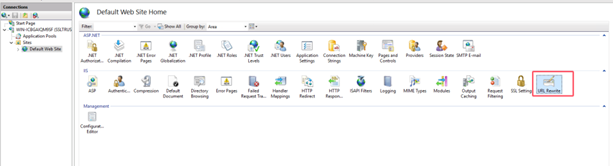
Wählen Sie den Site-Namen unter „Websites" und doppelklicken Sie auf „URL Rewrite". Wie unten gezeigt:
AchtungLaden Sie vor diesem Schritt bitte zuerst das URL-Rewrite-Modul herunter und installieren Sie es.
-
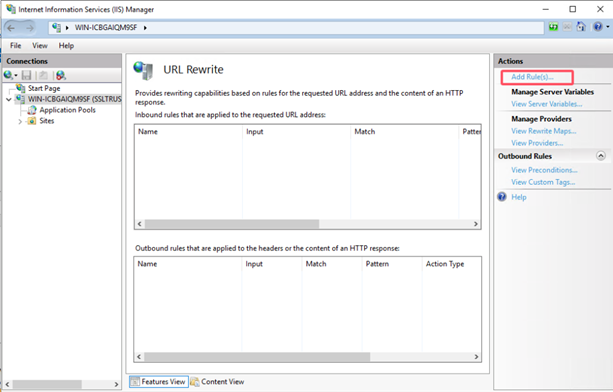
Rufen Sie die Seite „URL Rewrite" auf und klicken Sie in der rechten Spalte „Aktionen" auf Regel hinzufügen. Wie unten gezeigt:
-
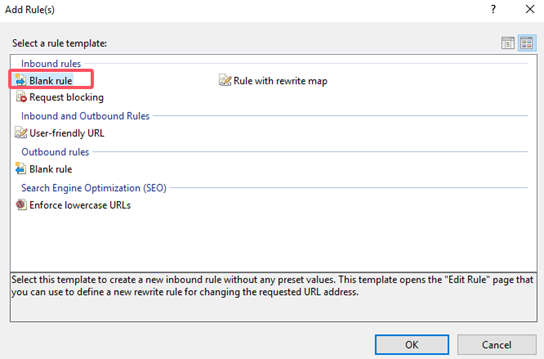
Wählen Sie im angezeigten Fenster „Regel hinzufügen“ die Option Leere Regel und klicken Sie auf OK. Siehe folgende Abbildung:
-
Sie gelangen zur Seite „Eingangsregel bearbeiten“. Siehe folgende Abbildung:
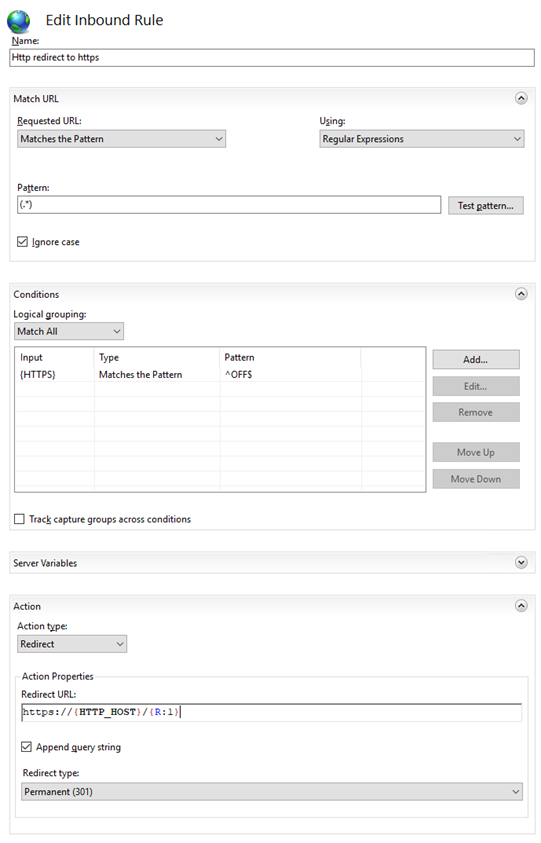
- Name: Geben Sie „Http redirect to https“ ein.
- URL abgleichen: Geben Sie im Feld „Muster“ manuell
(.*)ein. - Bedingungen:
- Klicken Sie auf „Hinzufügen“, um das Fenster „Bedingung hinzufügen“ zu öffnen.
- Bedingungseingabe:
{HTTPS}. - Eingabezeichenfolge überprüfen auf: Standardmäßig „Entspricht dem Muster“ ausgewählt.
- Muster: Geben Sie manuell
^OFF$ein.
- Aktion: Füllen Sie die folgenden Parameter aus.
- Aktionstyp: Wählen Sie „Umleiten“.
- Umleitungs-URL:
https://{HTTP_HOST}/{R:1}. - Umleitungstyp: 301-Umleitung.
-
Klicken Sie in der Spalte „Aktionen“ rechts auf Übernehmen, um zu speichern.
-
Kehren Sie zur Startseite der Website zurück und klicken Sie in der Spalte „Website verwalten“ rechts auf Neu starten. Danach kann der Zugriff über HTTPS erfolgen.
Für den vollständigen Ablauf der SSL-Zertifikatsinstallation lesen Sie bitte Tutorial zur Installation des sslTrus-SSL-Zertifikats auf dem IIS-Server
Apache
Wenn Sie HTTP-Anfragen automatisch auf HTTPS umleiten möchten, können Sie dies wie folgt einrichten:
-
Bearbeiten Sie die Konfigurationsdatei
httpd.confim Verzeichnis/etc/httpd/conf. Prüfen Sie, ob in der KonfigurationsdateiLoadModule rewrite_module modules/mod_rewrite.sovorhanden ist. Falls ja, entfernen Sie das Kommentarzeichen (#) in der ersten Zeile; falls nicht, fügen Sie die ZeileLoadModule rewrite_module modules/mod_rewrite.sohinzu und speichern Sie anschließend die Konfigurationsdatei. -
Öffnen Sie die Datei http.conf und fügen Sie der Konfigurationsdatei folgenden Inhalt hinzu:
<VirtualHost *:80>
# Neu hinzugefügt
RewriteEngine on
RewriteCond %{SERVER_PORT} !^443$
RewriteRule ^(.*)?$ https://%{SERVER_NAME}%{REQUEST_URI} [L,R]
</VirtualHost> -
Starten Sie den Apache-Server neu, um den Zugriff über den Domänennamen und die automatische HTTP-zu-HTTPS-Weiterleitung zu ermöglichen.
Den vollständigen Ablauf zur Installation des SSL-Zertifikats finden Sie im Tutorial zur Installation des sslTrus-SSL-Zertifikats auf dem Apache-Server
Apache2
Wenn Sie HTTP-Anfragen automatisch auf HTTPS umleiten möchten, können Sie dies wie folgt einrichten:
-
Geben Sie in der Befehlszeile
a2enmod rewriteein, um das Umleitungsmodul zu aktivieren. -
Öffnen Sie anschließend die HTTP-Konfigurationsdatei, z. B.
/etc/apache2/sites-available/000-default.conf, und fügen Sie der Konfigurationsdatei folgenden Inhalt hinzu:<VirtualHost *:80>
# Neu hinzugefügt
RewriteEngine on
RewriteCond %{SERVER_PORT} !^443$
RewriteRule ^(.*)?$ https://%{SERVER_NAME}%{REQUEST_URI} [L,R]
</VirtualHost> -
Starten Sie den Apache-Server neu, um den Zugriff über den Domänennamen und die automatische HTTP-zu-HTTPS-Weiterleitung zu ermöglichen.
Den vollständigen Ablauf zur Installation des SSL-Zertifikats finden Sie im Tutorial zur Installation des sslTrus-SSL-Zertifikats auf dem Apache2-Server