¿Cómo importar certificados raíz e intermedios en un servidor Windows?
Si utilizas IIS para generar el archivo CSR, al implementar el certificado de servidor deberás importar manualmente con antelación el certificado raíz y los certificados intermedios de la cadena de ese certificado de servidor. Para conocer los pasos concretos, consulta la guía de operación para importar certificados raíz e intermedios en un servidor Windows.
-
Usa la tecla
Windows + Rpara abrir la ventana Ejecutar, escribemmcpara entrar en la consola de administración.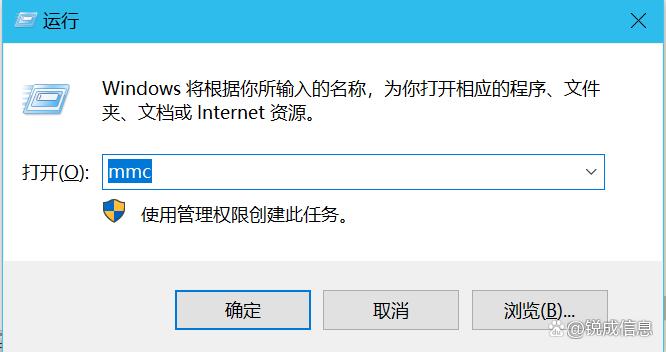
-
Haz clic en "Archivo", "Seleccionar - Agregar o quitar complemento", en "Complementos disponibles" elige "Certificados" y haz clic en Agregar. En la ventana emergente, selecciona "Cuenta de equipo" y confirma.
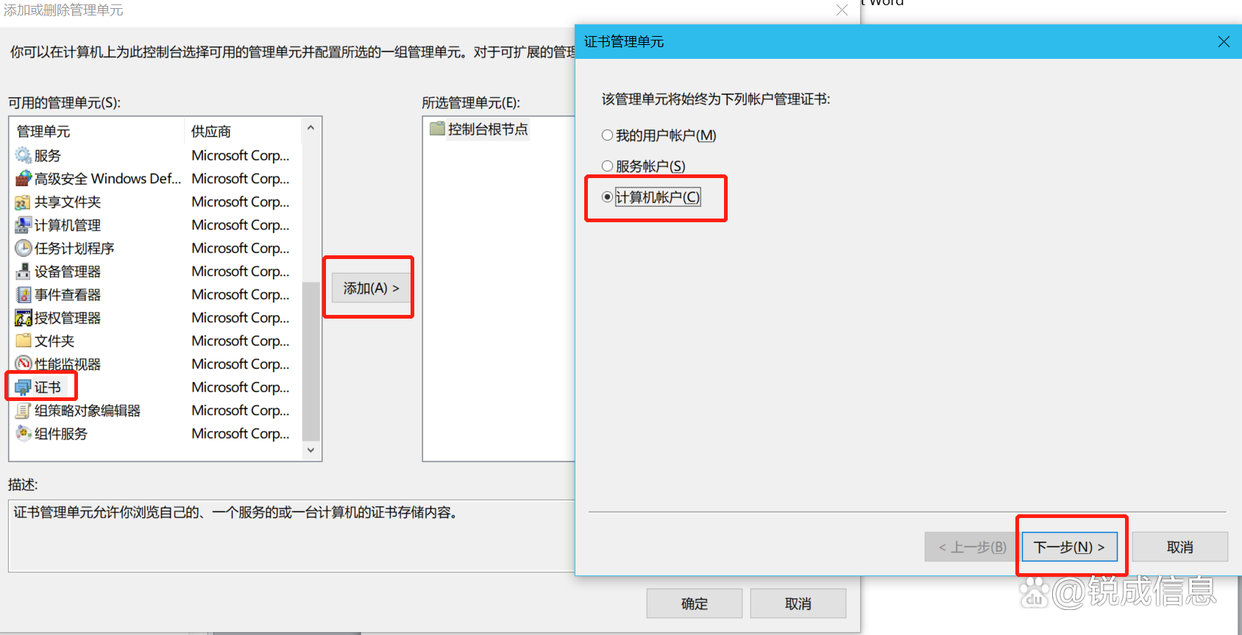
-
Si falta el certificado raíz, haz clic en "Entidades de certificación raíz de confianza" en la lista de la izquierda y, en el área en blanco de la derecha, haz clic derecho y selecciona "Todas las tareas - Importar" para importar el certificado raíz CRT. Si falta un certificado intermedio, puedes importarlo con el mismo método. (Requisito previo: descarga con antelación el certificado raíz y los certificados intermedios).
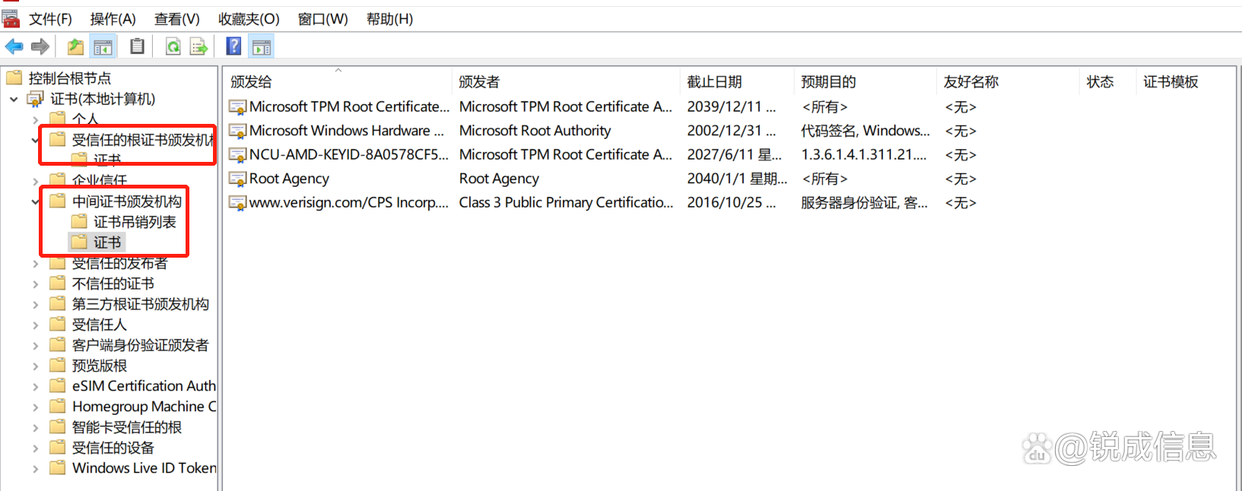
Actualmente, en este dispositivo se almacenan muchos certificados raíz de confianza, como Sectigo, CFCA, Certum, Digicert, Globalsign, Actalis, Entrust, etc.
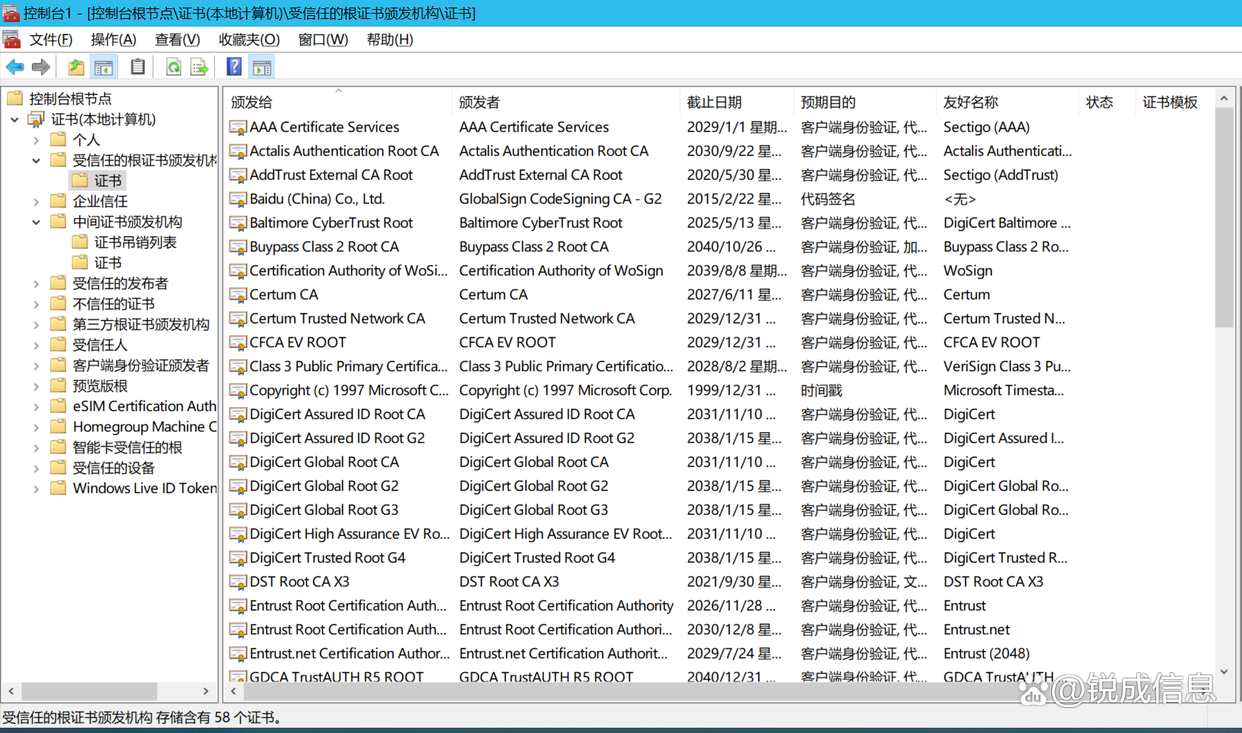
Una vez que el certificado raíz y los certificados intermedios se hayan importado correctamente, ya puedes proceder a instalar el certificado de servidor.