Comment importer le certificat racine et le certificat intermédiaire sur un serveur Windows ?
Si vous utilisez IIS pour générer un fichier CSR, vous devez importer manuellement à l’avance le certificat racine et le certificat intermédiaire de la chaîne du certificat serveur lors du déploiement du certificat serveur. Pour connaître les étapes précises, consultez le guide d’importation du certificat racine et du certificat intermédiaire sur un serveur Windows.
-
Utilisez la touche
Windows + Rpour ouvrir la fenêtre Exécuter, puis saisissezmmcpour accéder à la console de gestion.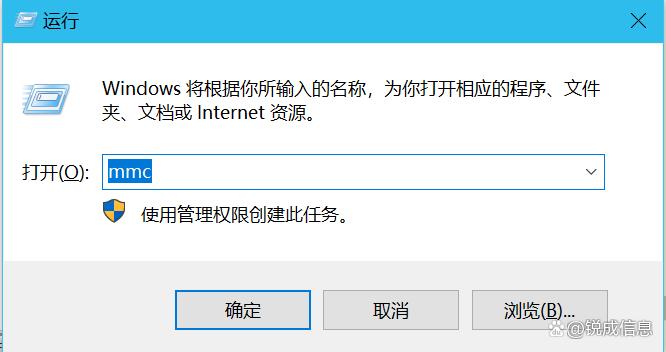
-
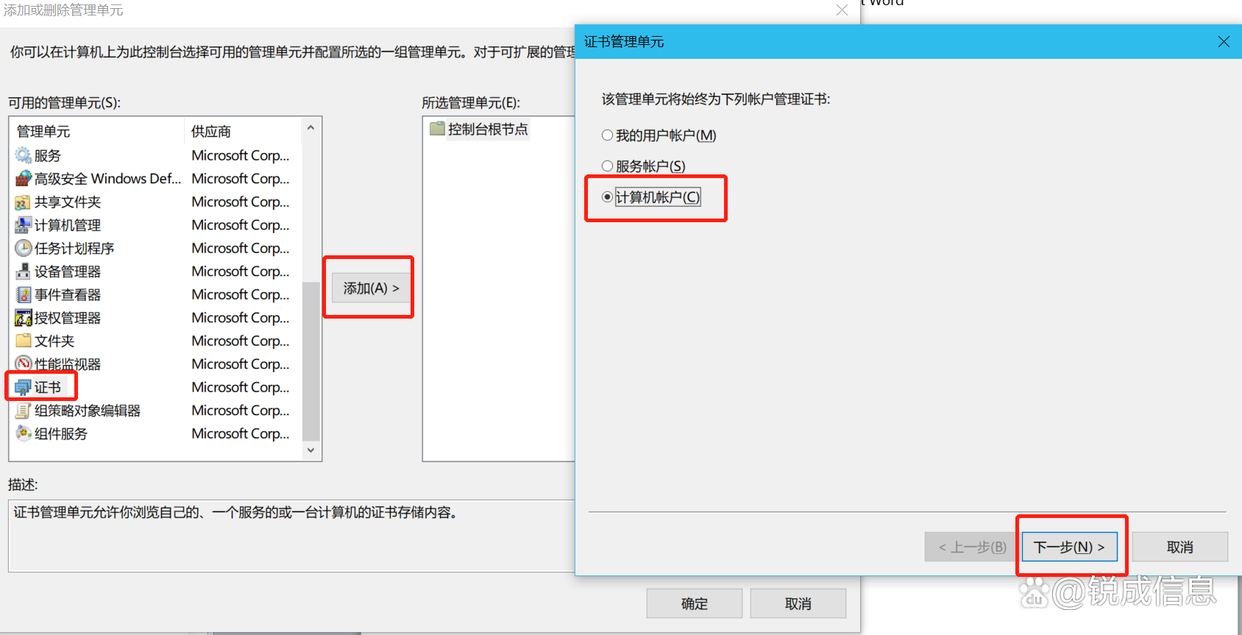
Cliquez sur « Fichier », puis sur « Ajouter ou supprimer un composant logiciel enfichable ». Dans « Composants logiciels enfichables disponibles », sélectionnez « Certificats », puis cliquez sur Ajouter. Dans la fenêtre contextuelle, choisissez « Compte d’ordinateur », puis validez.
-
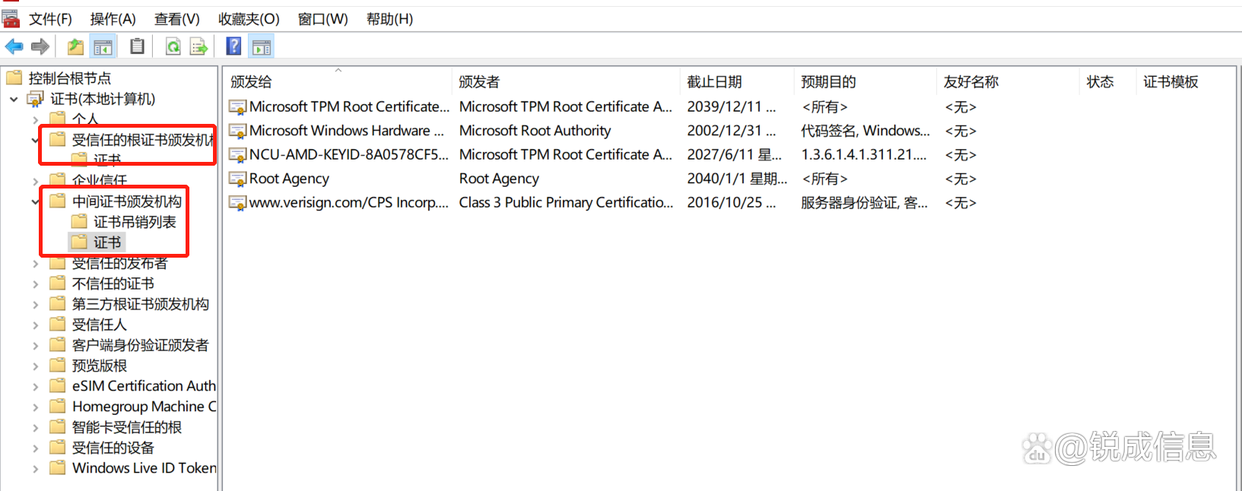
Si le certificat racine est manquant, cliquez sur « Autorités de certification racines de confiance » dans la liste de gauche, puis faites un clic droit dans la zone vide de droite, choisissez « Toutes les tâches - Importer » et importez le certificat racine au format CRT. Si le certificat intermédiaire est manquant, vous pouvez l’importer de la même manière. (Prérequis : avoir téléchargé au préalable le certificat racine et le certificat intermédiaire.)
Actuellement, cet appareil stocke de nombreux certificats racines de confiance, tels que Sectigo, CFCA, Certum, Digicert, Globalsign, Actalis, Entrust, etc.
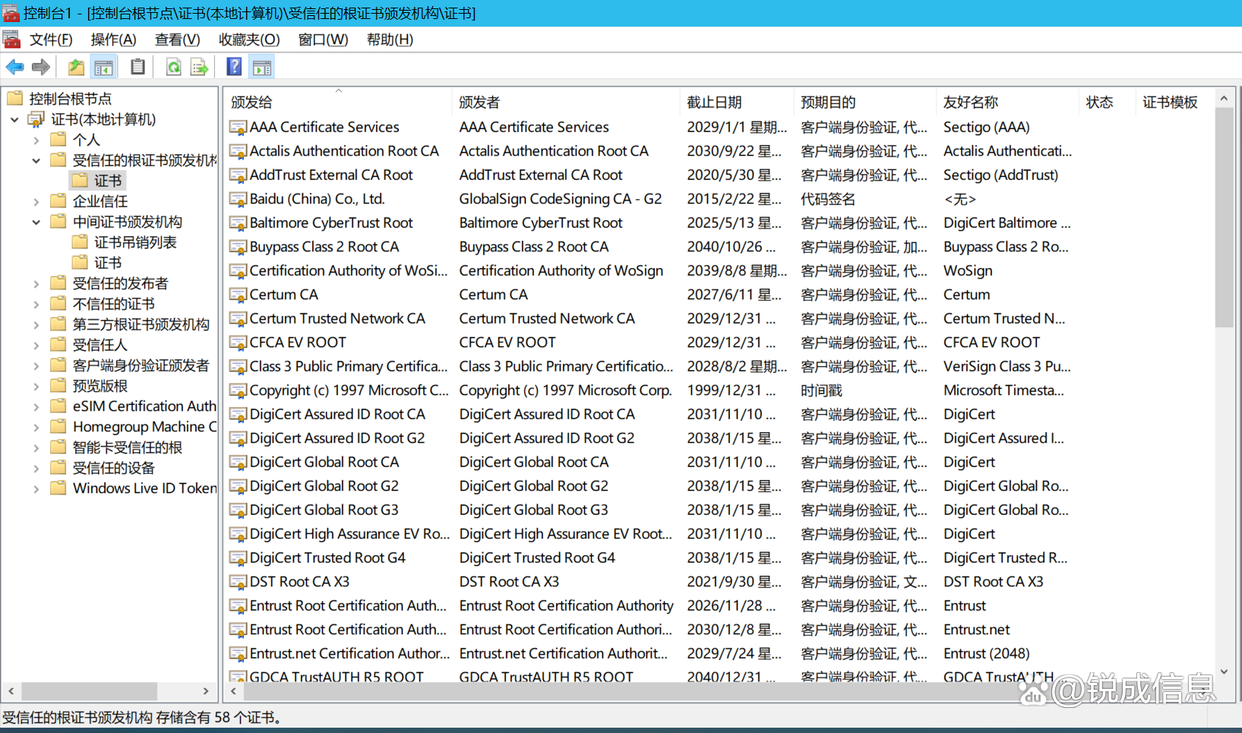
Une fois le certificat racine et le certificat intermédiaire importés avec succès, vous pouvez commencer l’installation du certificat serveur.