SSL-Zertifikat – Einreichung der Antragsunterlagen
Dieser Artikel erläutert den gesamten Ablauf der Einreichung von SSL-Zertifikatsanträgen, einschließlich der Anleitung zur CSR-Erstellung über die Racent-Plattform, der Konfiguration der Domain-Validierungsmethoden (E-Mail/DNS/Datei) sowie der Ausfüllregeln und Hinweise für Wildcard-Zertifikate und OV/EV-Zertifikate, damit Sie Ihren Zertifikatsantrag effizient abschließen können.
Es gibt zwei Möglichkeiten, einen CSR zu erstellen:
-
Sie können ein Tool zur Erstellung verwenden. Bei einem per Tool erstellten CSR müssen Sie die Schlüsseldatei
.keyselbst aufbewahren. -
Über die Racent-Plattform bei der Einreichung der Antragsunterlagen „CSR mit einem Klick erstellen“.
Der Zertifikatsschlüssel, der aus einem über die Racent-Plattform erstellten CSR ausgestellt wurde, kann nach der Ausstellung des Zertifikats unter „Details“ gefunden und heruntergeladen werden.
CSR zuerst mit einem Tool erstellen
-
Tool öffnen: Link zum CSR-Erstellungstool
-
CSR mit dem Tool erstellen (alle Informationen müssen ausgefüllt werden, und davor bzw. danach dürfen keine Leerzeichen stehen).
-
Bewahren Sie den privaten Schlüssel (Datei
.key) selbst auf.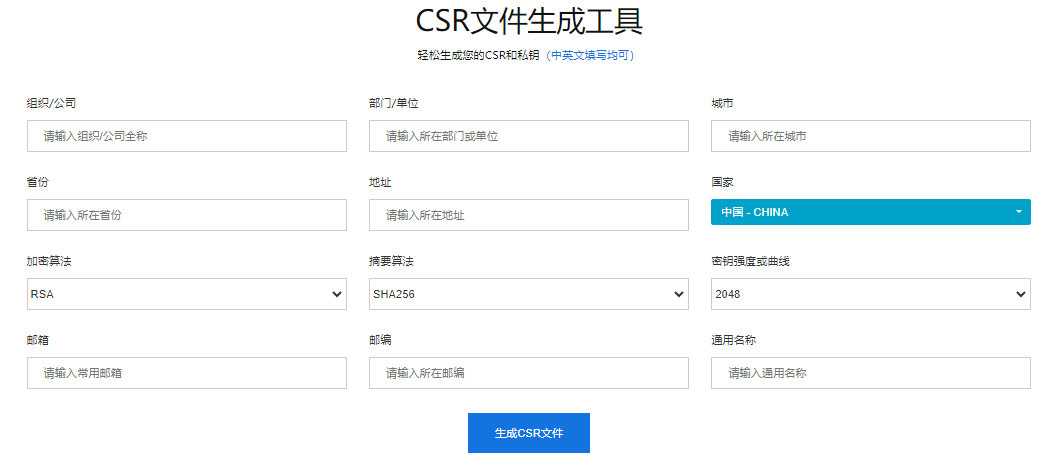
Bevor Sie einen Zertifikatsantrag einreichen, müssen Sie zunächst ein Zertifikat erwerben.
Kaufschritte: Auf der SSL-Zertifikat-Seite -> auf „SSL-Zertifikat kaufen“ klicken -> das gewünschte Zertifikat auswählen und die Bestellung abschließen.
Einzelheiten zum Kauf finden Sie im Kauflotse für SSL-Zertifikate.
Schritte zur Zertifikatsbeantragung
Bei Racent anmelden
- Melden Sie sich bei der Racent-Plattform an und rufen Sie die Konsole auf.
Zur SSL-Zertifikat-Seite wechseln
-
Klicken Sie auf die Option „SSL-Zertifikat“.
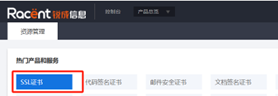
Zur Seite für die Einreichung der Unterlagen wechseln
-
Suchen Sie das zuvor gekaufte SSL-Zertifikat und klicken Sie dahinter auf die Option „Unterlagen einreichen“.

Domain eingeben und Validierungsmethode auswählen
-
Geben Sie die zu schützende Domain des Zertifikats ein und wählen Sie die Validierungsmethode für die Domain (DNS-/Datei-/E-Mail-Validierung).
 Hinweis
- Wildcard-Zertifikate haben beim Einreichen des Zertifikatsantrags folgendes Format: z. B. muss bei
example.comvor der Domain*.hinzugefügt werden; im Eingabefeld geben Sie*.example.comein. - Wildcard-Zertifikate unterstützen keine Dateivalidierung.
- Wildcard-Zertifikate haben beim Einreichen des Zertifikatsantrags folgendes Format: z. B. muss bei
Organisationsinformationen / persönliche Informationen ausfüllen
-
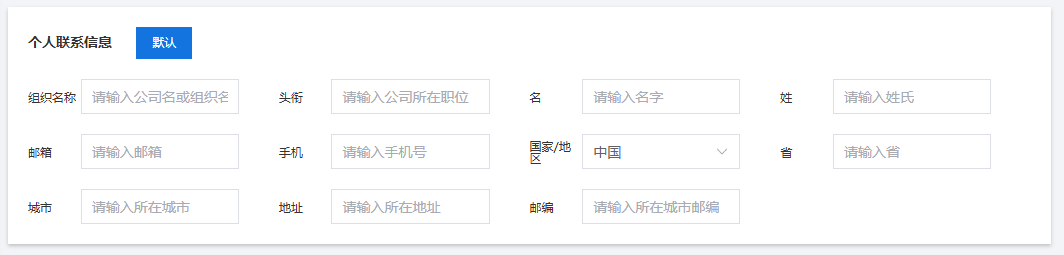
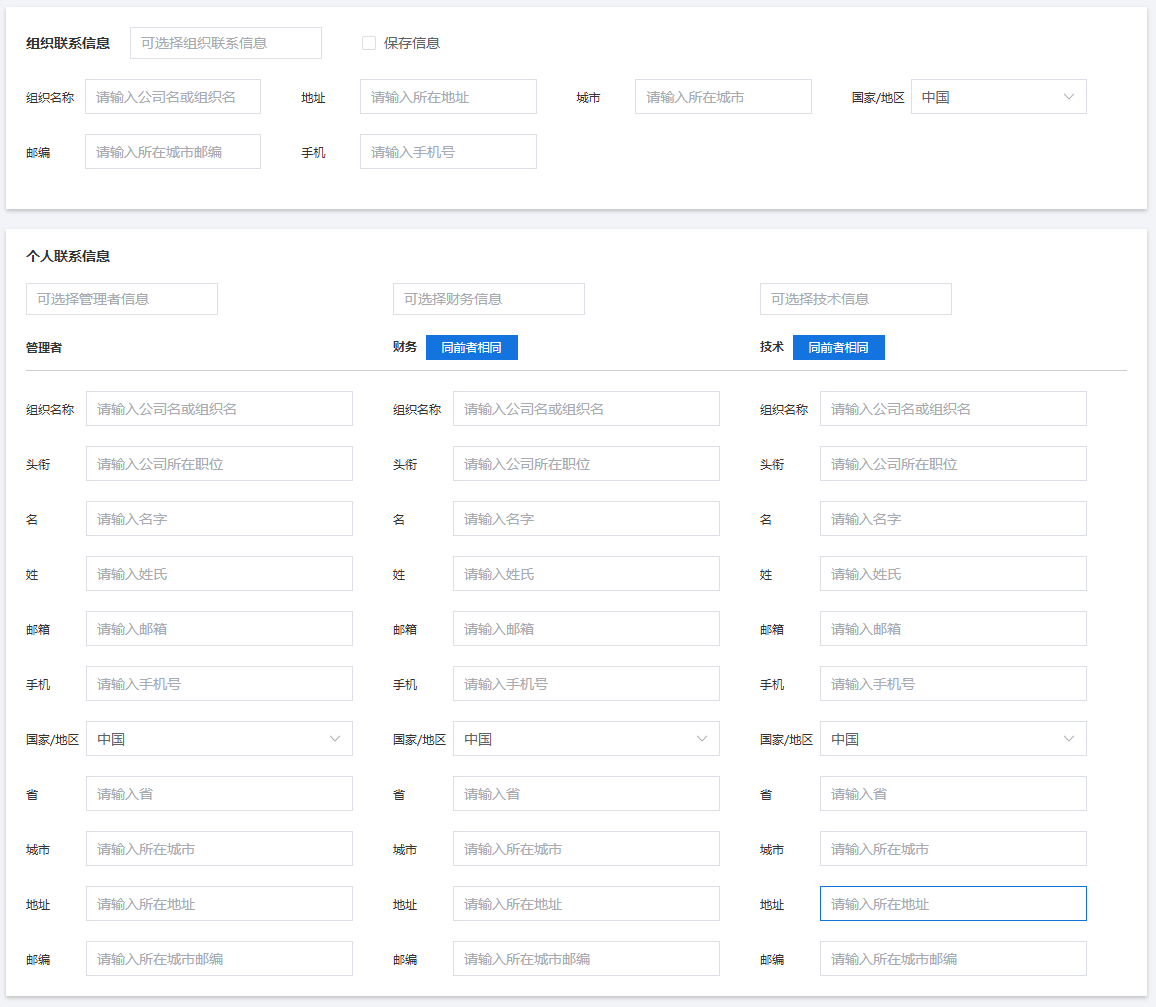
Füllen Sie je nach Zertifikatstyp die übrigen Informationen aus, z. B. Organisationsinformationen, persönliche Informationen usw.
-
DV-Zertifikat: Eine gültige E-Mail-Adresse ist erforderlich; die übrigen Angaben können standardmäßig übernommen werden.
-
OV/EV-Zertifikat: Alle Angaben müssen ausgefüllt sowie gültig und echt sein.
 Achtung
- Bei Sectigo-Bestellungen auf Unternehmensebene muss als Adresse die registrierte Adresse angegeben werden.
-
CSR ausfüllen
-
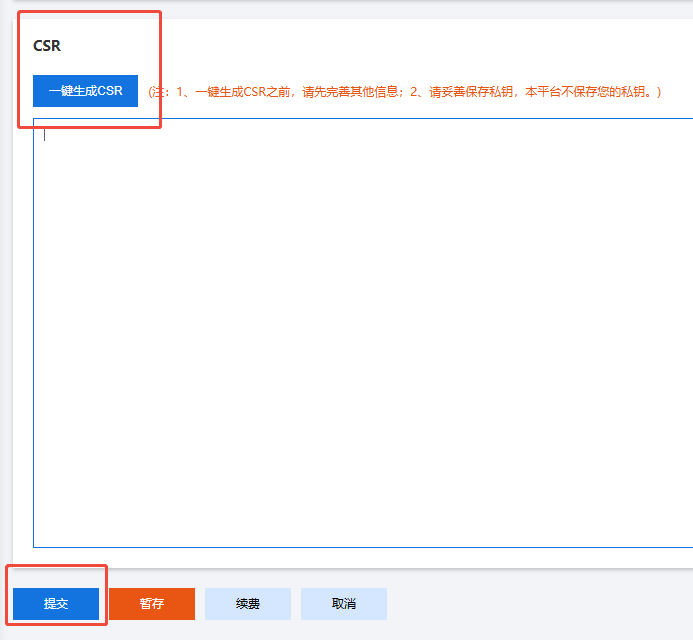
Nachdem alle Informationen ausgefüllt sind, klicken Sie ganz unten auf der Seite auf die Option „CSR mit einem Klick generieren“ und anschließend auf „Einreichen“, um den Zertifikatsantrag einzureichen.
 Achtung
- Wenn der CSR über die erste Methode oder mit anderen Tools erstellt wurde, können Sie den CSR direkt in das Eingabefeld oben einfügen.
- Ein an anderer Stelle erstellter CSR muss mit den oben eingetragenen Informationen vollständig übereinstimmen (z. B. Organisationsname, Domain).
- Wenn die eingetragenen Informationen nicht mit dem CSR übereinstimmen, kann sich die Ausstellung verzögern (z. B. bleibt das Zertifikat dauerhaft im Status „Beantragt“), oder der Zertifikatsantrag muss erneut gestellt werden.
Beschreibung der Domain-Validierungsmethoden
Nach dem Einreichen des Zertifikatsantrags muss als Nächstes die Domain validiert werden. Für die Domain-Validierung gibt es insgesamt drei Methoden:
- E-Mail-Validierung
- DNS-Validierung
- Dateivalidierung
E-Mail-Validierung
Zur Validierung können nur die folgenden fünf Administrator-E-Mail-Adressen sowie die Whois-E-Mail-Adresse verwendet werden (am Beispiel von example.com).
- webmaster@example.com
- postmaster@example.com
- hostmaster@example.com
- admin@example.com
- administrator@example.com
- Wählen Sie bei der Domain-Validierung die E-Mail-Validierung und eine der oben genannten E-Mail-Adressen, öffnen Sie das entsprechende Postfach und klicken Sie auf „Validieren“.
- Die verschiedenen CAs haben die Whois-E-Mail-Validierung nach und nach abgeschafft.
DNS-Validierung
Nach dem Einreichen der Bestellung können die DNS-Auflösungseinträge in der Liste und in den Details eingesehen werden:
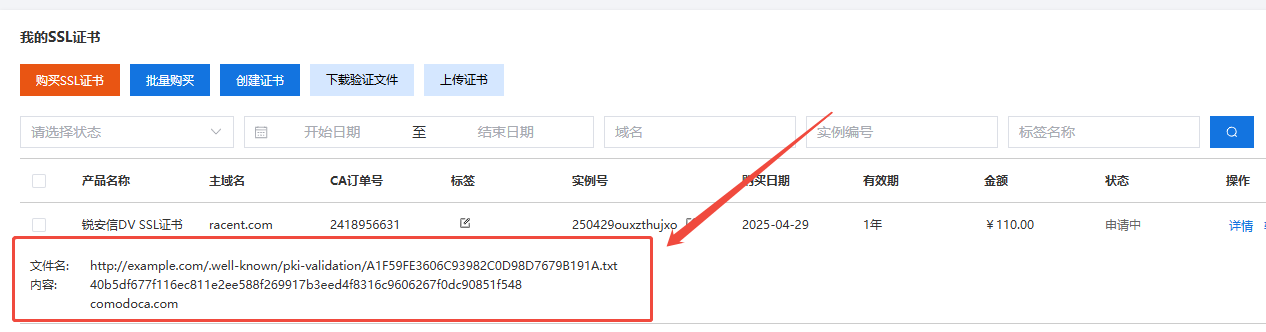
Legen Sie bestimmte Datensatzwerte fest, um die Gültigkeit der Domain zu überprüfen. Details finden Sie im Artikel: „DNS-Auflösungs-Validierungseinstellungen für verschiedene Plattformen“
Ob die Auflösung erfolgreich hinzugefügt wurde, erfahren Sie unter „Wie überprüfe ich, ob DNS-Auflösungseinträge erfolgreich eingerichtet wurden“
Dateivalidierung
Legen Sie die Validierungsdatei im Stammverzeichnis des Servers der Domain ab. Der Pfad lautet in der Regel:
http://example.com/.well-known/pki-validation
Nach der Einreichung der Unterlagen werden auf der Bestellseite des SSL-Zertifikats die für die Dateivalidierung erforderlichen Inhalte bereitgestellt. Eine ausführliche Anleitung zur Dateivalidierung finden Sie unter „Erläuterungen zur Dateivalidierung von SSL-Zertifikaten“
Hinweise
- Wildcard-Zertifikate unterstützen keine Dateivalidierung.
- IPs können nur per Dateivalidierung validiert werden (bei der CFCA-Dateivalidierung ist die Portnummer nicht eingeschränkt).
- Bei Digicert-DV-Bestellungen muss zuerst die Auflösung hinzugefügt und anschließend eingereicht werden.