Подача заявочных материалов на SSL-сертификат
В этой статье подробно описан весь процесс подачи заявочных материалов на SSL-сертификат: руководство по генерации CSR на платформе Racent, способы подтверждения домена (email/DNS/файл), а также правила заполнения и важные замечания для сертификатов с подстановочными знаками, OV/EV-сертификатов — всё это поможет вам эффективно завершить подачу заявки на сертификат.
Существует два способа генерации CSR:
-
Можно сгенерировать с помощью инструмента; при генерации через инструмент необходимо самостоятельно хранить файл ключа
.key -
При подаче заявочных материалов через платформу Racent используйте "Сгенерировать CSR в один клик"
Ключ сертификата, выпущенный на основе CSR, сгенерированного через платформу Racent, можно найти и скачать в подробностях после выпуска сертификата
Сначала сгенерируйте CSR с помощью инструмента
-
Откройте инструмент: ссылка на инструмент генерации CSR
-
Сгенерируйте CSR с помощью инструмента (все поля обязательны для заполнения, до и после значений не должно быть пробелов)
-
Самостоятельно сохраните закрытый ключ (файл
.key)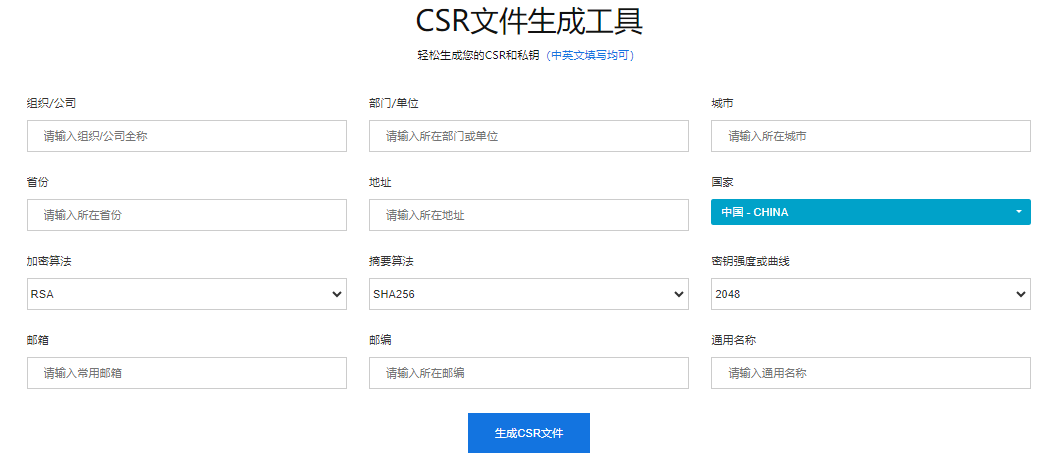
Перед подачей заявки на сертификат необходимо сначала приобрести сертификат
Шаги покупки: на странице SSL-сертификатов -> нажмите «Купить SSL-сертификат» -> выберите нужный сертификат и оформите заказ
Подробнее о покупке см. в Руководстве по покупке SSL-сертификатов
Шаги подачи заявки на сертификат
Войдите в Racent
- Войдите в платформу Racent и перейдите в консоль
Перейдите на страницу SSL-сертификатов
-
Нажмите пункт "SSL-сертификаты"
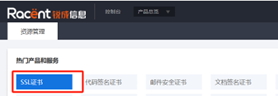
Перейдите на страницу подачи материалов
-
Найдите ранее приобретённый SSL-сертификат и нажмите пункт «Подать материалы» справа от него

Заполните домен и выберите способ подтверждения
-
Введите домен, который должен защищать сертификат, и выберите способ подтверждения домена (DNS/файл/email)
 Подсказка
- Wildcard-сертификат при подаче заявки на сертификат имеет следующий формат: например,
example.com— перед доменным именем нужно добавить*., в поле ввода указать*.example.com - Wildcard-сертификат не поддерживает проверку через файл.
- Wildcard-сертификат при подаче заявки на сертификат имеет следующий формат: например,
Заполнение информации об организации / личной информации
-
В зависимости от типа сертификата заполните оставшиеся сведения, такие как информация об организации, личная информация и т. д.
-
DV-сертификат: необходимо указать действующий адрес электронной почты, остальные данные можно оставить по умолчанию
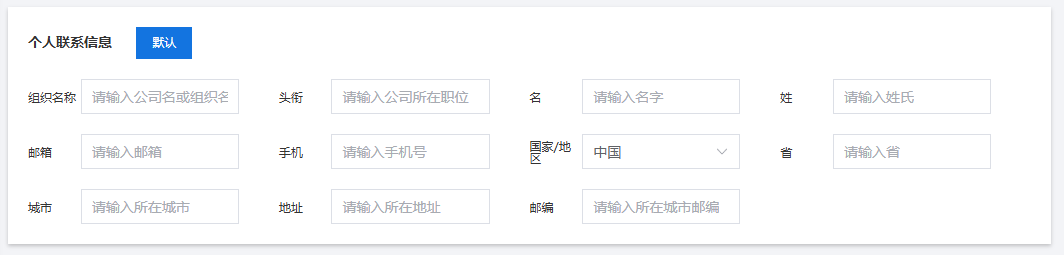
-
OV/EV-сертификат: необходимо заполнить все данные — действующие и достоверные
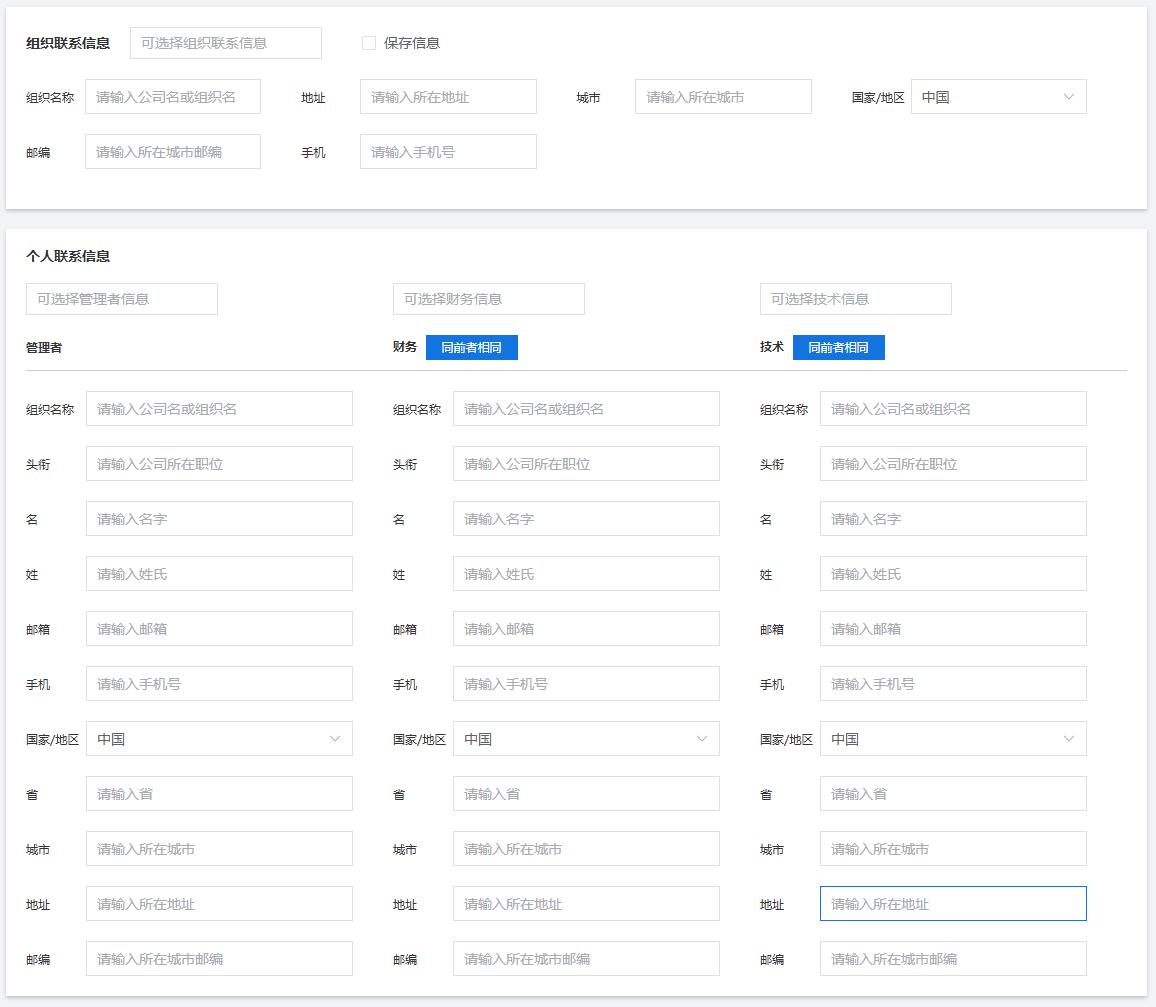 Внимание
- Для корпоративных заказов Sectigo адрес необходимо указывать как юридический адрес.
-
Заполнение CSR
-
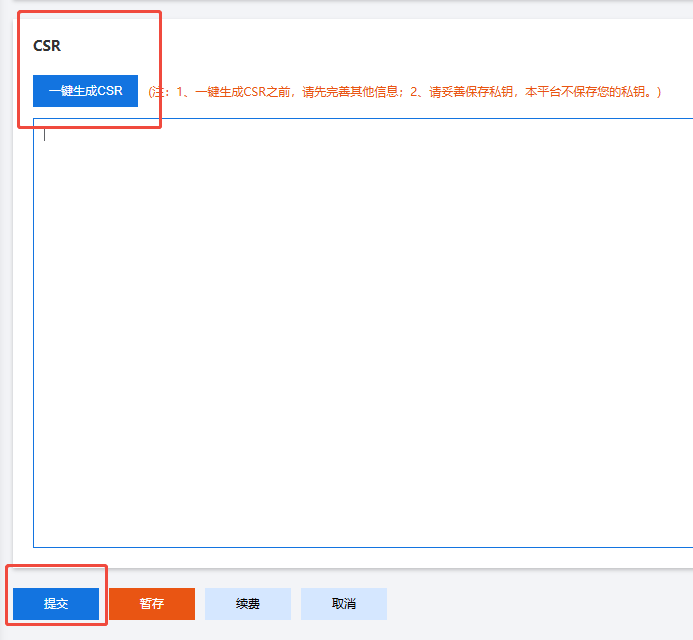
После заполнения всех данных в самом низу страницы нажмите «Сгенерировать CSR одним кликом» и затем нажмите «Отправить», чтобы подать заявку на сертификат.
 Внимание
- Если CSR был создан с помощью первого способа или другим инструментом, можно вставить CSR непосредственно в поле выше.
- CSR, созданный в другом месте, должен полностью совпадать с указанными выше данными (например, название организации, доменное имя)
- Если указанные данные не совпадают с CSR, это может увеличить срок выпуска (например, сертификат будет долго оставаться в статусе «на рассмотрении») или потребуется подать заявку заново.
Способы проверки домена
После подачи заявки на сертификат необходимо подтвердить право на домен. Существует три способа проверки домена:
- Проверка по электронной почте
- Проверка через DNS
- Проверка через файл
Проверка по электронной почте
Можно использовать только следующие пять административных адресов, а также адрес из Whois (на примере example.com).
- webmaster@example.com
- postmaster@example.com
- hostmaster@example.com
- admin@example.com
- administrator@example.com
- Если для проверки домена выбрана проверка по электронной почте, выберите один из указанных выше адресов, откройте соответствующий почтовый ящик и подтвердите проверку.
- Различные центры сертификации постепенно отменяют проверку через адрес из Whois.
Проверка через DNS
После отправки заказа записи DNS можно посмотреть в списке и в деталях:
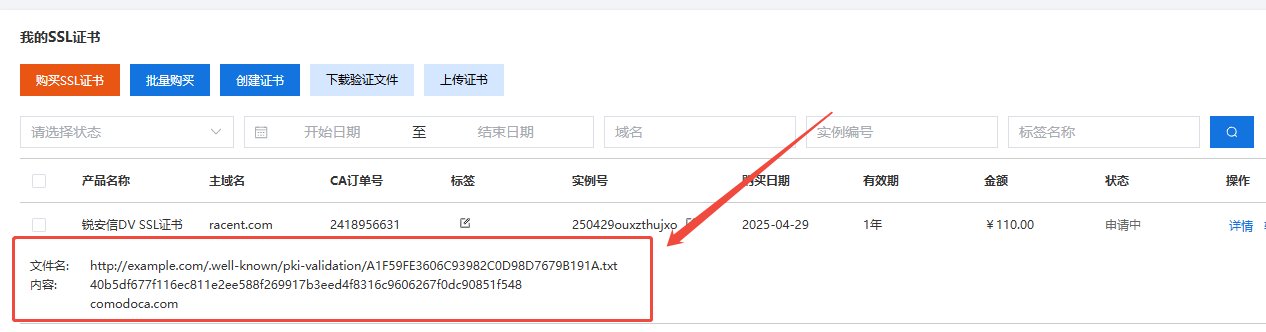
Установите определенное значение записи для подтверждения действительности домена. Подробнее см. в статье: «Настройка проверки DNS-разрешения на разных платформах»
О том, как проверить, успешно ли добавлено разрешение, см. «Как посмотреть, успешно ли настроена запись DNS-разрешения»
Проверка файлом
Разместите проверочный файл в корневом каталоге сервера домена, путь обычно следующий:
http://example.com/.well-known/pki-validation
После отправки данных на странице заказа SSL-сертификата будет предоставлено содержимое, необходимое для проверки файлом. Подробное описание проверки файлом см. в «Инструкция по проверке SSL-сертификата файлом»
Примечания
- Сертификаты с подстановочным знаком не поддерживают проверку файлом
- Для IP доступна только проверка файлом (при проверке файлом CFCA номер порта не ограничивается)
- Для заказов Digicert DV сначала необходимо добавить разрешение, затем отправить