Инструкция по проверке файла SSL-сертификата
Проверка SSL-файла — это способ проверки SSL-сертификата, который подходит для случаев, когда у пользователя нет прав на управление доменом, но есть права на управление сервером. Ниже приведены подробные шаги проверки SSL-файла.
Получение содержимого для проверки файла
Вход в Racent
- Войдите в платформу Racent и перейдите в консоль.
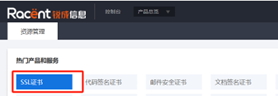
Переход на страницу SSL-сертификатов
-
Нажмите на пункт «SSL-сертификаты».
Содержимое проверочного файла
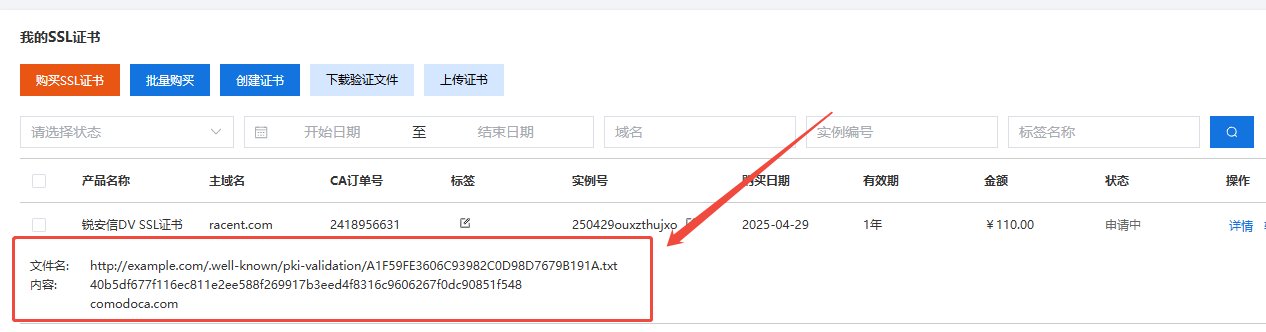
Есть два места, где можно посмотреть содержимое проверочного файла:
-
Найдите заказ на SSL-сертификат, для которого уже отправлены данные, — ниже будут указаны необходимые для проверки файла «содержимое» и «имя файла».
-
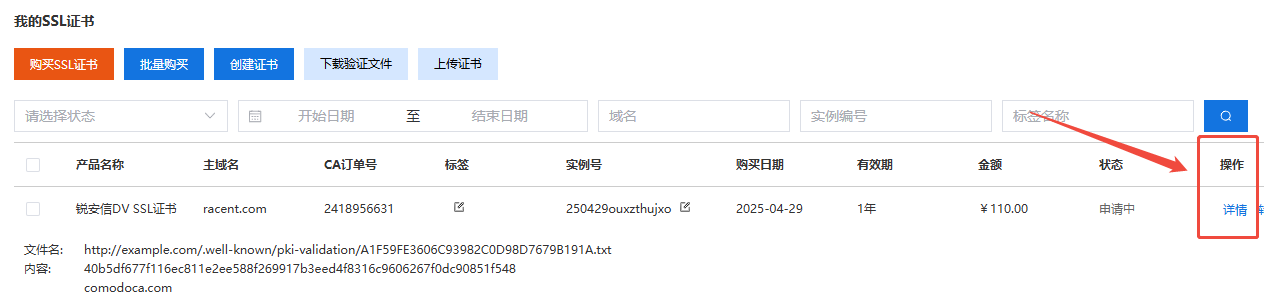
Найдите ранее созданный заказ на SSL-сертификат с отправленными данными и нажмите пункт «Подробнее».
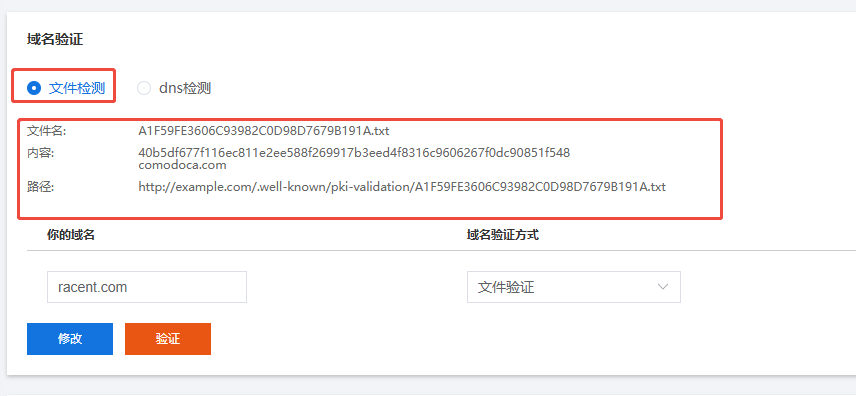
После перехода прокрутите страницу вниз до раздела проверки домена, выберите проверку файла — будут показаны необходимые для проверки файла «содержимое» и «имя файла».
Размещение проверочного файла в корневом каталоге сервера домена
Предварительное требование: содержимое проверочного файла уже получено. В качестве примера возьмём данные с рисунка выше:
// 文件验证内容
40b5df677f116ec811e2ee588f269917b3eed4f8316c9606267f0dc90851f548
comodoca.com
Поместите полученное содержимое в формате A1F59FE3606C93982C0D98D7679B191A.txt в .txt в корневой каталог сервера домена.
Путь обычно следующий:
http://example.com/.well-known/pki-validation/A1F59FE3606C93982C0D98D7679B191A.txt
Для проверки файла все домены, включённые в сертификат, должны пройти файловую проверку отдельно. Например, для сертификата на один домен с example.com и www.example.com необходимо отдельно выполнить файловую проверку и разместить .txt
- Корневой каталог сайта — в соответствии с фактической средой.
- Корневой каталог Nginx по умолчанию:
/usr/local/nginx/html/ - Корневой каталог Tomcat по умолчанию:
apache-tomcat/webapps/
- Корневой каталог Nginx по умолчанию:
- Корневой каталог IIS по умолчанию:
inetpub\wwwroot\
- Первый уровень каталога — это скрытый каталог с точкой. Команда в
Windows:mkdir .wellknownВниманиеCFCA поддерживает проверку на любом порту. Для файловой проверки других брендов
httpтребуется использовать порт80;httpsтребуется использовать порт443.
Проверка конфигурации
После загрузки файла проверки вам необходимо проверить правильность конфигурации по следующим ссылкам. Откройте браузер и перейдите по ссылке:
Ссылка для проверки конфигурации HTTPS:
https://example.com/.well-known/pki-validation/A1F59FE3606C93982C0D98D7679B191A.txt
Ссылка для проверки конфигурации HTTP:
http://example.com/.well-known/pki-validation/A1F59FE3606C93982C0D98D7679B191A.txt
example.com и A1F59FE3606C93982C0D98D7679B191A.txt необходимо изменить на содержимое для проверки вашего файла
- Если это один домен, необходимо добавить
www.передexample.comи проверить, успешно ли настроенwww.example.com. - Для сертификатов с несколькими доменами действует тот же принцип.
На странице сведений о SSL-сертификате нажмите кнопку проверки и терпеливо дождитесь завершения проверки. После завершения проверки вы сможете получить SSL-сертификат.
Выполнив указанные выше шаги, вы сможете успешно завершить проверку SSL-файла и обеспечить безопасность и надёжность вашего сайта.
Для сертификатов OV и EV также необходимо пройти проверку организации