SSL 憑證檔案驗證說明
SSL 檔案驗證是一種用於驗證 SSL 憑證的方式,適用於使用者沒有網域管理權限但有伺服器管理權限的情況。以下是 SSL 檔案驗證的詳細步驟
取得檔案驗證內容
登入 Racent
- 登入 Racent 平台 進入控制台
進入 SSL 憑證頁面
-
點選「SSL 憑證」選項
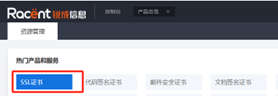
驗證檔案內容
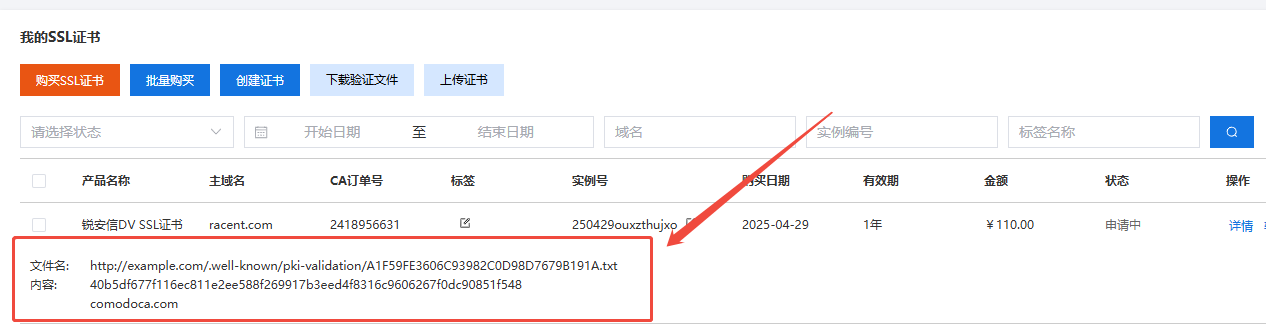
有兩個地方可查看驗證檔案內容:
-
找到提交完資料的 SSL 憑證訂單,下方會有檔案驗證所需要的 「內容」 以及 「檔案名稱」
-
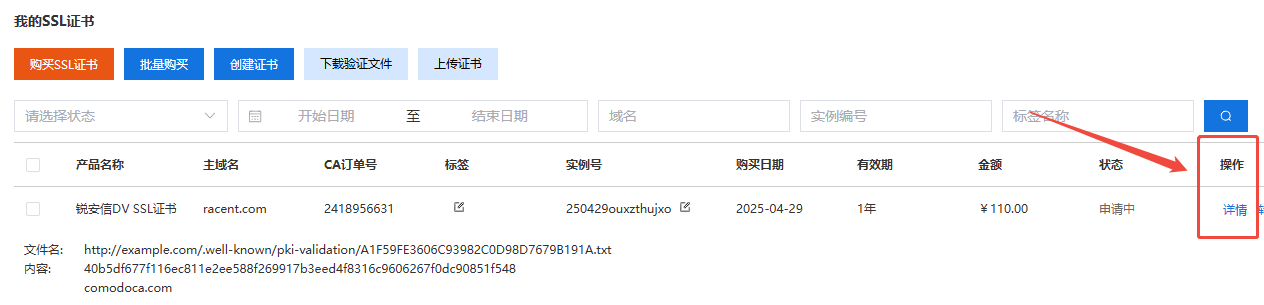
找到之前提交完資料的 SSL 憑證訂單,點選後面的「詳情」選項
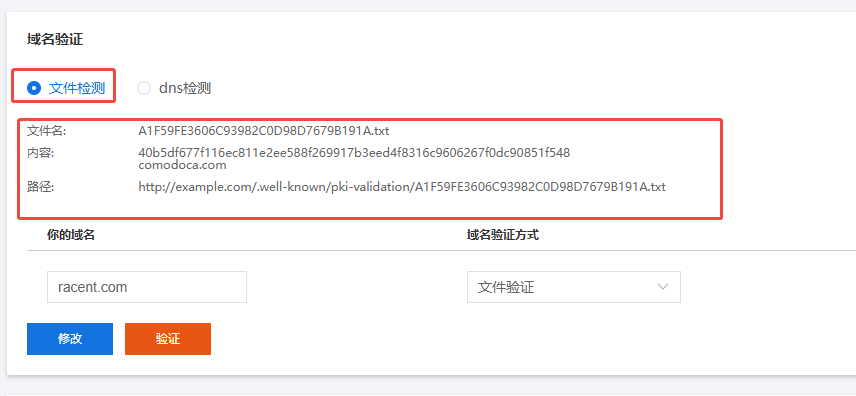
進入後下拉找到網域驗證區域,選擇檔案檢測,將會顯示檔案驗證所需要的 「內容」 以及 「檔案名稱」
將驗證檔案放到網域伺服器根目錄下
前提要求: 已取得驗證檔案內容,我們拿上方圖中的內容舉例:
// 文件验证内容
40b5df677f116ec811e2ee588f269917b3eed4f8316c9606267f0dc90851f548
comodoca.com
將您取得的內容放到 A1F59FE3606C93982C0D98D7679B191A.txt 以 .txt 格式放到網域的伺服器根路徑上。
路徑一般為:
http://example.com/.well-known/pki-validation/A1F59FE3606C93982C0D98D7679B191A.txt
檔案驗證憑證中包含的網域都要分別做檔案驗證,例如單網域憑證有 example.com 和 www.example.com,需要分別做檔案驗證放置 .txt
- 網站根目錄,以實際環境為準。
- Nginx 預設根目錄為:
/usr/local/nginx/html/ - Tomca 預設根目錄為:
apache-tomcat/webapps/
- Nginx 預設根目錄為:
- IIS 預設根目錄:
inetpub\wwwroot\
- 第一層目錄是帶點的隱藏目錄,
Windows下命令為:mkdir .wellknown注意CFCA支援任意連接埠驗證,其他品牌檔案驗證
http需使用80連接埠;https需使用443連接埠。
:::
配置檢測
驗證檔上傳後,您需要透過以下連結檢查配置是否正確,開啟瀏覽器開啟一下連結:
HTTPS配置檢測連結:
https://example.com/.well-known/pki-validation/A1F59FE3606C93982C0D98D7679B191A.txt
HTTP配置檢測連結:
http://example.com/.well-known/pki-validation/A1F59FE3606C93982C0D98D7679B191A.txt
example.com 和 A1F59FE3606C93982C0D98D7679B191A.txt 需改成您的檔案驗證內容
- 如果是單網域,需要而加
www.在example.com前 檢測www.example.com是否配置成功。 - 多網域證書同理。
在SSL證書的詳細頁面,點擊驗證按鈕,耐心等待,直到驗證完成。驗證完成後,您可以獲得SSL證書
通過以上步驟,您可以成功完成SSL檔案驗證,確保您的網站安全可靠。
OV 和 EV 證書還需完成 企業驗證