คำอธิบายการตรวจสอบไฟล์ใบรับรอง SSL
การตรวจสอบไฟล์ SSL เป็นวิธีหนึ่งที่ใช้ในการตรวจสอบใบรับรอง SSL ซึ่งเหมาะสำหรับกรณีที่ผู้ใช้ไม่มีสิทธิ์จัดการโดเมนแต่มีสิทธิ์จัดการเซิร์ฟเวอร์ ต่อไปนี้เป็นขั้นตอนโดยละเอียดของการตรวจสอบไฟล์ SSL
การรับเนื้อหาการตรวจสอบไฟล์
เข้าสู่ระบบ Racent
- เข้าสู่ระบบ แพลตฟอร์ม Racent เพื่อเข้าสู่คอนโซล
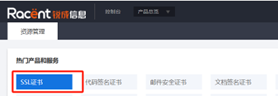
เข้าสู่หน้าใบรับรอง SSL
-
คลิกตัวเลือก "ใบรับรอง SSL"
เนื้อหาไฟล์ตรวจสอบ
มีสองตำแหน่งที่สามารถดูเนื้อหาไฟล์ตรวจสอบได้:
-
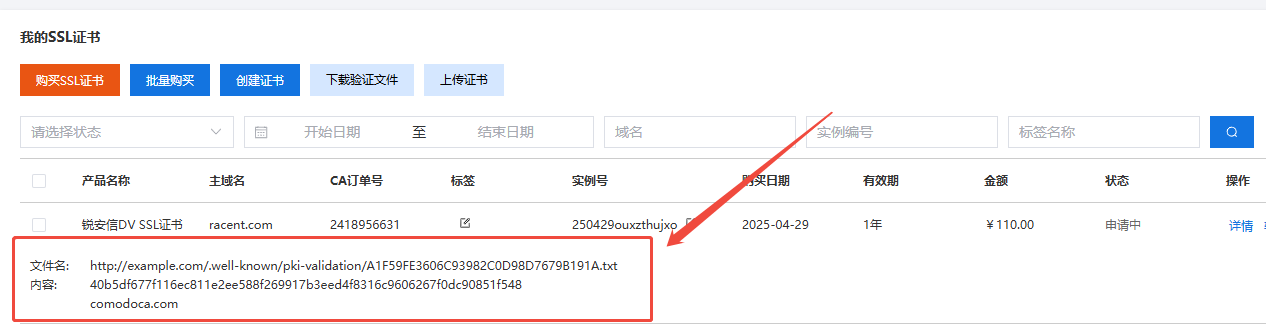
ค้นหาคำสั่งซื้อใบรับรอง SSL ที่ส่งข้อมูลเรียบร้อยแล้ว ด้านล่างจะมี "เนื้อหา" และ "ชื่อไฟล์" ที่จำเป็นสำหรับการตรวจสอบไฟล์
-
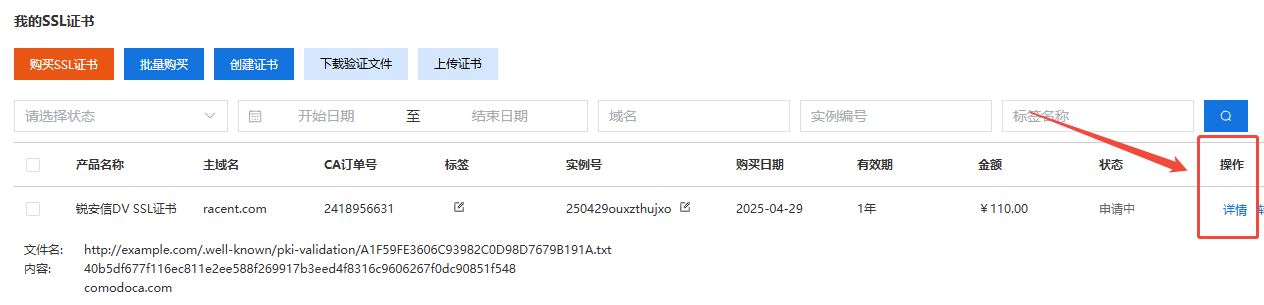
ค้นหาคำสั่งซื้อใบรับรอง SSL ที่ส่งข้อมูลเรียบร้อยแล้วก่อนหน้านี้ คลิกตัวเลือก 'รายละเอียด' ด้านหลัง
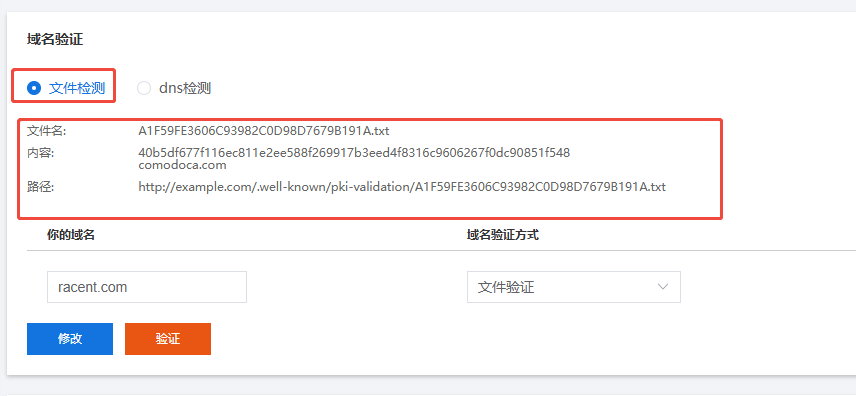
หลังจากเข้าไปแล้วเลื่อนลงมาหาพื้นที่การตรวจสอบโดเมน เลือกการตรวจสอบไฟล์ จะแสดง "เนื้อหา" และ "ชื่อไฟล์" ที่จำเป็นสำหรับการตรวจสอบไฟล์
นำไฟล์ตรวจสอบไปวางไว้ที่ไดเรกทอรีรากของเซิร์ฟเวอร์โดเมน
ข้อกำหนดเบื้องต้น: ได้รับเนื้อหาไฟล์ตรวจสอบแล้ว เราจะใช้เนื้อหาในภาพด้านบนเป็นตัวอย่าง:
// 文件验证内容
40b5df677f116ec811e2ee588f269917b3eed4f8316c9606267f0dc90851f548
comodoca.com
นำเนื้อหาที่คุณได้รับไปวางไว้ที่ A1F59FE3606C93982C0D98D7679B191A.txt ในรูปแบบ .txt บนไดเรกทอรีรากของเซิร์ฟเวอร์โดเมน
โดยทั่วไปเส้นทางคือ:
http://example.com/.well-known/pki-validation/A1F59FE3606C93982C0D98D7679B191A.txt
โดเมนทั้งหมดที่รวมอยู่ในใบรับรองการตรวจสอบไฟล์ต้องทำการตรวจสอบไฟล์แยกกัน เช่น ใบรับรองโดเมนเดียวมี example.com และ www.example.com ต้องทำการตรวจสอบไฟล์และวาง .txt แยกกัน
- ไดเรกทอรีรากของเว็บไซต์ ให้ยึดตามสภาพแวดล้อมจริง
- ไดเรกทอรีรากเริ่มต้นของ Nginx คือ:
/usr/local/nginx/html/ - ไดเรกทอรีรากเริ่มต้นของ Tomca คือ:
apache-tomcat/webapps/
- ไดเรกทอรีรากเริ่มต้นของ Nginx คือ:
- ไดเรกทอรีรากเริ่มต้นของ IIS:
inetpub\wwwroot\
- ไดเรกทอรีระดับแรกเป็นไดเรกทอรีซ่อนที่ขึ้นต้นด้วยจุด คำสั่งภายใต้
Windowsคือ:mkdir .wellknownหมายเหตุCFCA รองรับการตรวจสอบผ่านพอร์ตใดก็ได้ สำหรับการตรวจสอบไฟล์ของแบรนด์อื่น
httpต้องใช้พอร์ต80;httpsต้องใช้พอร์ต443
:::
ตรวจสอบการกำหนดค่า
หลังจากอัปโหลดไฟล์ตรวจสอบแล้ว คุณต้องตรวจสอบว่าการกำหนดค่าถูกต้องหรือไม่โดยเปิดลิงก์ต่อไปนี้ในเบราว์เซอร์:
ลิงก์ตรวจสอบการกำหนดค่า HTTPS:
https://example.com/.well-known/pki-validation/A1F59FE3606C93982C0D98D7679B191A.txt
ลิงก์ตรวจสอบการกำหนดค่า HTTP:
http://example.com/.well-known/pki-validation/A1F59FE3606C93982C0D98D7679B191A.txt
example.com และ A1F59FE3606C93982C0D98D7679B191A.txt ต้องเปลี่ยนเป็นเนื้อหาการตรวจสอบไฟล์ของคุณ
- หากเป็นโดเมนเดียว ต้องเพิ่ม
www.ก่อนexample.comเพื่อตรวจสอบว่าwww.example.comกำหนดค่าเรียบร้อยหรือไม่ - ใบรับรองหลายโดเมนใช้วิธีเดียวกัน
ในหน้ารายละเอียดของใบรับรอง SSL คลิกปุ่มตรวจสอบ และรออย่างอดทนจนกว่าการตรวจสอบจะเสร็จสิ้น เมื่อการตรวจสอบเสร็จสิ้น คุณจะได้รับใบรับรอง SSL
ด้วยขั้นตอนข้างต้น คุณสามารถตรวจสอบไฟล์ SSL ได้สำเร็จ และมั่นใจได้ว่าเว็บไซต์ของคุณปลอดภัยและเชื่อถือได้
ใบรับรอง OV และ EV ยังต้องดำเนินการ การตรวจสอบองค์กร ให้เสร็จสิ้นด้วย