การส่งเอกสารคำขอใบรับรอง SSL
บทความนี้จะอธิบายขั้นตอนทั้งหมดในการส่งเอกสารคำขอใบรับรอง SSL อย่างละเอียด ครอบคลุมคู่มือการสร้าง CSR บนแพลตฟอร์ม Racent วิธีการกำหนดค่าวิธีตรวจสอบโดเมน (อีเมล/DNS/ไฟล์) รวมถึงข้อกำหนดการกรอกและข้อควรระวังสำหรับใบรับรอง Wildcard, ใบรับรอง OV/EV เพื่อช่วยให้คุณดำเนินการยื่นคำขอใบรับรองได้อย่างมีประสิทธิภาพ
มีสองวิธีในการสร้าง CSR:
-
สามารถใช้เครื่องมือในการสร้างได้ CSR ที่สร้างผ่านเครื่องมือต้องเก็บรักษาไฟล์คีย์
.keyด้วยตนเอง -
เมื่อส่งเอกสารคำขอผ่านแพลตฟอร์ม Racent ใช้ "สร้าง CSR อัตโนมัติ"
คีย์ใบรับรอง ที่ออกจาก CSR ซึ่งสร้างผ่านแพลตฟอร์ม Racent สามารถค้นหาและดาวน์โหลดได้ในรายละเอียดหลังจากออกใบรับรองแล้ว
ใช้เครื่องมือสร้าง CSR ก่อน
-
เปิดเครื่องมือ: ลิงก์เครื่องมือสร้าง CSR
-
ใช้เครื่องมือสร้าง CSR (ต้องกรอกข้อมูลทั้งหมด และต้องไม่มีช่องว่างก่อนหรือหลัง)
-
เก็บรักษา Private Key ด้วยตนเอง (ไฟล์
.key)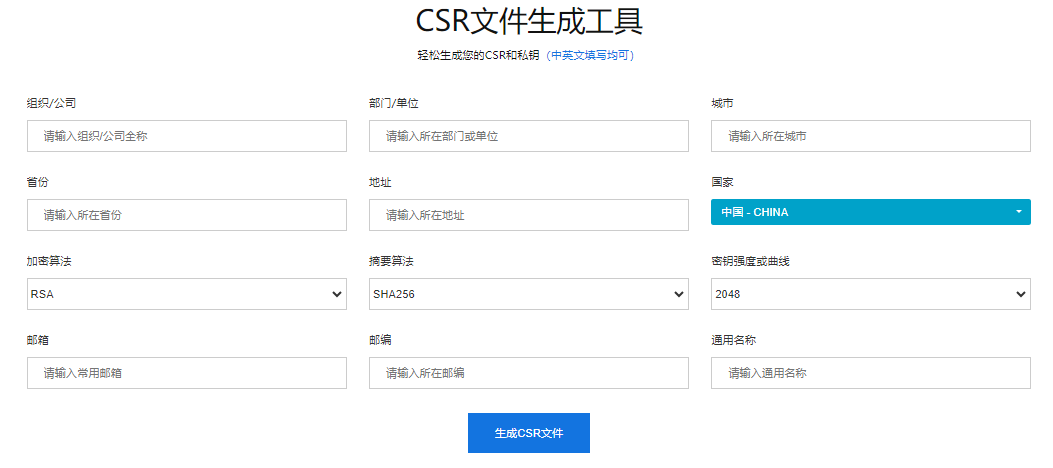
เมื่อจะยื่นคำขอใบรับรอง เงื่อนไขเบื้องต้นคือต้องซื้อใบรับรองมาแล้วหนึ่งใบ
ขั้นตอนการซื้อ: ไปที่หน้าใบรับรอง SSL -> คลิกซื้อใบรับรอง SSL -> เลือกใบรับรองที่ต้องการเพื่อทำการสั่งซื้อ
รายละเอียดการซื้อโปรดดู คู่มือการซื้อใบรับรอง SSL
ขั้นตอนการยื่นคำขอใบรับรอง
เข้าสู่ระบบ Racent
- เข้าสู่ระบบ แพลตฟอร์ม Racent เพื่อเข้าสู่คอนโซล
เข้าหน้าใบรับรอง SSL
-
คลิกตัวเลือก "ใบรับรอง SSL"
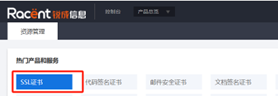
เข้าหน้าส่งเอกสาร
-
ค้นหาใบรับรอง SSL ที่ซื้อไว้ก่อนหน้านี้ แล้วคลิกตัวเลือก 'ส่งเอกสาร' ด้านหลัง

กรอกโดเมนและเลือกวิธีการตรวจสอบ
-
ป้อนโดเมนที่ต้องการให้ใบรับรองคุ้มครอง และเลือกวิธีการตรวจสอบโดเมน (การตรวจสอบด้วย DNS/ไฟล์/อีเมล)
 เคล็ดลับ
- ใบรับรองไวลด์การ์ด เมื่อส่งคำขอใบรับรอง รูปแบบจะเป็นดังนี้ เช่น
example.comต้องเพิ่ม*.หน้าโดเมน แล้วกรอก*.example.comในช่องกรอก - ใบรับรองไวลด์การ์ด ไม่รองรับการตรวจสอบด้วยไฟล์
- ใบรับรองไวลด์การ์ด เมื่อส่งคำขอใบรับรอง รูปแบบจะเป็นดังนี้ เช่น
กรอกข้อมูลองค์กร/ข้อมูลส่วนบุคคล
-
กรอกข้อมูลที่เหลือตามประเภทของใบรับรอง เช่น ข้อมูลองค์กร ข้อมูลส่วนบุคคล เป็นต้น
-
ใบรับรอง DV : ต้องกรอกอีเมลที่ใช้งานได้ ข้อมูลอื่นใช้ค่าเริ่มต้นได้
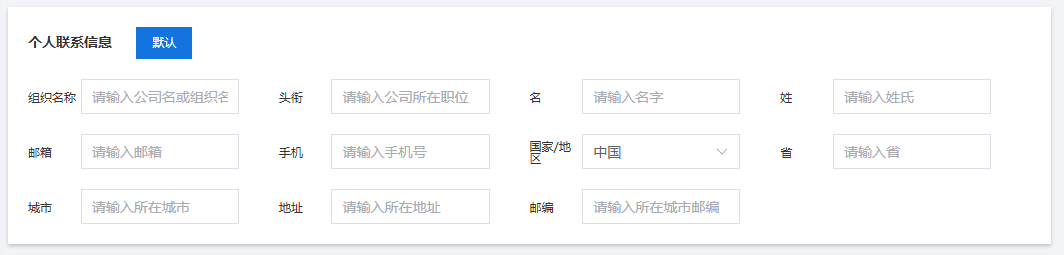
-
ใบรับรอง OV/EV: ต้องกรอกข้อมูลทั้งหมด ถูกต้องและเป็นจริง
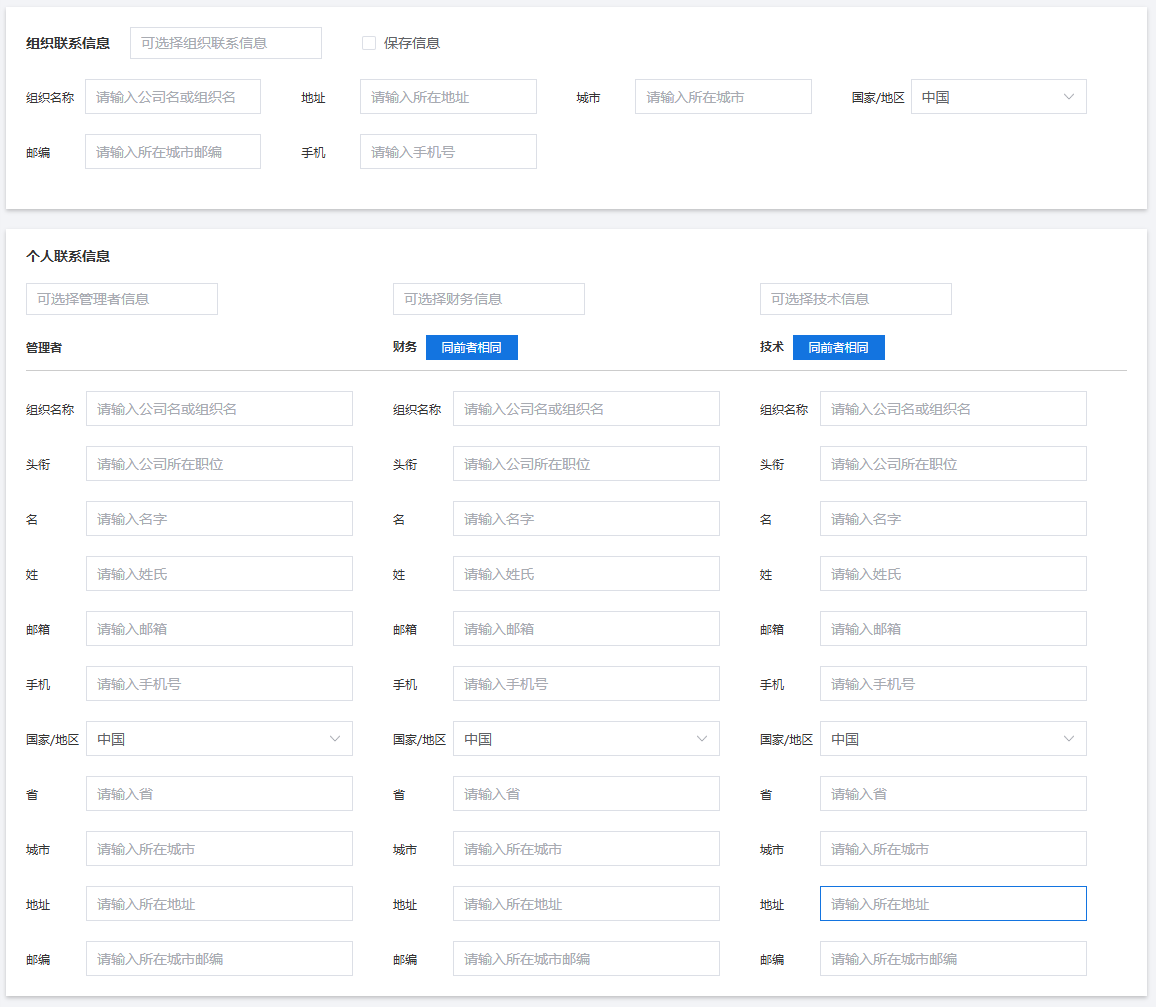 หมายเหตุ
- ที่อยู่ของคำสั่งซื้อระดับองค์กร Sectigo ต้องกรอกเป็นที่อยู่จดทะเบียน
-
กรอก CSR
-
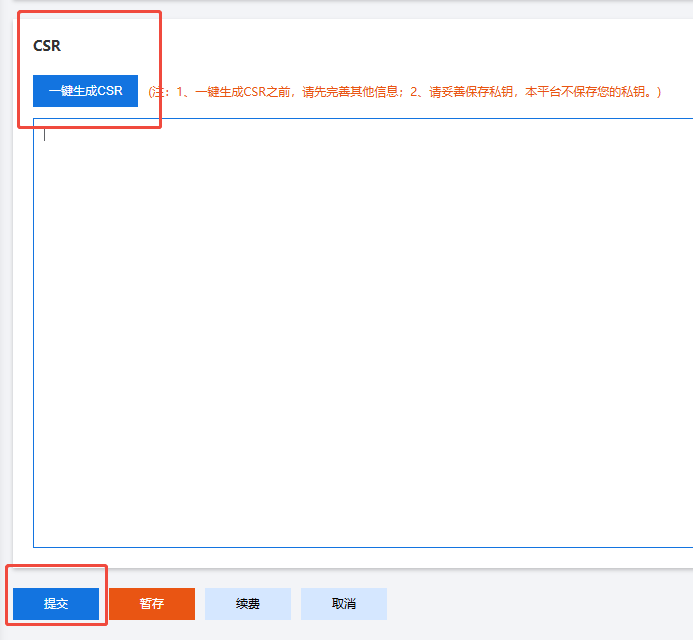
หลังจากกรอกข้อมูลครบแล้ว คลิกตัวเลือก "สร้าง CSR อัตโนมัติ" ที่ด้านล่างสุดของหน้า และคลิกตัวเลือก "ส่ง" เพื่อส่งคำขอใบรับรอง
 หมายเหตุ
- หากสร้าง CSR ด้วย วิธีแรก หรือเครื่องมืออื่นแล้ว สามารถวาง CSR ลงในช่องกรอกด้านบนได้โดยตรง
- CSR ที่สร้างจากที่อื่นต้อง ตรงกันทุกประการ กับข้อมูลที่กรอกด้านบน (เช่น ชื่อองค์กร โดเมน)
- หากข้อมูลที่กรอกไม่ตรงกับ CSR อาจทำให้กระบวนการออกใบรับรองล่าช้า (เช่น ใบรับรองค้างอยู่ในสถานะกำลังยื่นคำขอ) หรือต้องยื่นคำขอใบรับรองใหม่
คำอธิบายวิธีการตรวจสอบโดเมน
หลังจากส่งคำขอใบรับรองแล้ว ขั้นตอนถัดไปคือการตรวจสอบโดเมน การตรวจสอบโดเมนมีทั้งหมดสามวิธี:
- ตรวจสอบทางอีเมล
- ตรวจสอบทาง DNS
- ตรวจสอบด้วยไฟล์
ตรวจสอบทางอีเมล
สามารถใช้ได้เฉพาะอีเมลผู้ดูแลระบบห้าอีเมลต่อไปนี้และอีเมล Whois เท่านั้นในการตรวจสอบ (ตัวอย่างเช่น example.com)
- webmaster@example.com
- postmaster@example.com
- hostmaster@example.com
- admin@example.com
- administrator@example.com
- เมื่อเลือกการตรวจสอบโดเมนทางอีเมล ให้เลือกหนึ่งอีเมลจากอีเมลข้างต้น เปิดอีเมลที่เกี่ยวข้อง แล้วคลิกยืนยัน
- ผู้ออกใบรับรองแต่ละรายได้ยกเลิกวิธีการตรวจสอบทางอีเมล Whois ตามลำดับแล้ว
การตรวจสอบทาง DNS
หลังจากส่งคำสั่งซื้อแล้ว สามารถดูระเบียนการแยกวิเคราะห์ DNS ได้ในรายการและรายละเอียด:
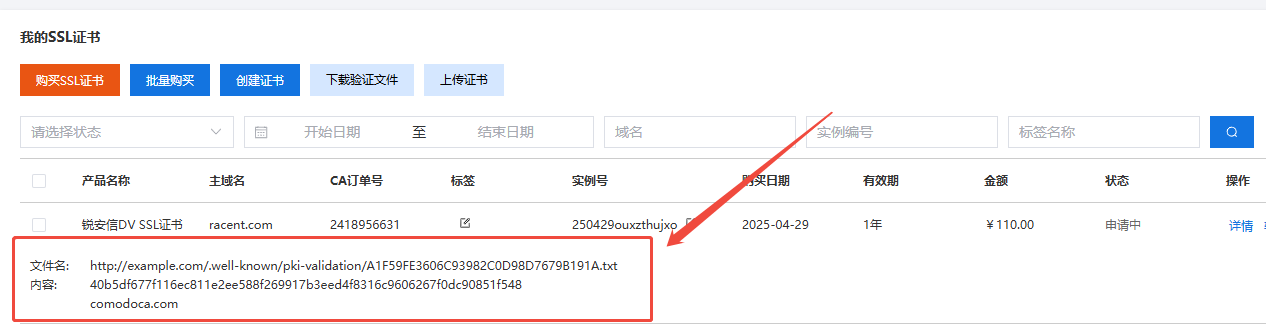
ตั้งค่าระเบียนค่าเฉพาะเพื่อยืนยันความถูกต้องของโดเมน ดูรายละเอียดเพิ่มเติมได้ที่บทความ: 《การตั้งค่าการตรวจสอบการแยกวิเคราะห์ DNS บนแพลตฟอร์มต่างๆ》
สำหรับการตรวจสอบว่าการแยกวิเคราะห์เพิ่มสำเร็จหรือไม่ โปรดดู 《วิธีตรวจสอบว่าระเบียนการแยกวิเคราะห์ DNS ตั้งค่าสำเร็จหรือไม่》
การตรวจสอบด้วยไฟล์
วางไฟล์ตรวจสอบไว้ที่ไดเรกทอรีรากของเซิร์ฟเวอร์โดเมน โดยทั่วไปเส้นทางคือ:
http://example.com/.well-known/pki-validation
หลังจากส่งเอกสารแล้ว หน้าคำสั่งซื้อใบรับรอง SSL จะแสดงเนื้อหาที่จำเป็นสำหรับการตรวจสอบด้วยไฟล์ คำอธิบายโดยละเอียดเกี่ยวกับการตรวจสอบด้วยไฟล์ โปรดดู 《คำอธิบายการตรวจสอบไฟล์ใบรับรอง SSL》
ข้อควรระวัง
- ใบรับรอง Wildcard ไม่รองรับการตรวจสอบด้วยไฟล์
- IP รองรับเฉพาะการตรวจสอบด้วยไฟล์เท่านั้น (การตรวจสอบไฟล์ CFCA ไม่จำกัดหมายเลขพอร์ต)
- คำสั่งซื้อ Digicert DV ต้องเพิ่มการแยกวิเคราะห์ก่อนจึงจะส่งได้