Soumission des documents de demande de certificat SSL
Cet article détaille le processus complet de soumission des documents de demande de certificat SSL, couvrant le guide d’utilisation de la plateforme Racent pour générer une CSR, les méthodes de configuration de la validation de domaine (e-mail/DNS/fichier), ainsi que les règles de remplissage et les précautions pour les certificats wildcard, OV/EV, afin de vous aider à finaliser efficacement votre demande de certificat.
Il existe deux façons de générer une CSR :
-
Vous pouvez utiliser un outil pour la générer ; avec une CSR générée par un outil, vous devez conserver vous-même le fichier de clé
.key -
Lors de la soumission des documents de demande via la plateforme Racent, utilisez « Générer la CSR en un clic »
La clé du certificat issue d’une CSR générée via la plateforme Racent peut être retrouvée et téléchargée dans les détails après l’émission du certificat.
Générer d’abord la CSR avec un outil
-
Ouvrez l’outil : lien vers l’outil de génération de CSR
-
Utilisez l’outil pour générer la CSR (tous les champs doivent être remplis, sans espaces avant ou après)
-
Conservez vous-même la clé privée (fichier
.key)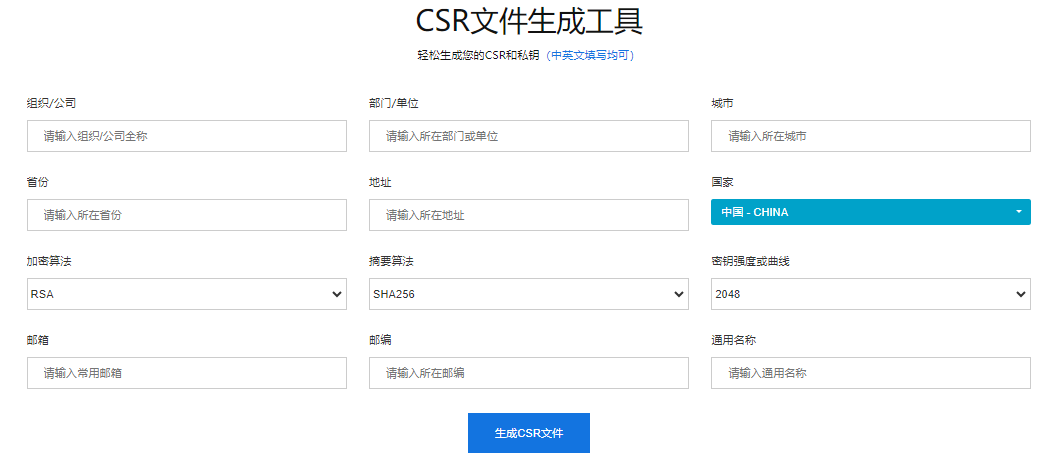
Avant de soumettre une demande de certificat, vous devez avoir acheté un certificat.
Étapes d’achat : page Certificats SSL -> cliquez sur Acheter un certificat SSL -> choisissez le certificat souhaité et passez commande.
Pour plus de détails sur l’achat, consultez le Guide d’achat de certificats SSL
Étapes de demande de certificat
Connexion à Racent
- Connectez-vous à la plateforme Racent et accédez à la console
Accéder à la page Certificats SSL
-
Cliquez sur l’option « Certificats SSL »
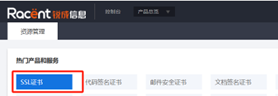
Accéder à la page de soumission des documents
-
Repérez le certificat SSL précédemment acheté, puis cliquez sur l’option « Soumettre les documents » située derrière celui-ci

Renseigner le domaine et choisir la méthode de validation
-
Saisissez le domaine à protéger par le certificat, puis choisissez la méthode de validation du domaine (validation DNS / fichier / e-mail)
 Conseil
- Un certificat générique est soumis au format suivant : si
example.com, il faut ajouter*.devant le nom de domaine, puis saisir*.example.comdans le champ. - Les certificats génériques ne prennent pas en charge la validation par fichier.
- Un certificat générique est soumis au format suivant : si
Renseigner les informations d’organisation / informations personnelles
-
Selon le type de certificat, remplissez les informations restantes, telles que les informations d’organisation, informations personnelles, etc.
-
Certificat DV : il faut renseigner une adresse e-mail valide ; les autres informations peuvent rester par défaut
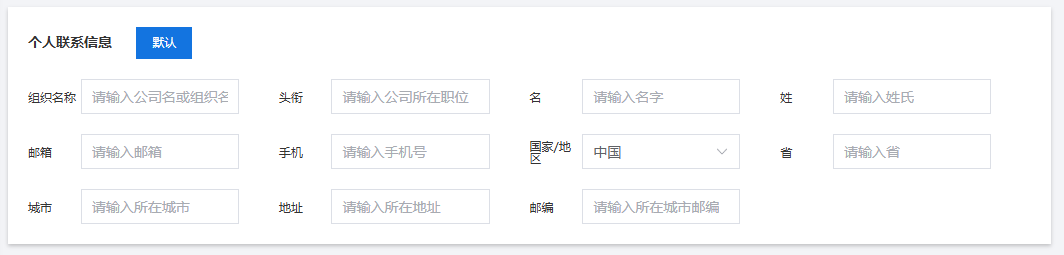
-
Certificat OV/EV : toutes les informations doivent être renseignées, valides et authentiques
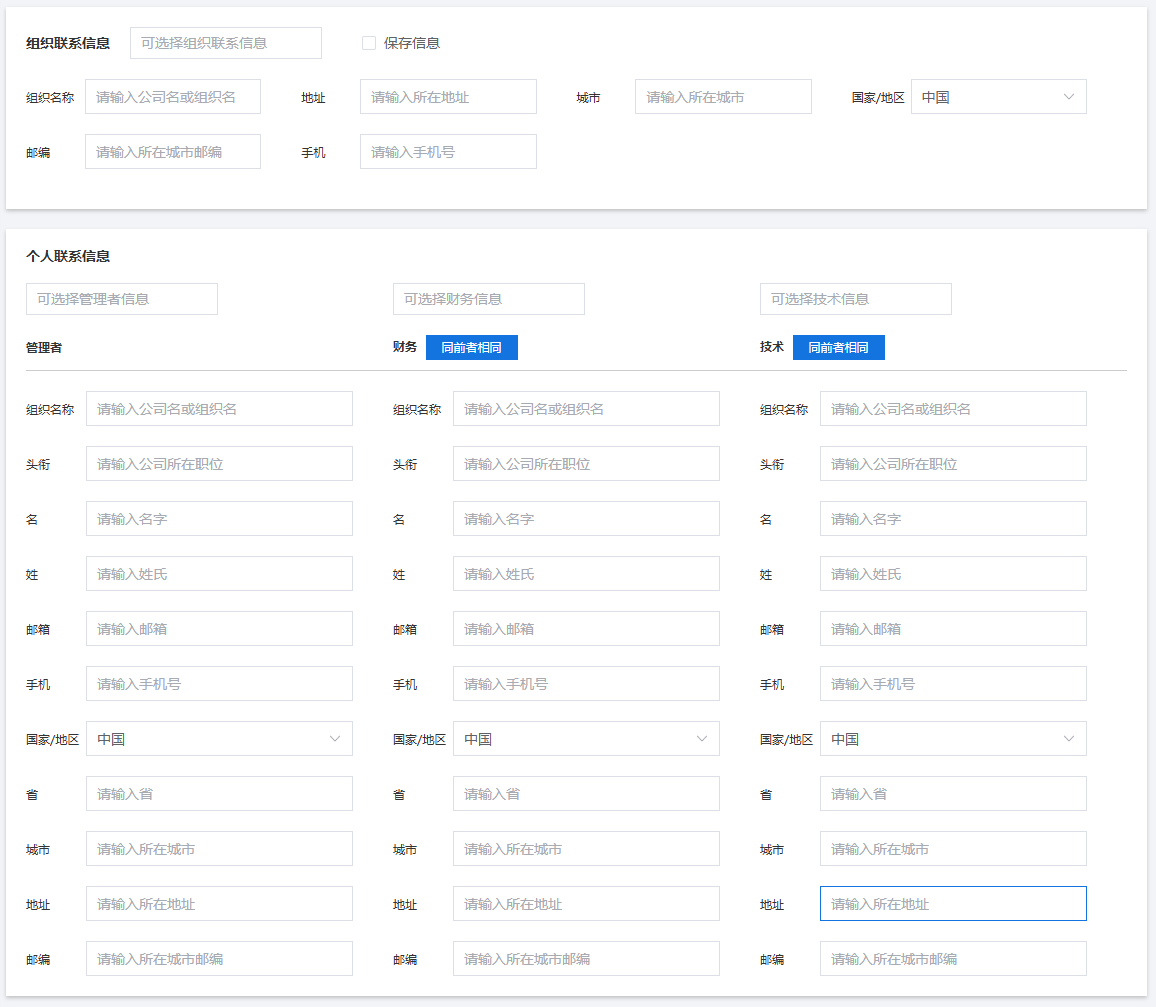 Attention
- Pour une commande Sectigo de niveau entreprise, l’adresse renseignée doit être l’adresse d’enregistrement de l’entreprise.
-
Renseigner la CSR
-
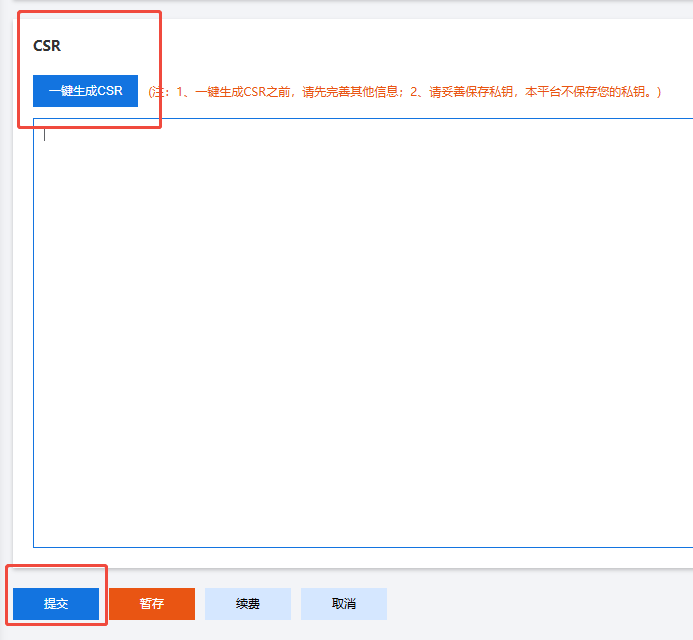
Une fois toutes les informations remplies, cliquez en bas de page sur l’option « Générer automatiquement la CSR », puis sur l’option « Soumettre » pour envoyer la demande de certificat.
 Attention
- Si la CSR a été générée via la première méthode ou un autre outil, vous pouvez directement la coller dans le champ ci-dessus.
- Une CSR générée ailleurs doit correspondre exactement aux informations saisies ci-dessus (nom d’organisation, nom de domaine, etc.).
- Si les informations saisies ne correspondent pas à la CSR, le délai d’émission peut s’allonger (par exemple, le certificat reste en cours de demande) ou une nouvelle demande de certificat peut être nécessaire.
Méthodes de validation du contrôle de domaine (DCV)
Après l’envoi de la demande de certificat, il faut ensuite valider le nom de domaine. Il existe trois méthodes de validation de domaine :
- Validation par e-mail
- Validation DNS
- Validation par fichier
Validation par e-mail
Seuls les cinq e-mails d’administrateur suivants ainsi que l’e-mail Whois peuvent être utilisés pour la validation (exemple avec example.com).
- webmaster@example.com
- postmaster@example.com
- hostmaster@example.com
- admin@example.com
- administrator@example.com
- Pour la validation de domaine par e-mail, choisissez l’un des e-mails ci-dessus, ouvrez la boîte de réception correspondante et cliquez sur le lien de validation.
- Les différentes autorités de certification (CA) ont progressivement supprimé la validation via l’e-mail Whois.
Validation DNS
Une fois la commande soumise, vous pouvez consulter l’enregistrement DNS dans la liste et dans le détail :
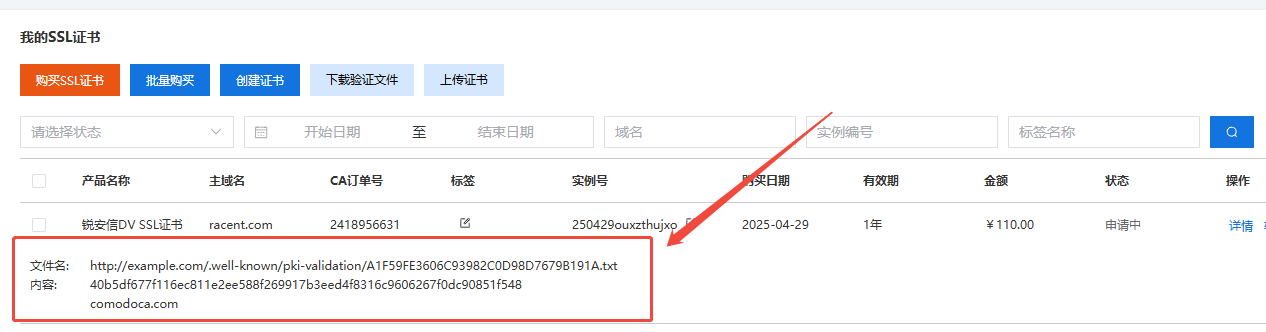
Définissez une valeur d’enregistrement spécifique pour valider le domaine. Pour plus de détails, consultez l’article : 《Configuration de la validation DNS sur différentes plateformes》
Pour vérifier si l’enregistrement a bien été ajouté, consultez 《Comment vérifier si l’enregistrement DNS a bien été configuré》
Validation par fichier
Placez le fichier de validation à la racine du serveur du domaine. Le chemin est généralement :
http://example.com/.well-known/pki-validation
Après l’envoi des informations, la page de commande du certificat SSL fournira le contenu nécessaire à la validation par fichier. Pour plus de détails sur la validation par fichier, consultez 《Instructions de validation par fichier pour certificat SSL》
Remarques
- Les certificats génériques ne prennent pas en charge la validation par fichier
- Une adresse IP ne peut être validée que par fichier (la validation par fichier CFCA ne limite pas le numéro de port)
- Les commandes Digicert DV nécessitent d’ajouter d’abord l’enregistrement DNS avant de soumettre la demande