Nộp hồ sơ yêu cầu chứng chỉ SSL
Bài viết này giải thích chi tiết toàn bộ quy trình nộp hồ sơ yêu cầu chứng chỉ SSL, bao gồm hướng dẫn thao tác tạo CSR trên nền tảng Racent, phương pháp cấu hình xác thực tên miền (email/DNS/tệp), cũng như quy chuẩn điền thông tin và lưu ý đối với chứng chỉ wildcard, chứng chỉ OV/EV, giúp bạn hoàn thành việc yêu cầu chứng chỉ một cách hiệu quả.
Có hai cách tạo CSR:
-
Có thể sử dụng công cụ để tạo, CSR được tạo bằng công cụ cần tự bảo quản tệp khóa
.key -
Khi nộp hồ sơ yêu cầu qua nền tảng Racent, sử dụng "Tạo CSR bằng một cú nhấp"
Khóa chứng chỉ được ký phát hành từ CSR tạo trên nền tảng Racent có thể tìm thấy và tải xuống trong phần chi tiết sau khi chứng chỉ được ký phát hành
Sử dụng công cụ tạo CSR trước
-
Mở công cụ: Liên kết công cụ tạo CSR
-
Sử dụng công cụ tạo CSR (tất cả thông tin đều cần điền đầy đủ, phía trước và sau không được có khoảng trắng)
-
Tự lưu giữ khóa riêng (tệp
.key)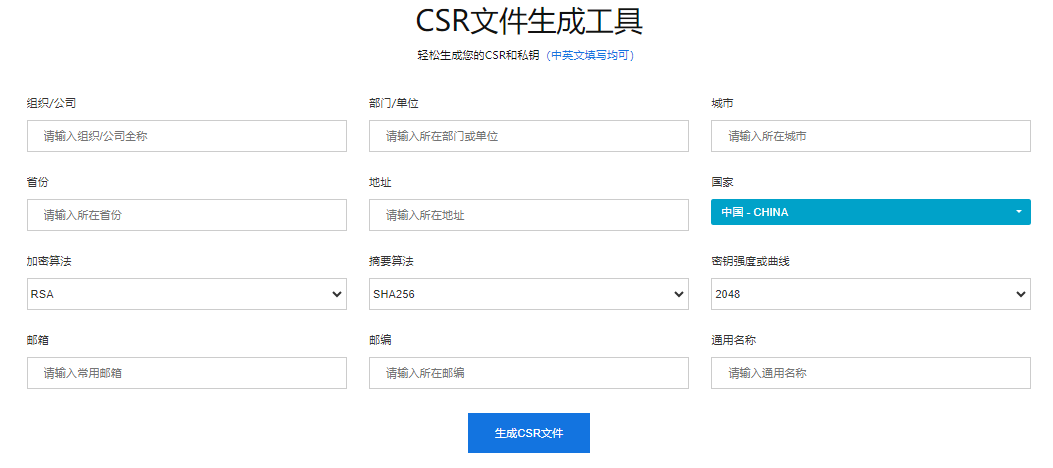
Khi tiến hành nộp yêu cầu chứng chỉ, điều kiện tiên quyết là cần mua một chứng chỉ
Các bước mua: Tại trang Chứng chỉ SSL -> nhấp mua chứng chỉ SSL -> chọn chứng chỉ cần mua để đặt hàng
Chi tiết mua hàng vui lòng tham khảo Hướng dẫn mua chứng chỉ SSL
Các bước yêu cầu chứng chỉ
Đăng nhập Racent
- Đăng nhập Nền tảng Racent để vào bảng điều khiển
Vào trang Chứng chỉ SSL
-
Nhấp vào tùy chọn "Chứng chỉ SSL"
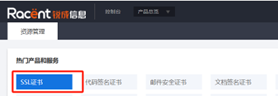
Vào trang nộp hồ sơ
-
Tìm chứng chỉ SSL đã mua trước đó, nhấp vào tùy chọn 'Nộp hồ sơ' phía sau

Điền tên miền và chọn phương thức xác thực
-
Nhập tên miền cần bảo vệ bằng chứng chỉ, và chọn phương thức xác thực tên miền (xác thực DNS/tệp/email)
 Mẹo
Mẹo- Chứng chỉ Wildcard khi nộp đơn xin chứng chỉ có định dạng như sau: ví dụ
example.comcần thêm*.phía trước tên miền, nhập*.example.comvào ô nhập liệu - Chứng chỉ Wildcard không hỗ trợ xác thực bằng tệp.
- Chứng chỉ Wildcard khi nộp đơn xin chứng chỉ có định dạng như sau: ví dụ
Điền thông tin tổ chức/thông tin cá nhân
-
Điền các thông tin còn lại tùy theo loại chứng chỉ, chẳng hạn như thông tin tổ chức, thông tin cá nhân, v.v.
-
Chứng chỉ DV: cần điền email hợp lệ, các thông tin khác có thể để mặc định
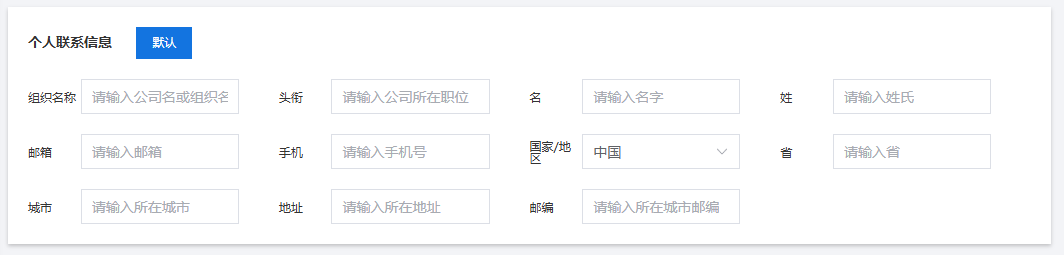
-
Chứng chỉ OV/EV: tất cả thông tin đều cần điền, hợp lệ và xác thực
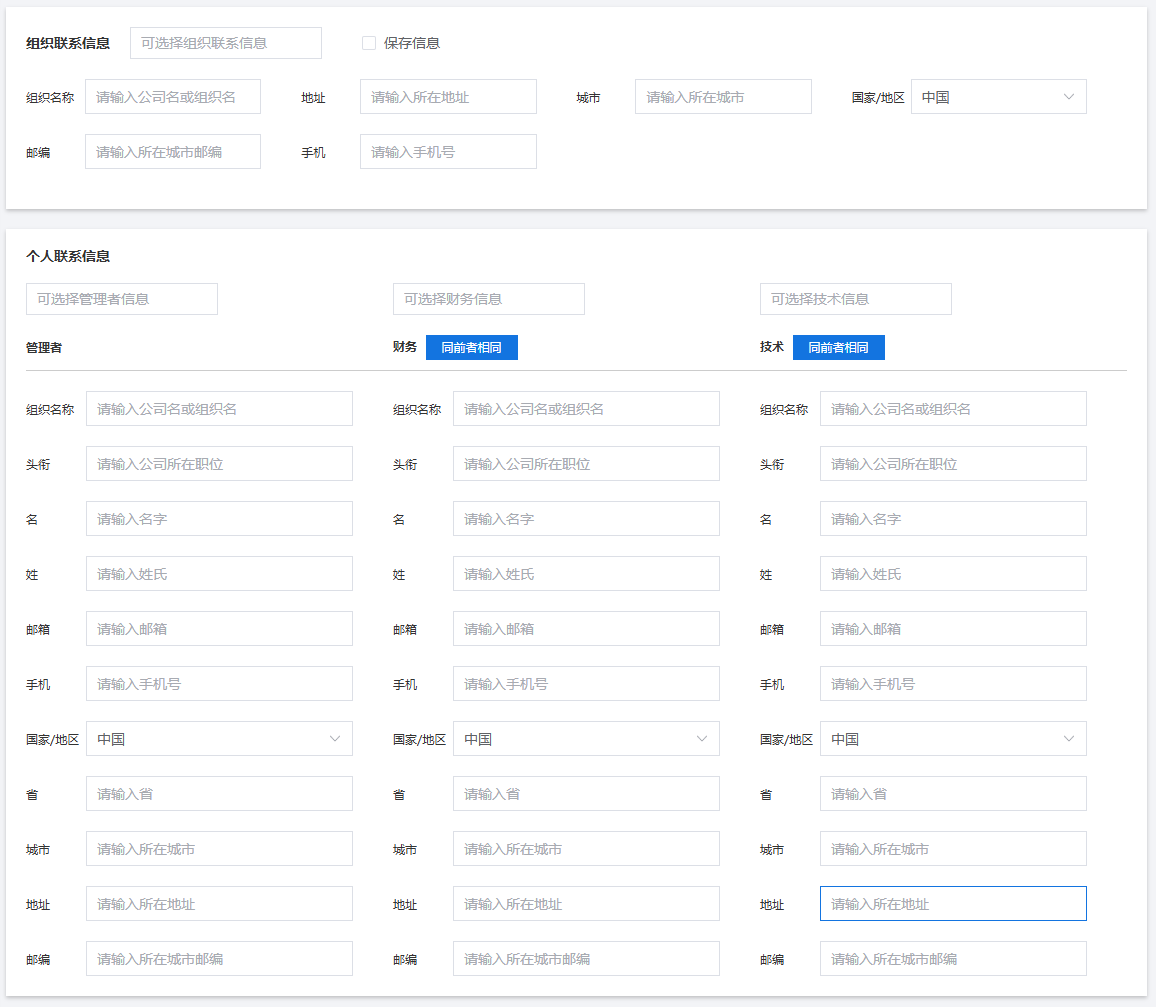 Lưu ý
Lưu ý- Địa chỉ đơn hàng cấp doanh nghiệp của Sectigo cần điền là địa chỉ đăng ký.
-
Điền CSR
-
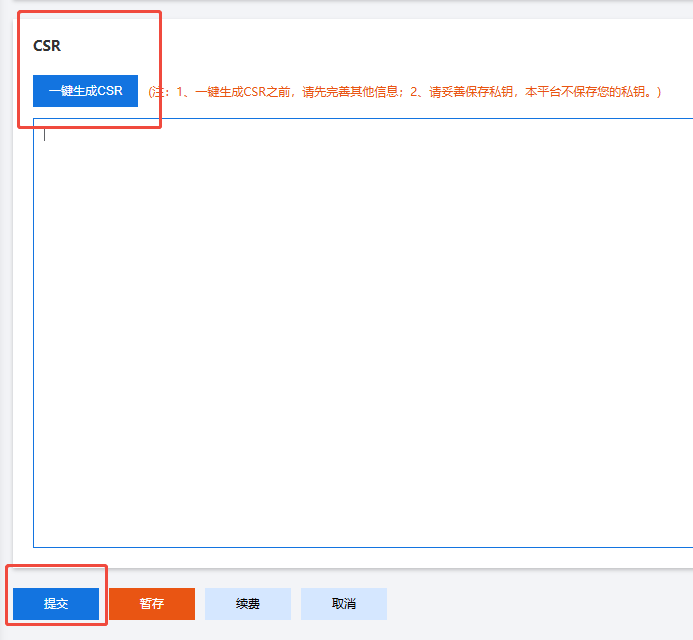
Sau khi điền xong tất cả thông tin, ở cuối trang nhấp vào tùy chọn "Tạo CSR bằng một cú nhấp", rồi nhấp vào tùy chọn "Gửi" để nộp đơn xin chứng chỉ.
 Lưu ý
Lưu ý- Nếu CSR được tạo bằng phương pháp thứ nhất hoặc các công cụ khác, bạn có thể dán trực tiếp CSR vào ô nhập phía trên.
- CSR được tạo ở nơi khác phải khớp hoàn toàn với thông tin đã điền ở trên (như tên tổ chức, tên miền)
- Nếu thông tin đã điền không khớp với CSR sẽ khiến tiến độ phát hành kéo dài (ví dụ chứng chỉ luôn ở trạng thái đang xử lý) hoặc cần nộp lại đơn xin chứng chỉ
Giới thiệu các cách xác thực tên miền
Sau khi nộp đơn xin chứng chỉ, bước tiếp theo cần xác thực tên miền. Có ba cách xác thực tên miền:
- Xác thực qua email
- Xác thực qua DNS
- Xác thực qua tệp
Xác thực qua email
Chỉ có thể sử dụng năm email quản trị sau và email Whois để xác thực (lấy example.com làm ví dụ).
- webmaster@example.com
- postmaster@example.com
- hostmaster@example.com
- admin@example.com
- administrator@example.com
- Khi xác thực tên miền, hãy chọn xác thực qua email, chọn một trong các email ở trên, mở email tương ứng và nhấp vào xác thực.
- Các CA đã lần lượt ngừng phương thức xác thực qua email Whois.
Xác thực qua DNS
Sau khi gửi đơn hàng, bạn có thể xem bản ghi phân giải DNS trong danh sách và chi tiết:
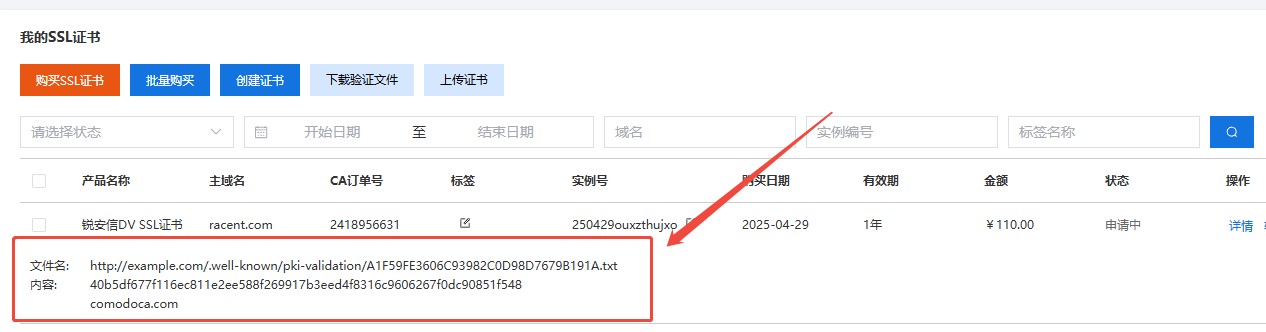
Thiết lập bản ghi cụ thể để xác minh tính hợp lệ của tên miền. Xem chi tiết tại bài viết: 《Cài đặt xác minh phân giải DNS trên các nền tảng khác nhau》
Để kiểm tra xem phân giải đã được thêm thành công hay chưa, vui lòng xem 《Làm thế nào để kiểm tra bản ghi phân giải DNS đã được thiết lập thành công》
Xác minh tệp
Đặt tệp xác minh vào đường dẫn gốc trên máy chủ của tên miền, đường dẫn thường là:
http://example.com/.well-known/pki-validation
Sau khi gửi hồ sơ, trang đơn hàng chứng chỉ SSL sẽ cung cấp nội dung cần thiết cho xác minh tệp. Vui lòng tham khảo 《Hướng dẫn xác minh tệp chứng chỉ SSL》 để biết chi tiết.
Lưu ý
- Chứng chỉ Wildcard không hỗ trợ xác minh tệp
- IP chỉ có thể xác minh tệp (xác minh tệp CFCA không giới hạn số cổng)
- Đơn hàng Digicert DV cần thêm phân giải trước rồi mới gửi