Presentación de los datos para la solicitud del certificado SSL
Este artículo explica detalladamente todo el proceso de presentación de los datos para solicitar un certificado SSL. Cubre la guía para generar una CSR en la plataforma de Racent, los métodos de configuración de la validación del dominio (correo electrónico/DNS/archivo), así como las normas y consideraciones para rellenar los datos de certificados comodín y certificados OV/EV, con el fin de ayudarle a completar la solicitud del certificado de forma eficiente.
Existen dos formas de generar la CSR:
-
Se puede generar mediante una herramienta. Si la CSR se genera con una herramienta, deberá custodiar usted mismo el archivo de clave
.key -
Al presentar los datos de la solicitud en la plataforma de Racent, utilice "Generar CSR con un clic"
La clave del certificado emitida a partir de una CSR generada en la plataforma de Racent se puede localizar y descargar en los detalles después de la emisión del certificado
Generar primero la CSR con una herramienta
-
Abra la herramienta: Enlace a la herramienta de generación de CSR
-
Utilice la herramienta para generar la CSR (es necesario rellenar todos los campos y no puede haber espacios antes ni después)
-
Guarde usted mismo la clave privada (archivo
.key)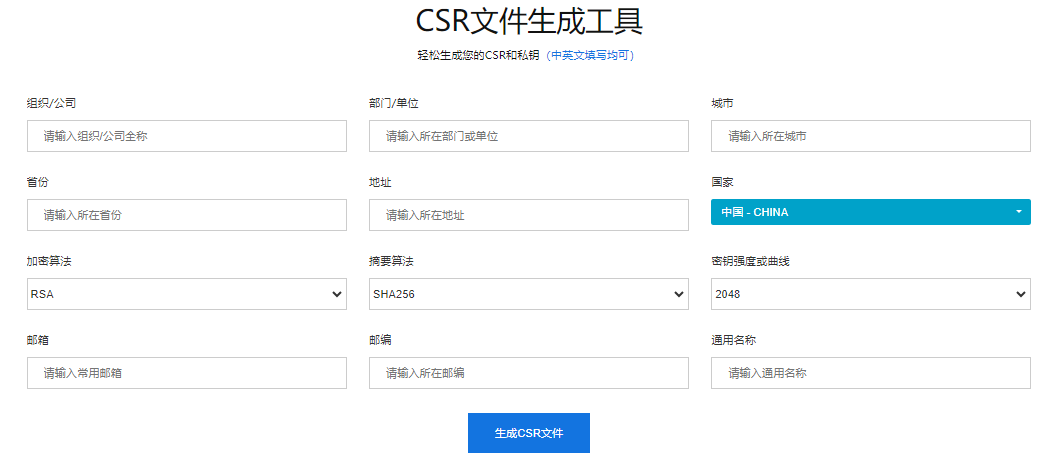
Antes de proceder a presentar la solicitud del certificado, el requisito previo es haber adquirido un certificado
Pasos de compra: En la página de certificados SSL -> haga clic en Comprar certificado SSL -> elija el certificado que necesite y realice el pedido de compra
Para más detalles sobre la compra, consulte la Guía de compra de certificados SSL
Pasos para solicitar el certificado
Inicie sesión en Racent
- Inicie sesión en la plataforma de Racent y acceda a la consola
Acceda a la página de certificados SSL
-
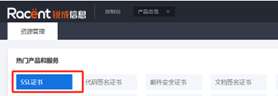
Haga clic en la opción "Certificado SSL"
Acceda a la página de presentación de datos
-
Localice el certificado SSL adquirido anteriormente y haga clic en la opción "Presentar datos" que aparece detrás

Introduzca el dominio y seleccione el método de validación
-
Introduzca el dominio que debe proteger el certificado y seleccione el método de validación del dominio (validación por DNS/archivo/correo electrónico)
 Consejo
- Certificado comodín al enviar la solicitud del certificado, el formato es el siguiente: por ejemplo
example.comnecesita añadir delante del nombre de dominio*., en el campo de entrada escriba*.example.com - Certificado comodín no admite validación por archivo.
- Certificado comodín al enviar la solicitud del certificado, el formato es el siguiente: por ejemplo
Rellenar la información de la organización/información personal
-
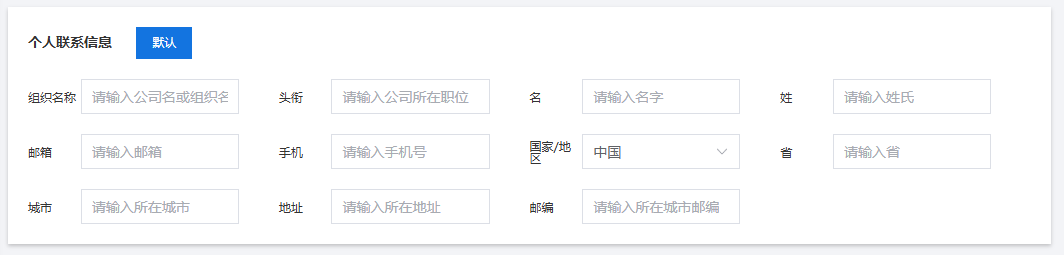
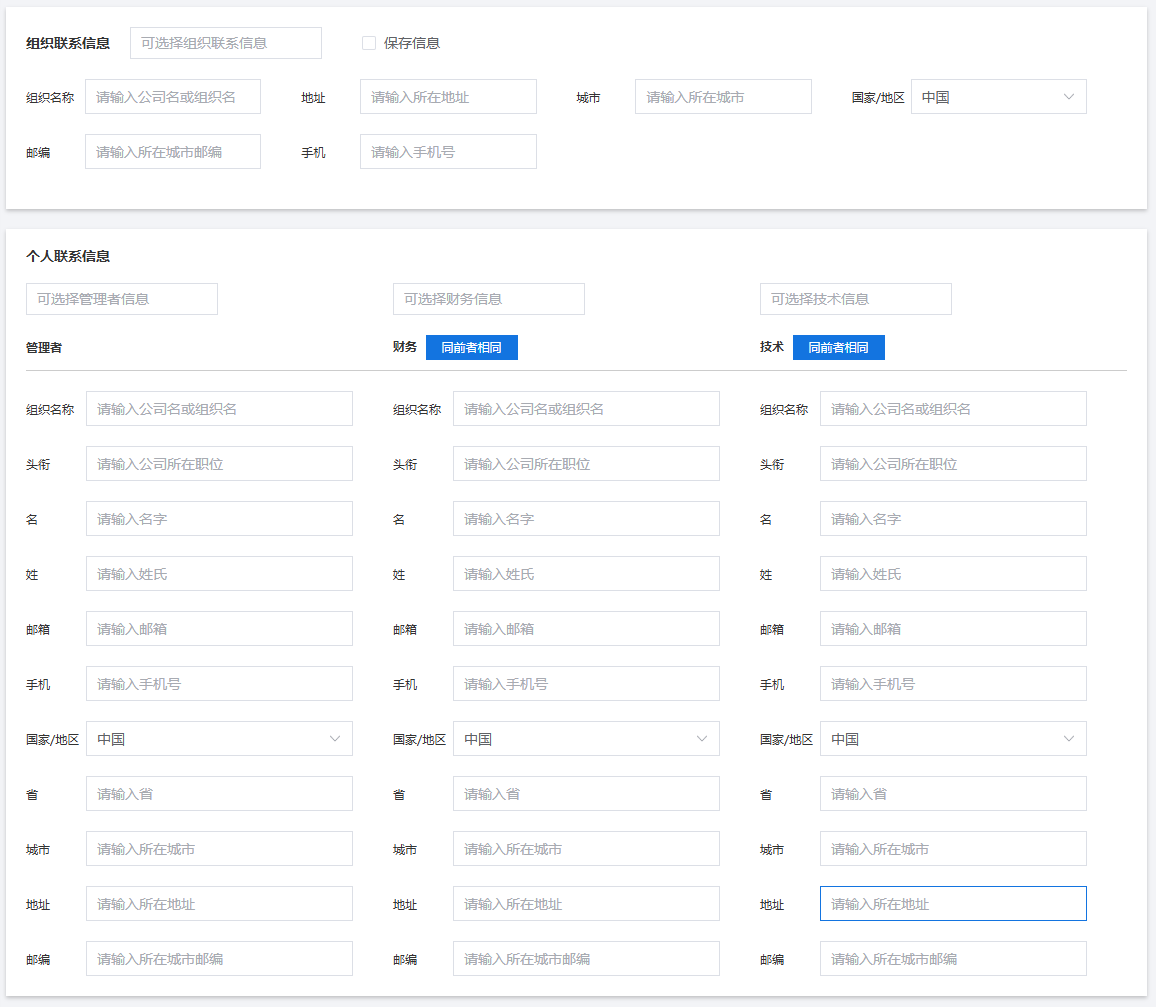
Según el tipo de certificado, complete la información restante, como información de la organización, información personal, etc.
-
Certificado DV: debe rellenar un correo electrónico válido; el resto de la información puede dejarse por defecto
-
Certificado OV/EV: toda la información debe rellenarse, y debe ser válida y real
 Atención
- La dirección de los pedidos empresariales de Sectigo debe rellenarse como la dirección registrada.
-
Rellenar CSR
-
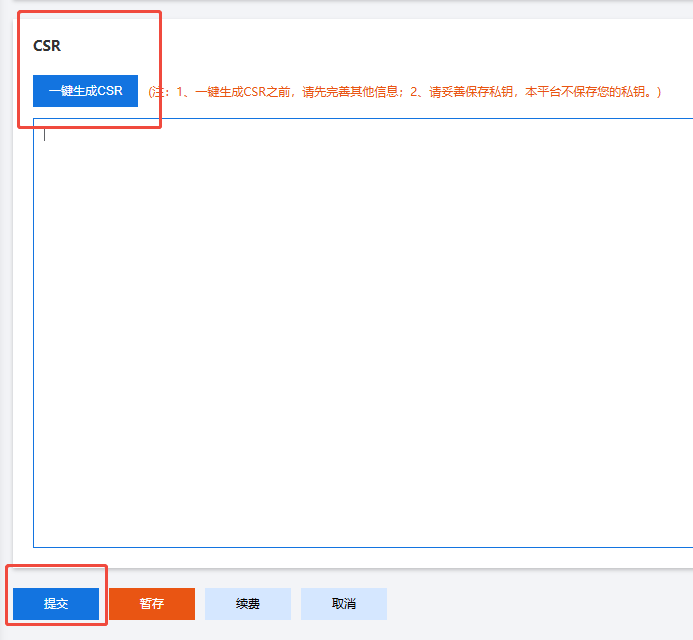
Después de rellenar toda la información, en la parte inferior de la página haga clic en la opción "Generar CSR con un clic" y haga clic en la opción "Enviar" para enviar la solicitud del certificado.
 Atención
- Si ha generado la CSR mediante el primer método u otras herramientas, puede pegar directamente la CSR en el campo de entrada superior.
- La CSR generada en otro lugar debe coincidir exactamente con la información rellenada anteriormente (como el nombre de la organización, el nombre de dominio)
- Si la información rellenada no coincide con la CSR, el proceso de emisión puede alargarse (por ejemplo, el certificado permanece en estado de solicitud) o será necesario volver a solicitar el certificado
Explicación de los métodos de validación del dominio
Después de enviar la solicitud del certificado, a continuación es necesario validar el dominio. Hay tres métodos de validación del dominio:
- Validación por correo electrónico
- Validación DNS
- Validación por archivo
Validación por correo electrónico
Solo se pueden utilizar los siguientes cinco correos de administrador y el correo Whois para la validación (tomando example.com como ejemplo).
- webmaster@example.com
- postmaster@example.com
- hostmaster@example.com
- admin@example.com
- administrator@example.com
- Para la validación del dominio, seleccione la validación por correo electrónico, elija uno de los correos anteriores, abra el correo correspondiente y haga clic en validar.
- Las distintas CA han ido eliminando gradualmente el método de validación mediante el correo Whois.
Validación DNS
Después de enviar el pedido, puede consultar los registros de resolución DNS en la lista y en los detalles:
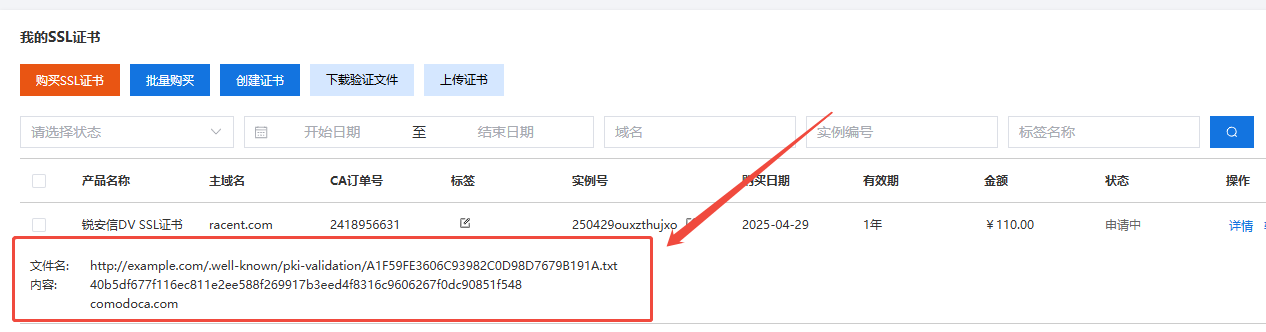
Establezca un valor de registro específico para verificar la validez del dominio. Para más detalles, consulte el artículo: “Configuración de verificación de resolución DNS en diferentes plataformas”
Para comprobar si la resolución se ha añadido correctamente, consulte “Cómo verificar si el registro de resolución DNS se ha configurado correctamente”
Verificación por archivo
Coloque el archivo de verificación en la ruta raíz del servidor del dominio; la ruta generalmente es:
http://example.com/.well-known/pki-validation
Después de enviar los datos, la página del pedido del certificado SSL proporcionará el contenido necesario para la verificación por archivo. Para instrucciones detalladas sobre la verificación por archivo, consulte “Instrucciones de verificación por archivo del certificado SSL”
Precauciones
- Los certificados comodín no admiten la verificación por archivo
- Las IP solo pueden verificarse mediante archivo (la verificación por archivo de CFCA no restringe el número de puerto)
- Los pedidos DV de Digicert requieren añadir primero la resolución y luego enviarlos