SSL証明書申請資料の提出
本文では、SSL証明書申請資料の提出プロセス全体を詳しく解説します。RacentプラットフォームでのCSR生成手順、ドメイン検証方式(メール/DNS/ファイル)の設定方法、ワイルドカード証明書、OV/EV証明書の記入規範と注意事項を網羅し、証明書申請を効率的に完了できるようサポートします。
CSRの生成方法は2種類あります:
-
ツールを使用して生成できます。ツールで生成したCSRは、キー
.keyファイルを自行保管する必要があります -
Racentプラットフォームで申請資料を提出する際に「CSRをワンクリック生成」
Racentプラットフォームで生成したCSRにより発行された証明書キーは、証明書発行後に詳細ページで確認し、ダウンロードできます
ツールでCSRを生成する
-
ツールを開く: CSR生成ツールリンク
-
ツールでCSRを生成する(すべての項目を入力する必要があり、前後にスペースを入れないでください)
-
秘密キー(
.keyファイル)を自行保管してください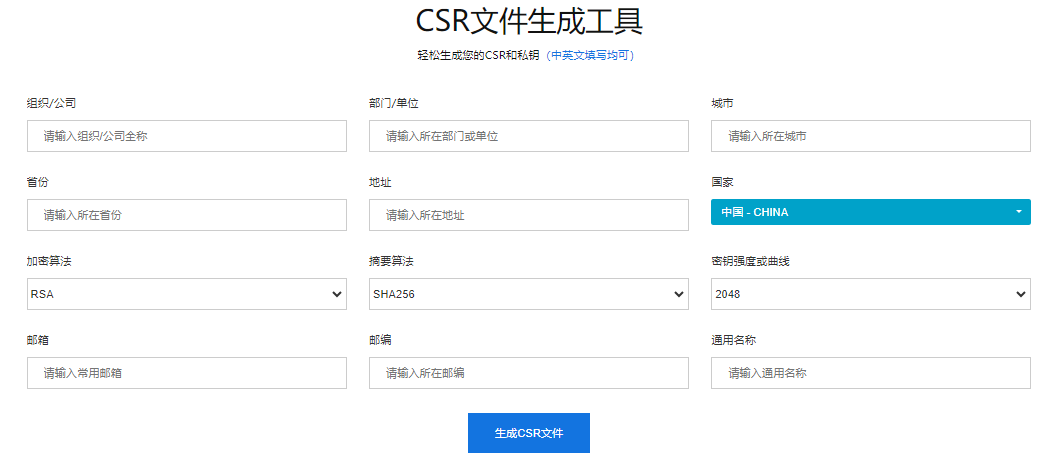
証明書の申請を提出する際の前提条件として、証明書を購入済みである必要があります
購入手順: SSL証明書ページで -> SSL証明書の購入をクリック -> 必要な証明書を選択して購入注文を行います
購入の詳細については SSL証明書購入ガイド をご参照ください
証明書の申請手順
Racentにログイン
- Racentプラットフォーム にログインしてコンソールに入ります
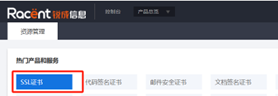
SSL証明書ページに入る
-
「SSL証明書」オプションをクリックします
資料提出ページに入る
-
購入済みのSSL証明書を探し、後ろの「資料提出」オプションをクリックします

ドメインの入力と検証方式の選択
-
証明書で保護するドメインを入力し、ドメインの検証方式(DNS/ファイル/メール検証)を選択します
 ヒント
ヒント- ワイルドカード証明書 を証明書申請時に送信する場合の形式は以下の通りです。例:
example.comの場合、ドメイン名の前に*.を追加し、入力欄には*.example.comと入力します。 - ワイルドカード証明書 はファイル検証に対応していません。
- ワイルドカード証明書 を証明書申請時に送信する場合の形式は以下の通りです。例:
組織情報/個人情報の入力
-
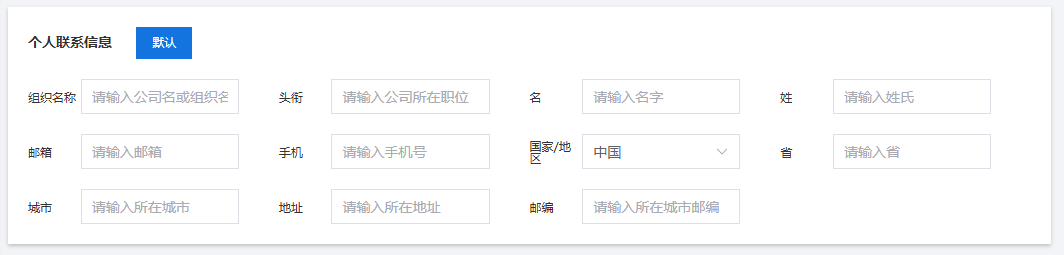
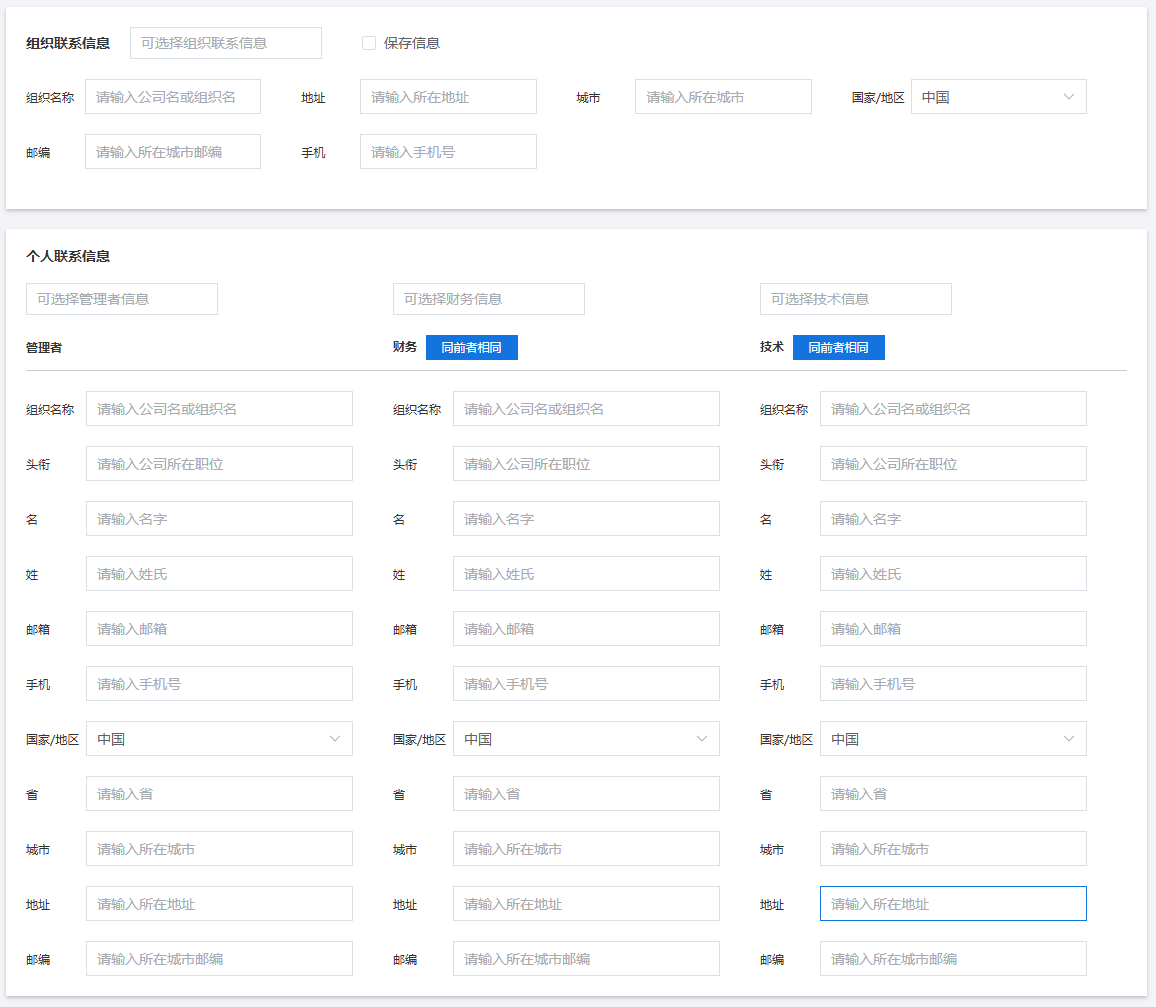
証明書の種類に応じて残りの情報(組織情報、個人情報 など)を入力します。
-
DV証明書 : 有効なメールアドレスを入力する必要があります。その他の情報はデフォルトのままで構いません。
-
OV/EV証明書: すべての情報を、有効かつ正確に入力する必要があります。
 注意
注意- Sectigoの企業向け注文では、住所は登録住所を入力する必要があります。
-
CSRの入力
-
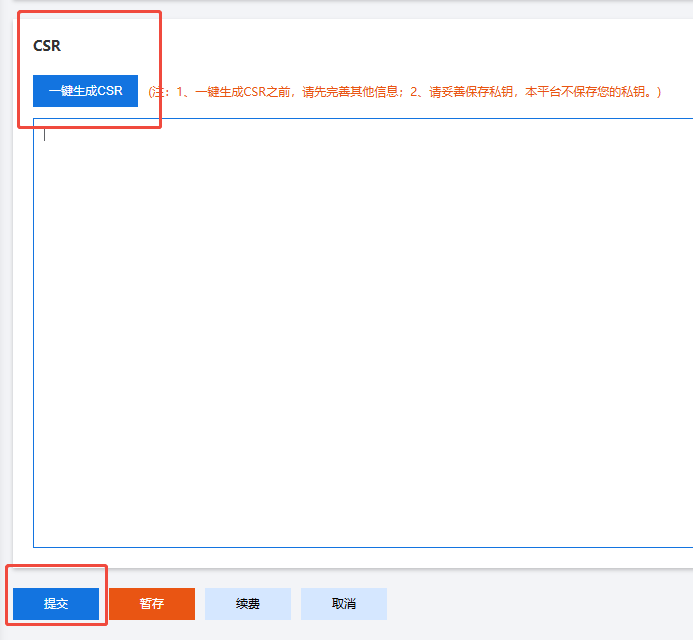
すべての情報を入力した後、ページ最下部で「ワンクリックでCSRを生成」オプションをクリックし、「送信」オプションをクリックして、証明書の申請を送信します。
 注意
注意- 1つ目の方法 またはその他のツールで生成した CSR を使用する場合は、CSR を直接上の入力欄に貼り付けることができます。
- 他の場所で生成したCSRは、上で入力した情報と 完全に一致 している必要があります(組織名、ドメイン名など)。
- 入力した情報がCSRと一致しない場合、発行までに時間がかかる(証明書が申請中のままになるなど)、または証明書を再申請する必要が生じる可能性があります。
ドメイン検証方法の説明
証明書の申請を送信した後、次にドメインの検証を行う必要があります。 ドメイン検証には以下の3つの方法があります。
- メール検証
- DNS検証
- ファイル検証
メール検証
検証には、以下の5つの管理者メールアドレスとWhoisメールアドレスのみを使用できます(example.comの場合)。
- webmaster@example.com
- postmaster@example.com
- hostmaster@example.com
- admin@example.com
- administrator@example.com
- ドメイン検証でメール検証を選択し、上記のメールアドレスのいずれかを選択して、対応するメールボックスを開き、検証をクリックします。
- 各CAはWhoisメール検証の方式を順次廃止しています。
DNS検証
注文送信後、一覧と詳細でDNS解析レコードを確認できます:
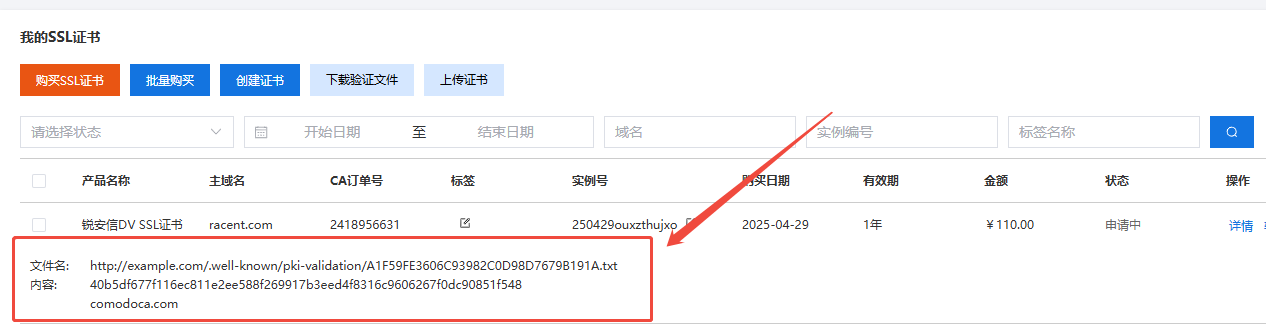
特定のレコード値を設定してドメインの有効性を検証します。詳細は記事をご覧ください:《異なるプラットフォームでのDNS解析検証設定》
解析が正常に追加されたかどうかの確認は《DNS解析レコードが正常に設定されたか確認する方法》をご覧ください
ファイル検証
検証ファイルをドメインのサーバールートパスに配置します。パスは通常:
http://example.com/.well-known/pki-validation
資料提出後、SSL証明書注文ページにファイル検証に必要な内容が表示されます。 ファイル検証の詳細な説明については《SSL証明書ファイル検証説明》をご覧ください
注意事項
- ワイルドカード証明書はファイル検証に対応していません
- IPはファイル検証のみ可能です(CFCAファイル検証はポート番号を制限しません)
- Digicert DV注文は先に解析を追加してから提出する必要があります