SSL証明書ファイル検証の説明
SSLファイル検証は、SSL証明書を検証するための方式であり、ユーザーがドメイン管理権限を持っていないがサーバー管理権限を持っている場合に適しています。以下はSSLファイル検証の詳細な手順です
ファイル検証内容の取得
Racentにログイン
- Racentプラットフォームにログインしてコンソールに入ります
SSL証明書ページに入る
-
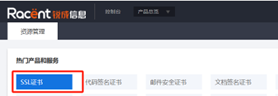
「SSL証明書」オプションをクリックします
検証ファイルの内容を確認する
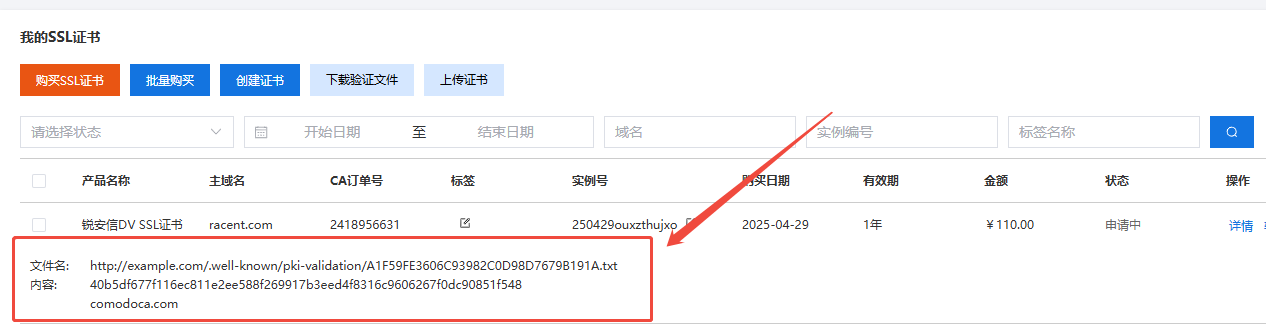
検証ファイルの内容は2つの場所で確認できます:
-
資料提出済みのSSL証明書注文を見つけると、その下にファイル検証に必要な 「内容」 と 「ファイル名」 が表示されます
-
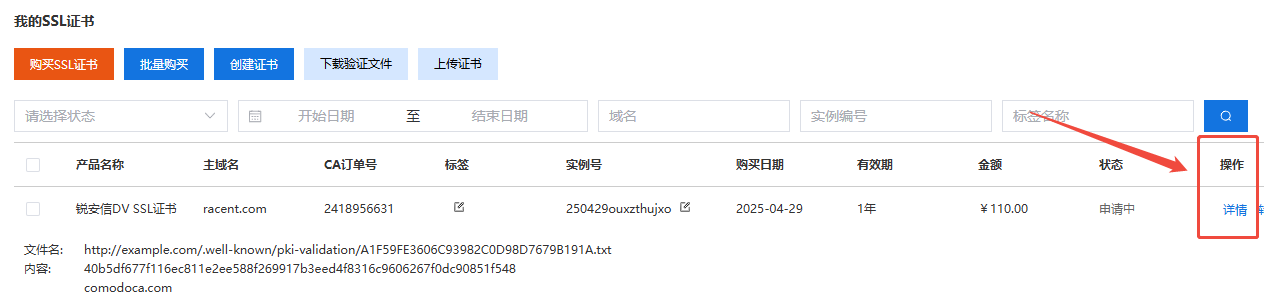
前に資料提出済みのSSL証明書注文を見つけ、後ろの「詳細」オプションをクリックします
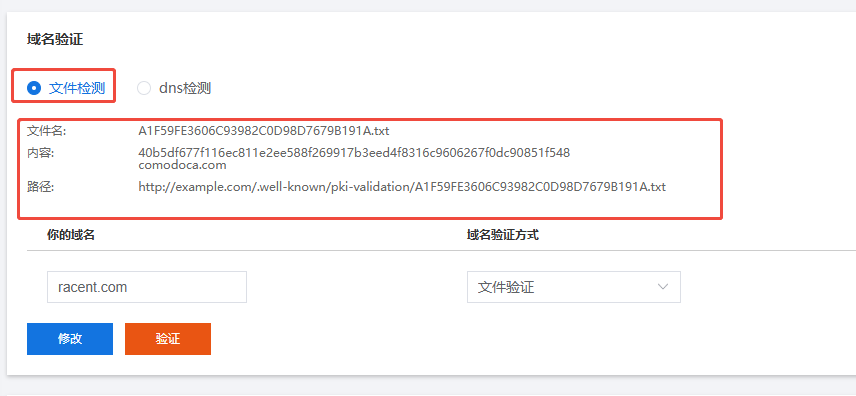
中に入って下にスクロールし、ドメイン検証エリアを見つけて、ファイル検証を選択すると、ファイル検証に必要な 「内容」 と 「ファイル名」 が表示されます
検証ファイルをドメインサーバーのルートディレクトリに配置する
前提条件: 検証ファイルの内容を取得済みであること。上の図の内容を例に取ります:
// 文件验证内容
40b5df677f116ec811e2ee588f269917b3eed4f8316c9606267f0dc90851f548
comodoca.com
取得した内容を A1F59FE3606C93982C0D98D7679B191A.txt に、.txt の形式でドメインのサーバールートパスに配置します。
パスは通常:
http://example.com/.well-known/pki-validation/A1F59FE3606C93982C0D98D7679B191A.txt
ファイル検証では、証明書に含まれるすべてのドメインについてそれぞれファイル検証を行う必要があります。例えば、シングルドメイン証明書に example.com と www.example.com がある場合、それぞれファイル検証を行い .txt を配置する必要があります。
- サイトのルートディレクトリは、実際の環境に準じます。
- Nginx のデフォルトルートディレクトリ:
/usr/local/nginx/html/ - Tomcat のデフォルトルートディレクトリ:
apache-tomcat/webapps/
- Nginx のデフォルトルートディレクトリ:
- IIS のデフォルトルートディレクトリ:
inetpub\wwwroot\
- 第一階層のディレクトリはドット付きの隠しディレクトリで、
Windowsでのコマンドは次のとおりです。mkdir .wellknown注意CFCAは任意のポートでの検証に対応していますが、他のブランドのファイル検証
httpは80ポートを使用する必要があります。httpsは443ポートを使用する必要があります。
:::
構成の確認
検証ファイルをアップロードした後、以下のリンクから構成が正しいかどうかを確認する必要があります。ブラウザで以下のリンクを開いてください。
HTTPS構成確認リンク:
https://example.com/.well-known/pki-validation/A1F59FE3606C93982C0D98D7679B191A.txt
HTTP構成確認リンク:
http://example.com/.well-known/pki-validation/A1F59FE3606C93982C0D98D7679B191A.txt
example.com と A1F59FE3606C93982C0D98D7679B191A.txt は、ご自身のファイル認証用の内容に置き換えてください
- 単一ドメインの場合は、
www.をexample.comの前に付けて、www.example.comが正しく設定されているか確認してください。 - 複数ドメイン証明書も同様です。
SSL証明書の詳細ページで認証ボタンをクリックし、認証が完了するまでお待ちください。認証完了後、SSL証明書を取得できます
以上の手順でSSLファイル認証を完了し、Webサイトの安全性と信頼性を確保できます。
OV および EV 証明書では、組織認証も完了する必要があります