SSL Sertifikası Dosya Doğrulama Açıklaması
SSL dosya doğrulaması, kullanıcının alan adı yönetim izni olmadığı ancak sunucu yönetim izni olduğu durumlar için uygun olan bir SSL sertifikası doğrulama yöntemidir. Aşağıda SSL dosya doğrulamasının ayrıntılı adımları verilmiştir
Dosya Doğrulama İçeriğini Alma
Racent'te oturum açma
- Racent Platformu oturum açarak kontrol paneline girin
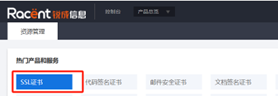
SSL Sertifikası sayfasına girme
-
"SSL Sertifikası" seçeneğine tıklayın
Doğrulama dosyası içeriği
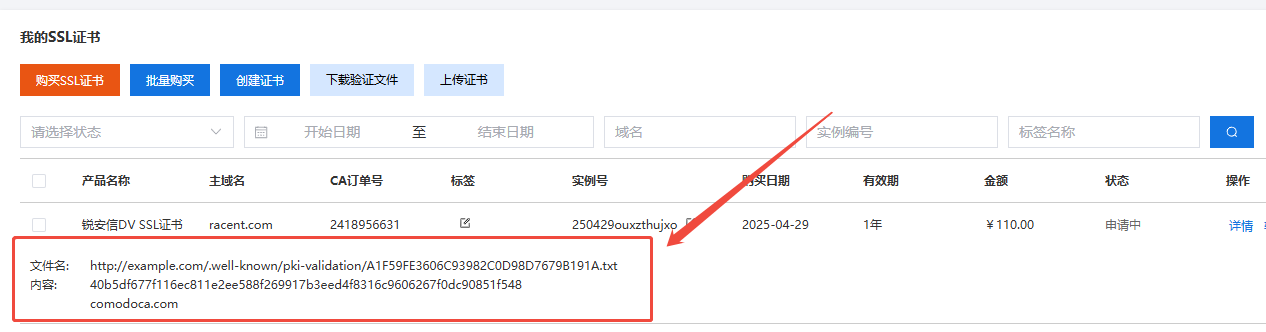
Doğrulama dosyası içeriğini görüntüleyebileceğiniz iki yer vardır:
-
Bilgileri gönderilmiş SSL sertifikası siparişini bulun; altında dosya doğrulaması için gereken "içerik" ve "dosya adı" gösterilecektir
-
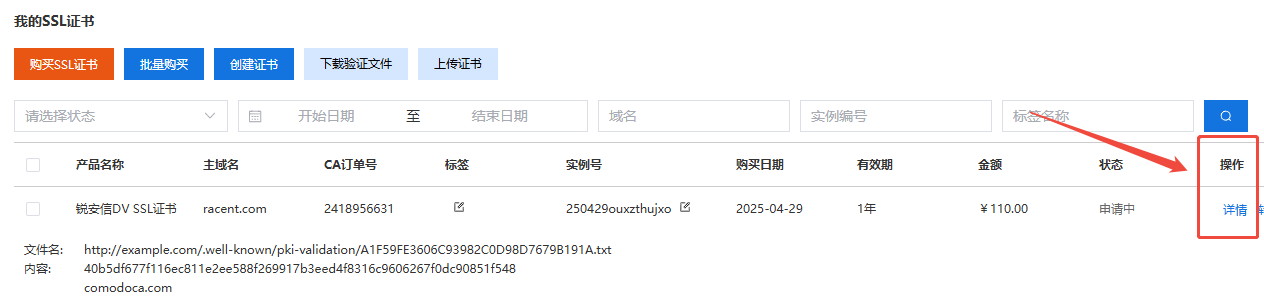
Daha önce bilgileri gönderilmiş SSL sertifikası siparişini bulun ve arkasındaki 'Ayrıntılar' seçeneğine tıklayın
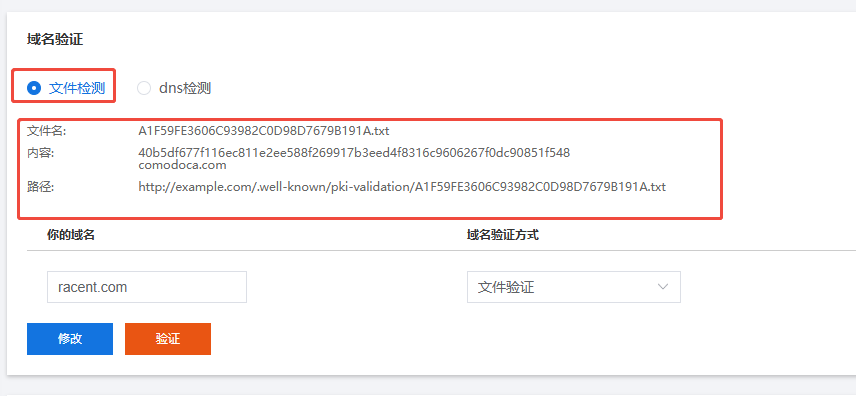
Girdikten sonra aşağı kaydırarak alan adı doğrulama bölümünü bulun, dosya kontrolünü seçin; dosya doğrulaması için gereken "içerik" ve "dosya adı" gösterilecektir
Doğrulama dosyasını alan adı sunucusunun kök dizinine yerleştirme
Ön koşul: Doğrulama dosyası içeriği alınmış olmalıdır; yukarıdaki görseldeki içeriği örnek alalım:
// 文件验证内容
40b5df677f116ec811e2ee588f269917b3eed4f8316c9606267f0dc90851f548
comodoca.com
Aldığınız içeriği A1F59FE3606C93982C0D98D7679B191A.txt içine .txt biçiminde alan adının sunucu kök dizinine yerleştirin.
Yol genellikle:
http://example.com/.well-known/pki-validation/A1F59FE3606C93982C0D98D7679B191A.txt
Dosya doğrulaması sertifikada bulunan tüm alan adları için ayrı ayrı yapılmalıdır; örneğin tek alan adlı sertifikada example.com ve www.example.com varsa, her biri için ayrı ayrı dosya doğrulaması yapılıp .txt yerleştirilmelidir.
- Site kök dizini, gerçek ortama göre belirlenir.
- Nginx varsayılan kök dizini:
/usr/local/nginx/html/ - Tomcat varsayılan kök dizini:
apache-tomcat/webapps/
- Nginx varsayılan kök dizini:
- IIS varsayılan kök dizini:
inetpub\wwwroot\
- İlk katman dizini, nokta ile başlayan gizli bir dizindir;
Windowsaltındaki komut şudur:mkdir .wellknownDikkatCFCA herhangi bir port üzerinden doğrulamayı destekler; diğer markaların dosya doğrulamasında
httpiçin80portu;httpsiçin443portu kullanılmalıdır.
:::
Yapılandırma Kontrolü
Doğrulama dosyası yüklendikten sonra, yapılandırmanın doğru olup olmadığını aşağıdaki bağlantılar üzerinden kontrol etmeniz gerekir; tarayıcıda aşağıdaki bağlantıyı açın:
HTTPS yapılandırma kontrol bağlantısı:
https://example.com/.well-known/pki-validation/A1F59FE3606C93982C0D98D7679B191A.txt
HTTP yapılandırma kontrol bağlantısı:
http://example.com/.well-known/pki-validation/A1F59FE3606C93982C0D98D7679B191A.txt
example.com ve A1F59FE3606C93982C0D98D7679B191A.txt değerlerini dosya doğrulama içeriğinizle değiştirmeniz gerekir
- Tek alan adı ise,
www.değeriniexample.comöncesine ekleyipwww.example.comyapılandırmasının başarılı olup olmadığını kontrol etmeniz gerekir. - Çok alan adlı sertifika için de aynı durum geçerlidir.
SSL sertifikasının ayrıntı sayfasında doğrula düğmesine tıklayın ve doğrulama tamamlanana kadar sabırla bekleyin. Doğrulama tamamlandıktan sonra SSL sertifikanızı alabilirsiniz
Yukarıdaki adımlarla SSL dosya doğrulamasını başarıyla tamamlayabilir ve web sitenizin güvenli ve güvenilir olmasını sağlayabilirsiniz.
OV ve EV sertifikaları için ayrıca kuruluş doğrulamasının tamamlanması gerekir