SSL 인증서 파일 검증 안내
SSL 파일 검증은 SSL 인증서를 검증하는 방법 중 하나로, 도메인 관리 권한은 없지만 서버 관리 권한이 있는 사용자에게 적합합니다. 다음은 SSL 파일 검증의 자세한 단계입니다
파일 검증 내용 확인하기
Racent 로그인
- Racent 플랫폼에 로그인하여 콘솔에 접속합니다
SSL 인증서 페이지 이동
-
"SSL 인증서" 옵션을 클릭합니다
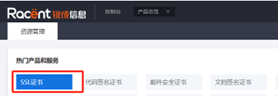
검증 파일 내용 확인
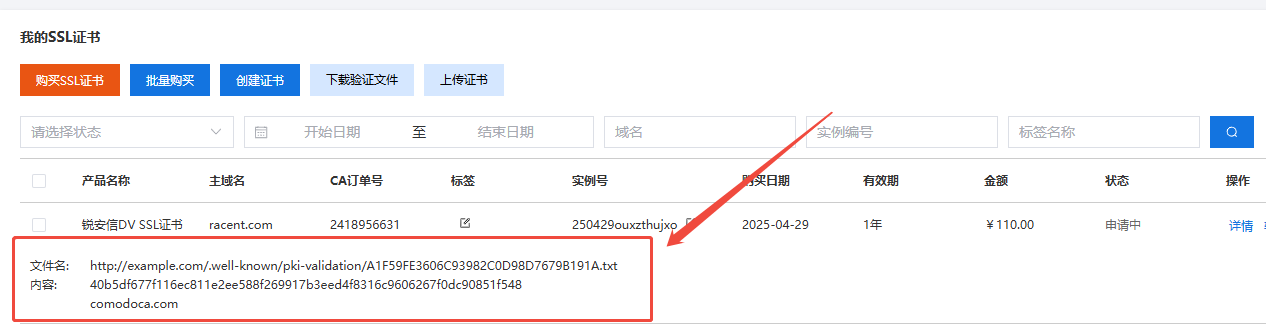
검증 파일 내용은 두 곳에서 확인할 수 있습니다:
-
자료 제출을 완료한 SSL 인증서 주문을 찾으면, 아래에 파일 검증에 필요한 "내용" 과 "파일 이름" 이 표시됩니다
-
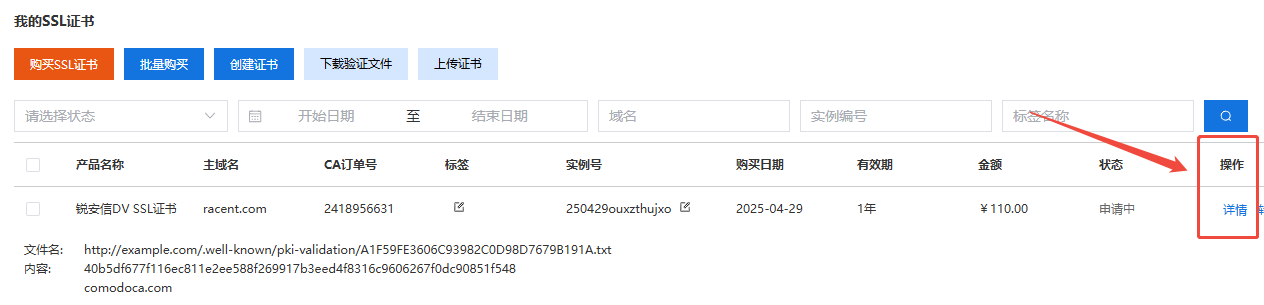
자료 제출을 완료한 SSL 인증서 주문을 찾은 후, 뒤에 있는 '상세' 옵션을 클릭합니다
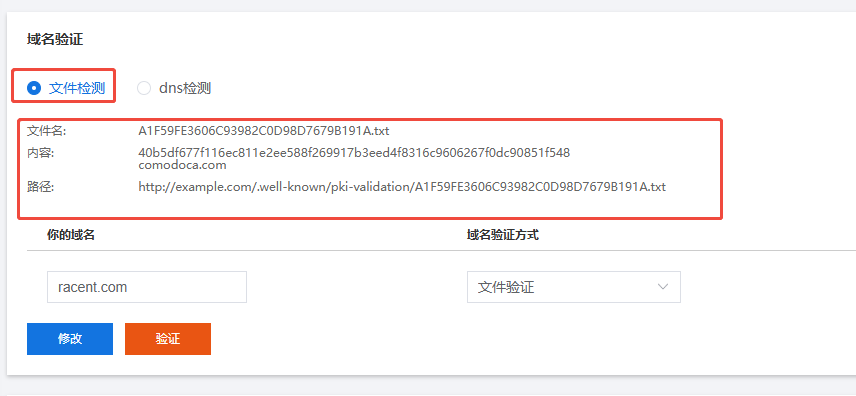
진입 후 아래로 스크롤하여 도메인 검증 영역을 찾고, 파일 검사를 선택하면 파일 검증에 필요한 "내용" 과 "파일 이름" 이 표시됩니다
검증 파일을 도메인 서버 루트 디렉터리에 업로드하기
전제 조건: 검증 파일 내용을 이미 확인했으며, 위 그림의 내용을 예로 들어 설명합니다:
// 文件验证内容
40b5df677f116ec811e2ee588f269917b3eed4f8316c9606267f0dc90851f548
comodoca.com
획득한 콘텐츠를 A1F59FE3606C93982C0D98D7679B191A.txt에 .txt 형식으로 도메인 서버 루트 경로에 배치합니다.
경로는 일반적으로 다음과 같습니다.
http://example.com/.well-known/pki-validation/A1F59FE3606C93982C0D98D7679B191A.txt
파일 검증 인증서에 포함된 도메인은 각각 별도로 파일 검증을 수행해야 합니다. 예를 들어 단일 도메인 인증서에 example.com 및 www.example.com가 있는 경우 각각 별도로 파일 검증을 수행하여 .txt를 배치해야 합니다.
- 사이트 루트 디렉터리는 실제 환경을 기준으로 합니다.
- Nginx 기본 루트 디렉터리:
/usr/local/nginx/html/ - Tomcat 기본 루트 디렉터리:
apache-tomcat/webapps/
- Nginx 기본 루트 디렉터리:
- IIS 기본 루트 디렉터리:
inetpub\wwwroot\
- 첫 번째 계층 디렉터리는 점으로 시작하는 숨김 디렉터리이며,
Windows에서 명령은 다음과 같습니다:mkdir .wellknown주의CFCA는 임의 포트 검증을 지원합니다. 다른 브랜드의 파일 검증은
http의 경우80포트를 사용해야 하며,https의 경우443포트를 사용해야 합니다.
:::
설정 점검
검증 파일을 업로드한 후에는 다음 링크를 통해 구성이 올바른지 확인해야 합니다. 브라우저에서 아래 링크를 여십시오:
HTTPS 구성 점검 링크:
https://example.com/.well-known/pki-validation/A1F59FE3606C93982C0D98D7679B191A.txt
HTTP 구성 점검 링크:
http://example.com/.well-known/pki-validation/A1F59FE3606C93982C0D98D7679B191A.txt
example.com 및 A1F59FE3606C93982C0D98D7679B191A.txt는 귀하의 파일 검증 내용으로 변경해야 합니다
- 단일 도메인인 경우,
www.를example.com앞에 추가하여www.example.com가 구성되었는지 확인해야 합니다. - 다중 도메인 인증서도 동일합니다.
SSL 인증서 상세 페이지에서 검증 버튼을 클릭하고 검증이 완료될 때까지 기다립니다. 검증이 완료되면 SSL 인증서를 받을 수 있습니다
위 단계를 통해 SSL 파일 검증을 성공적으로 완료하여 웹사이트의 보안과 안정성을 확보할 수 있습니다.
OV 및 EV 인증서는 기업 검증도 완료해야 합니다