Wie bereits gekaufte oder ausgestellte Zertifikate auf einen anderen Zertifikatstyp umgestellt werden
Dieser Artikel hilft Nutzern zu verstehen, nach welchen Regeln bereits gekaufte oder ausgestellte Zertifikate auf andere Zertifikatstypen umgestellt werden können, und vermeidet zugleich Ressourcenverschwendung oder Dienstunterbrechungen durch Fehlbedienung. Falls Ihre Geschäftsanforderungen eine Anpassung des Domain-Abdeckungsbereichs oder des Zertifikatstyps erfordern, befolgen Sie bitte je nach aktuellem Bestellstatus die folgenden Hinweise.
Stornierungsfristen nach Marke und Phase
| Marke | Version | Bestellung (Material noch nicht eingereicht) | In Ausstellung | Nach Ausstellung innerhalb von Tagen |
|---|---|---|---|---|
| sslTrus | sslTrus Basis | Unbegrenzt | Unbegrenzt | 30 Tage |
| sslTrus Pro | Unbegrenzt | Unbegrenzt | 7 Tage | |
| Sectigo | Sectigo | Unbegrenzt | Unbegrenzt | 30 Tage |
| PositiveSSL | Unbegrenzt | Unbegrenzt | 30 Tage | |
| Digicert | Basic | Unbegrenzt | Unbegrenzt | 30 Tage |
| SecureSite | Unbegrenzt | Unbegrenzt | 30 Tage | |
| GeoTrust | GeoTrust | Unbegrenzt | Unbegrenzt | 30 Tage |
| RapidSSL | Unbegrenzt | Unbegrenzt | 30 Tage | |
| Globalsign | Globalsign | Unbegrenzt | Unbegrenzt | 7 Tage |
| CFCA | China Root | Unbegrenzt | Unbegrenzt | 30 Tage |
| China Root Pro | Unbegrenzt | Unbegrenzt | 30 Tage |
Die Frist für eine vollständige Rückerstattung beginnt erst nach der offiziellen Ausstellung des Zertifikats. Wenn das Zertifikat noch nicht ausgestellt wurde, beachten Sie bitte Schritt 2 und Schritt 3.
1. Umstellung des Zertifikatstyps bei bereits ausgestellten Zertifikaten
Unabhängig davon, ob der ursprüngliche Zertifikatstyp eine Einzeldomain, eine Wildcard oder mehrere Domains umfasst, können bereits ausgestellte Zertifikate innerhalb der Stornierungsfrist storniert werden. Innerhalb der oben genannten Stornierungsfrist können bereits ausgestellte Zertifikate mit den folgenden Schritten storniert und erstattet werden:
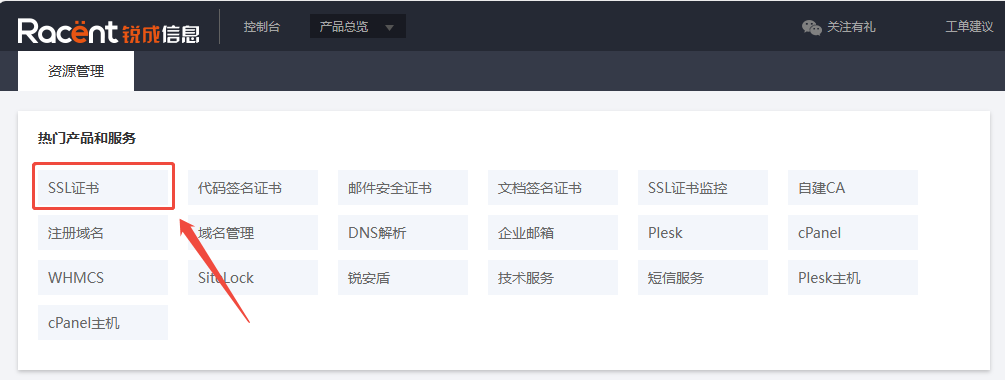
- Konsole anmelden: Melden Sie sich bei der Racent-Konsole (console.racent.com) an und klicken Sie auf „SSL-Zertifikat“, um die SSL-Zertifikatsseite zu öffnen.
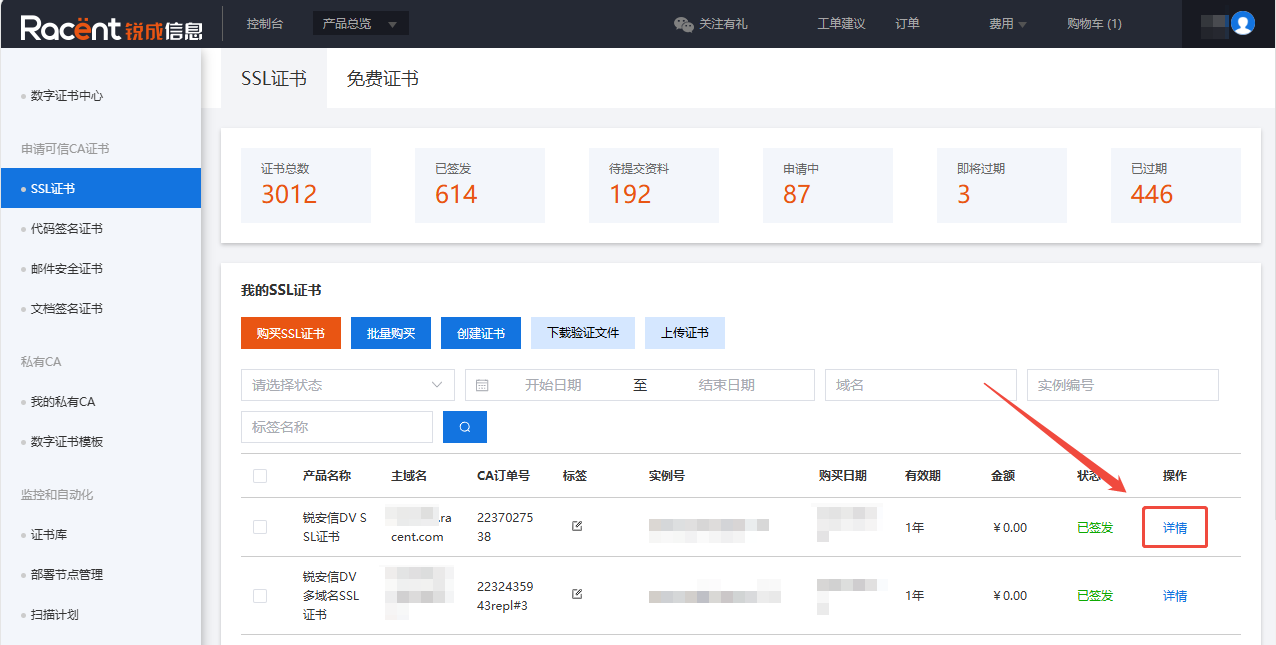
- Bestellung finden: Suchen Sie die zu stornierende Zertifikatsbestellung > klicken Sie auf „Details“
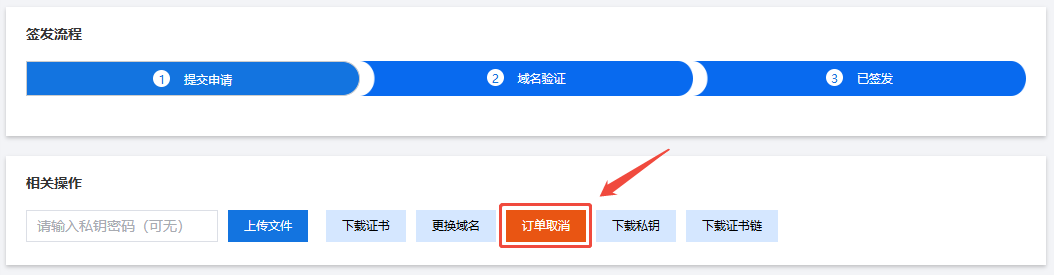
- Bestellung stornieren: Klicken Sie auf der Zertifikatsdetailseite auf die orangefarbene Option „Bestellung stornieren“. Nach der Bestätigung wird die Bestellung storniert und das Zertifikat wird ebenfalls widerrufen.
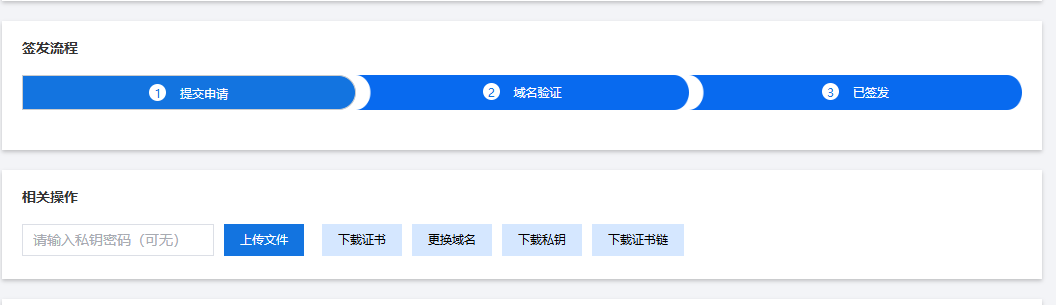
Wenn die orangefarbene Option „Bestellung stornieren“ auf der Bestelldetailseite nicht angezeigt wird, wurde die Stornierungsfrist für diese Bestellung überschritten.
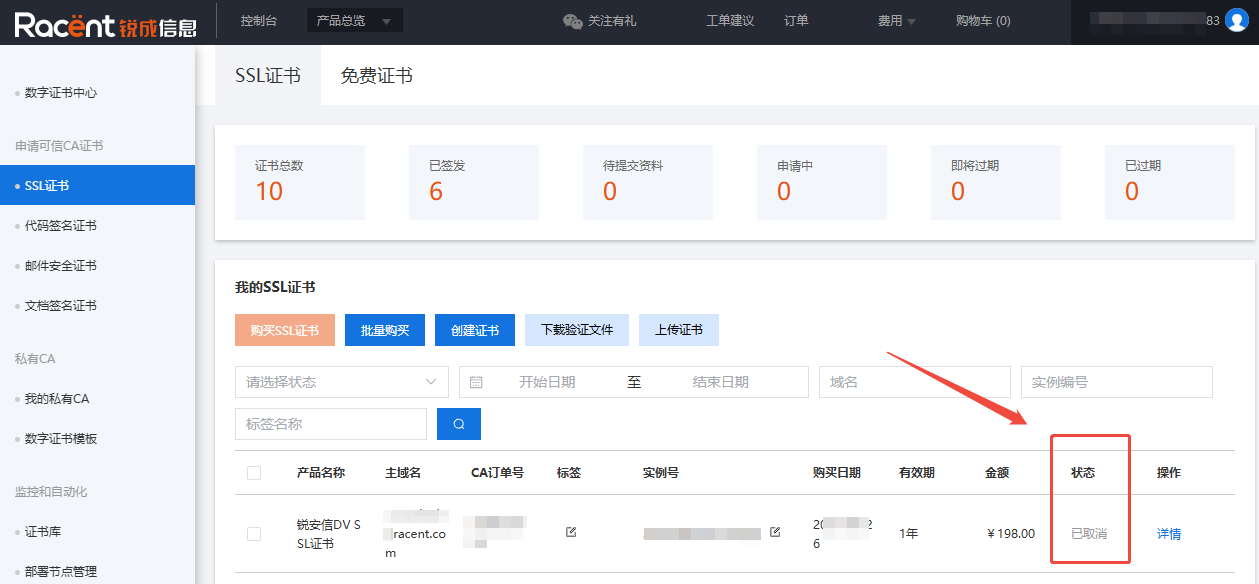
- Stornierungsstatus bestätigen: Kehren Sie zur SSL-Zertifikatsseite zurück, suchen Sie die stornierte Bestellung und prüfen Sie den Bestellstatus. Wenn der Status „Storniert“ lautet, war die Stornierung erfolgreich.
- Antrag und Kauf: Wählen Sie je nach Geschäftsanforderung den neuen Zertifikatstyp und kaufen Sie ihn.
Falls das Zertifikat, dessen Typ geändert werden soll, bereits im Geschäftsbetrieb eingesetzt ist, gibt es zwei Möglichkeiten, um eine Unterbrechung beim Austausch des Zertifikats zu vermeiden:
- Wenn die verbleibende Laufzeit des zu ändernden Zertifikats mehr als 7 Tage beträgt, können Sie zuerst das neue Zertifikat kaufen und nach dessen Ausstellung und Bereitstellung das ursprüngliche Zertifikat stornieren.
- Falls andere verfügbare Zertifikate vorhanden sind, können diese vorübergehend ersetzt werden. Nach Ausstellung des neuen Zertifikats erfolgt dann der Austausch.
二. Änderung des Zertifikatstyps bei Bestellungen ohne eingereichte Antragsunterlagen
Wenn für die Bestellung noch kein Zertifikatsantrag eingereicht wurde, kann die Bestellung jederzeit storniert werden. Die einzelnen Schritte sind wie folgt:
- Bei der Konsole anmelden: Melden Sie sich bei der Racent-Konsole (console.racent.com) an und klicken Sie auf „SSL-Zertifikat“, um die Seite für SSL-Zertifikate aufzurufen.
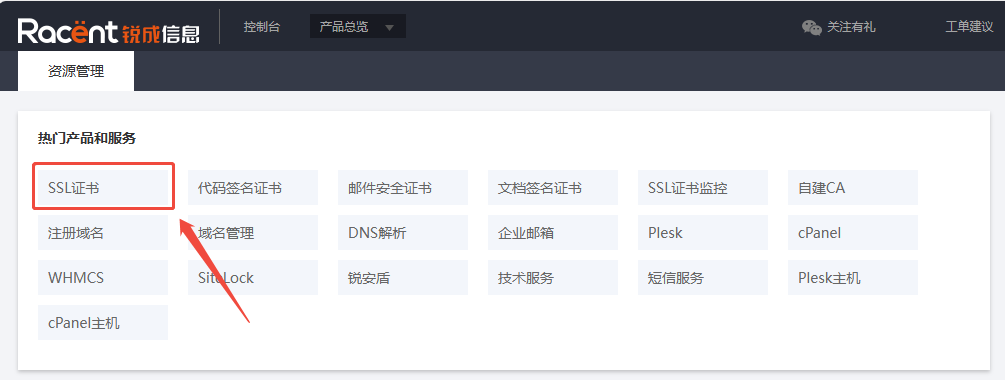
- Bestellung finden: Suchen Sie die zu stornierende Zertifikatsbestellung und klicken Sie auf „Unterlagen einreichen“.
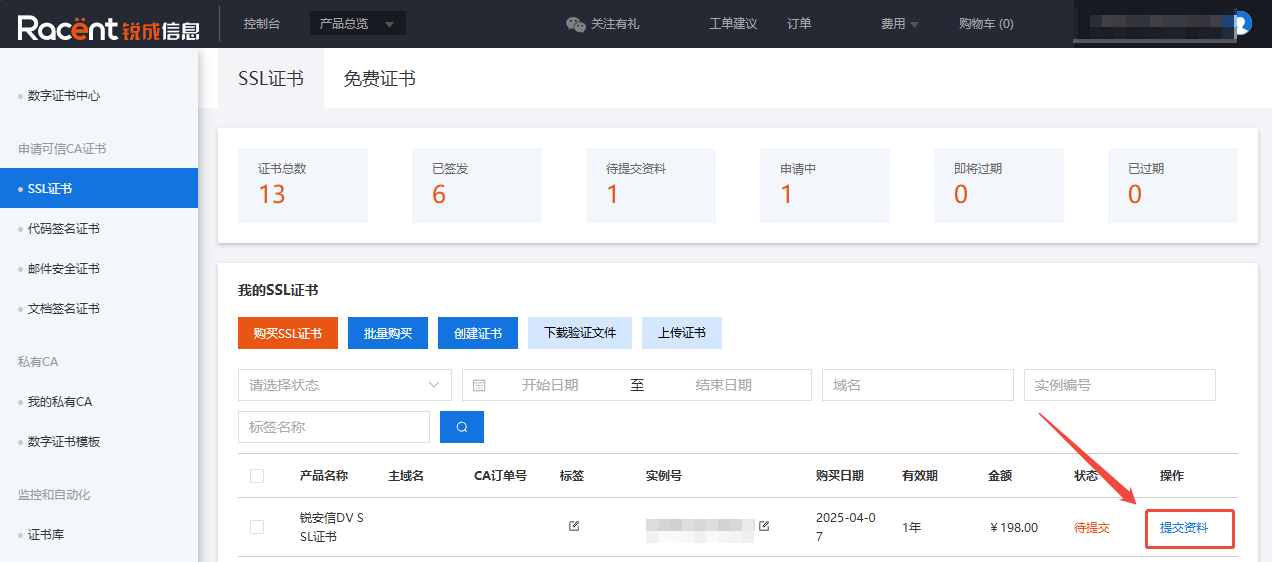
- Bestellung stornieren: Nach dem Klick auf „Unterlagen einreichen“ scrollen Sie zum Seitenende, klicken auf die Option „Stornieren“ und bestätigen die Stornierung.

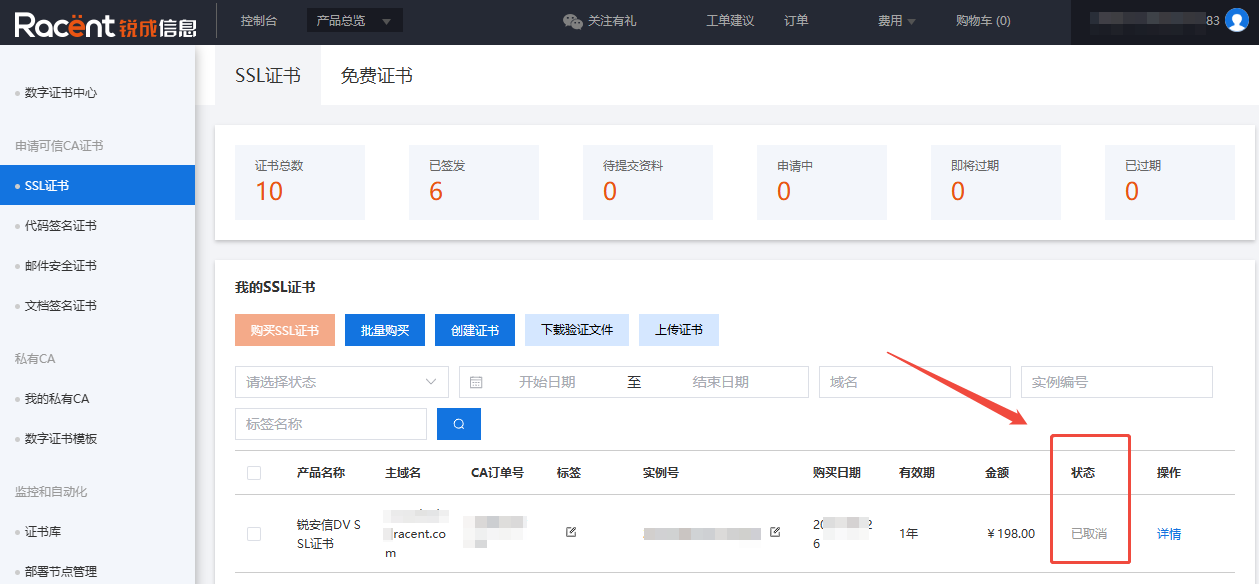
- Stornierungsstatus bestätigen: Kehren Sie zur Seite SSL-Zertifikat zurück, suchen Sie die stornierte Bestellung und prüfen Sie den Bestellstatus. Wenn dort „Storniert“ angezeigt wird, war die Stornierung der Bestellung erfolgreich.
- Antrag und Kauf: Wählen Sie je nach Geschäftsanforderung den neuen Zertifikatstyp und kaufen Sie ihn.
三. Änderung des Zertifikatstyps bei Bestellungen mit bereits eingereichten Antragsunterlagen
Wenn für die Bestellung bereits ein Zertifikatsantrag eingereicht wurde, kann die Bestellung jederzeit storniert werden. Die einzelnen Schritte sind wie folgt:
- Bei der Konsole anmelden: Melden Sie sich bei der Racent-Konsole (console.racent.com) an und klicken Sie auf „SSL-Zertifikat“, um die Seite für SSL-Zertifikate aufzurufen.
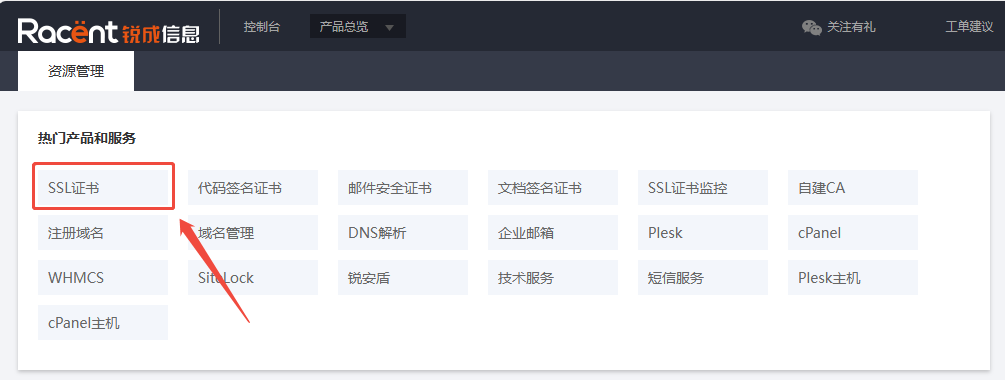
- Bestellung finden: Suchen Sie die zu stornierende Zertifikatsbestellung und klicken Sie auf „Details“.
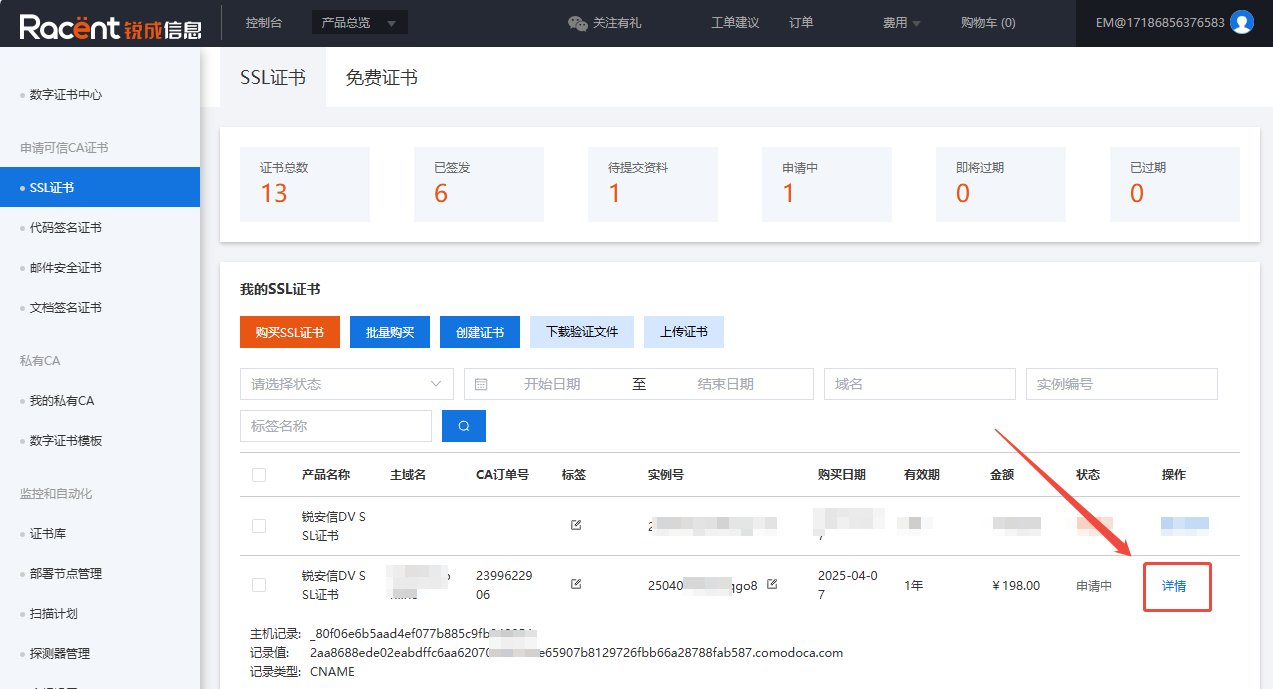
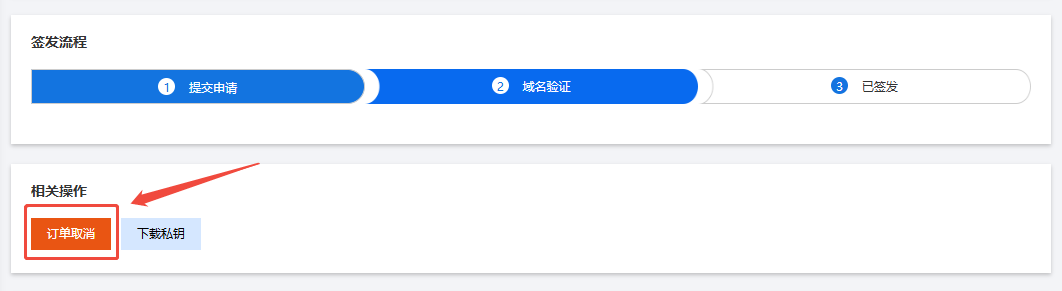
- Bestellung stornieren: Nach dem Klick auf „Details“ klicken Sie auf die Option „Bestellung stornieren“ und bestätigen die Stornierung.
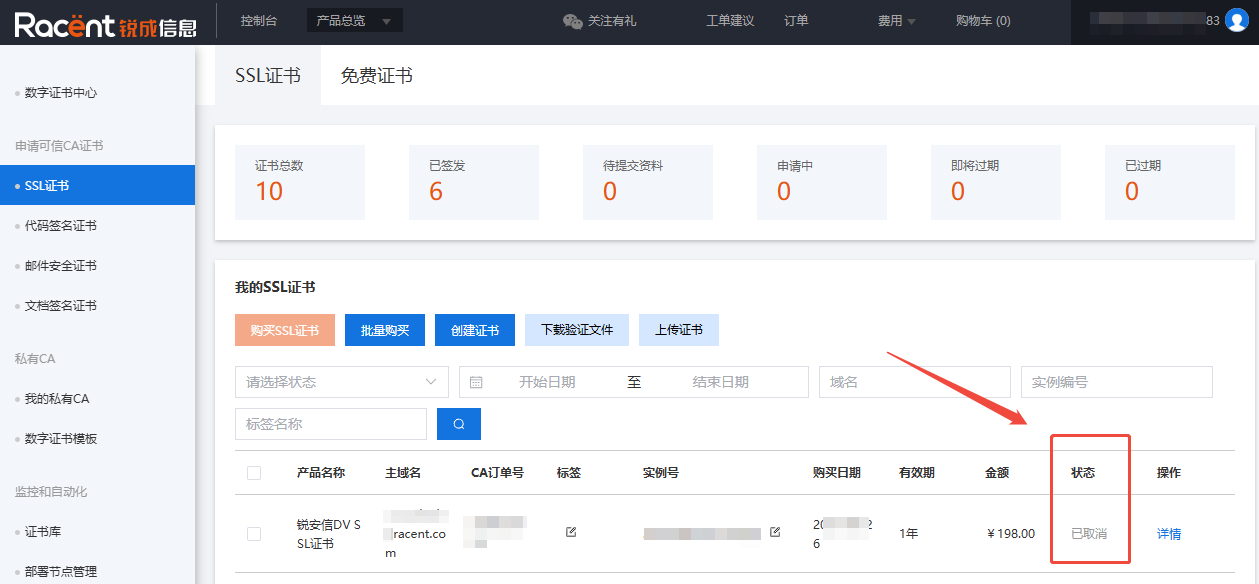
- Stornierungsstatus bestätigen: Kehren Sie zur Seite SSL-Zertifikat zurück, suchen Sie die stornierte Bestellung und prüfen Sie den Bestellstatus. Wenn dort „Storniert“ angezeigt wird, war die Stornierung der Bestellung erfolgreich.
- Antrag und Auswahl: Wählen Sie den Zertifikatstyp entsprechend den geschäftlichen Anforderungen erneut aus und erwerben Sie ihn.