Cómo cambiar un certificado ya comprado o emitido por otro tipo de certificado
Este artículo tiene como objetivo ayudar a los usuarios a comprender las reglas para cambiar un certificado ya comprado o emitido por otro tipo de certificado, y así evitar el desperdicio de recursos o el riesgo de interrupción del servicio causado por operaciones incorrectas. Si su negocio necesita ajustar la cobertura de dominios o el tipo de certificado, consulte las siguientes instrucciones según el estado actual de su pedido.
Plazos de cancelación por marca y etapa
| Marca | Versión | Pedido realizado (materiales no enviados) | En emisión | Días posteriores a la emisión |
|---|---|---|---|---|
| sslTrus | sslTrus Básico | Sin límite de tiempo | Sin límite de tiempo | 30 días |
| sslTrus Pro | Sin límite de tiempo | Sin límite de tiempo | 7 días | |
| Sectigo | Sectigo | Sin límite de tiempo | Sin límite de tiempo | 30 días |
| PositiveSSL | Sin límite de tiempo | Sin límite de tiempo | 30 días | |
| Digicert | Basic | Sin límite de tiempo | Sin límite de tiempo | 30 días |
| SecureSite | Sin límite de tiempo | Sin límite de tiempo | 30 días | |
| GeoTrust | GeoTrust | Sin límite de tiempo | Sin límite de tiempo | 30 días |
| RapidSSL | Sin límite de tiempo | Sin límite de tiempo | 30 días | |
| Globalsign | Globalsign | Sin límite de tiempo | Sin límite de tiempo | 7 días |
| CFCA | China Root | Sin límite de tiempo | Sin límite de tiempo | 30 días |
| China Root Pro | Sin límite de tiempo | Sin límite de tiempo | 30 días |
El plazo de reembolso sin condiciones comienza a contar después de la emisión oficial del certificado. Si el certificado aún no ha sido emitido, consulte los pasos 2 y 3.
1. Cambiar el tipo de certificado de un certificado ya emitido
Independientemente de si el tipo de certificado original es de dominio único, comodín o multidominio, los certificados ya emitidos pueden cancelarse dentro del plazo de cancelación válido. Dentro del plazo de cancelación válido indicado anteriormente, los certificados ya emitidos se pueden cancelar y reembolsar siguiendo estos pasos:
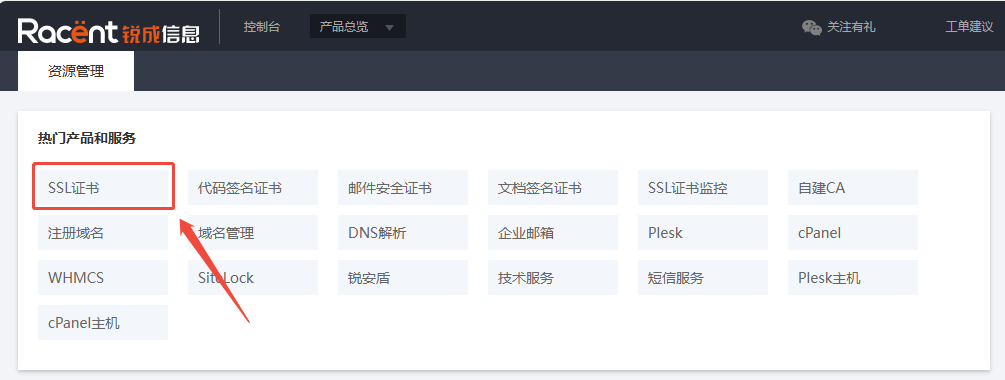
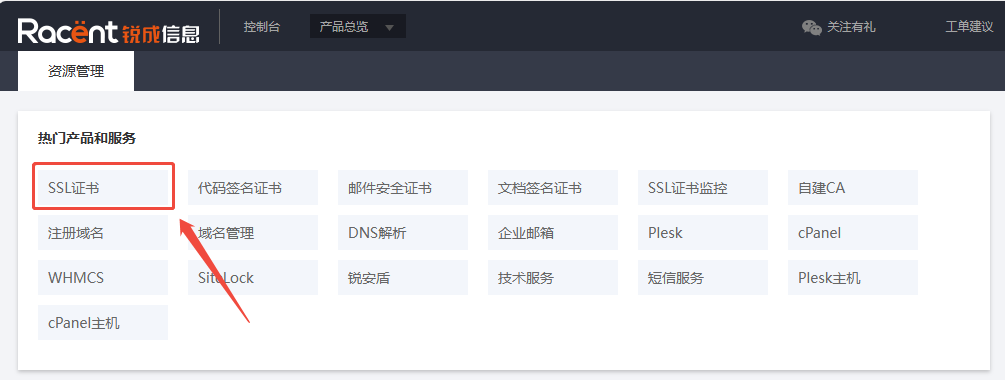
- Inicie sesión en la consola: acceda a la consola de Racent (console.racent.com) y haga clic en “Certificados SSL” para entrar en la página de certificados SSL.
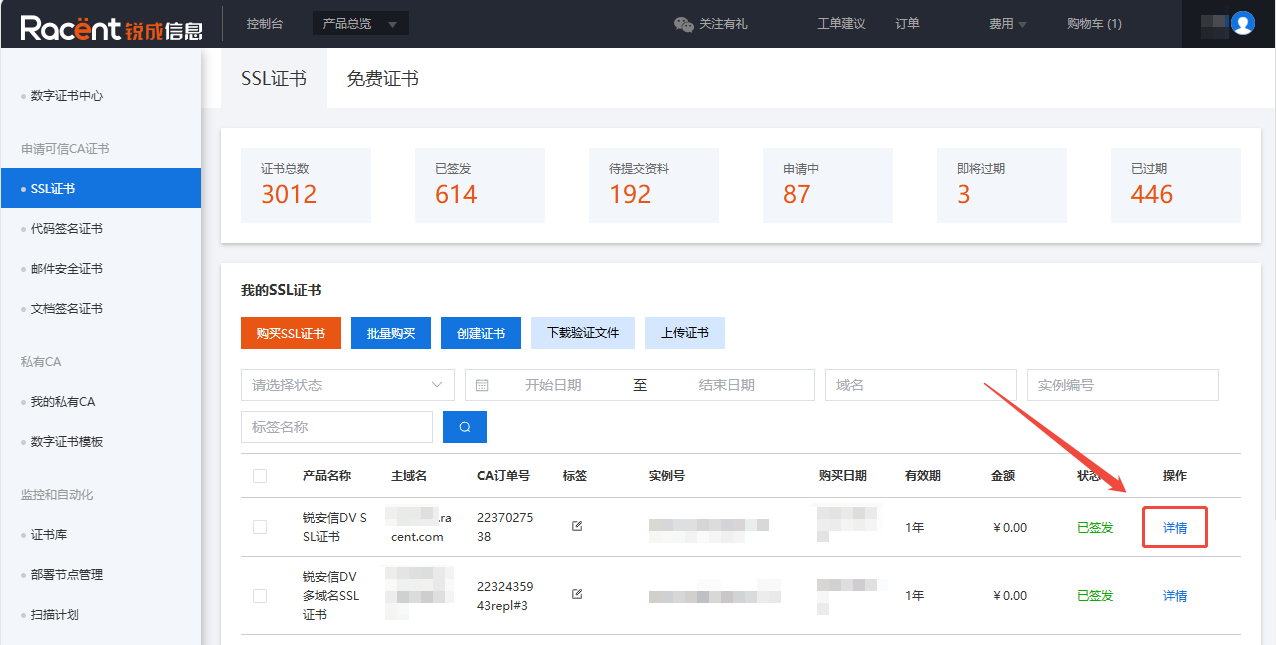
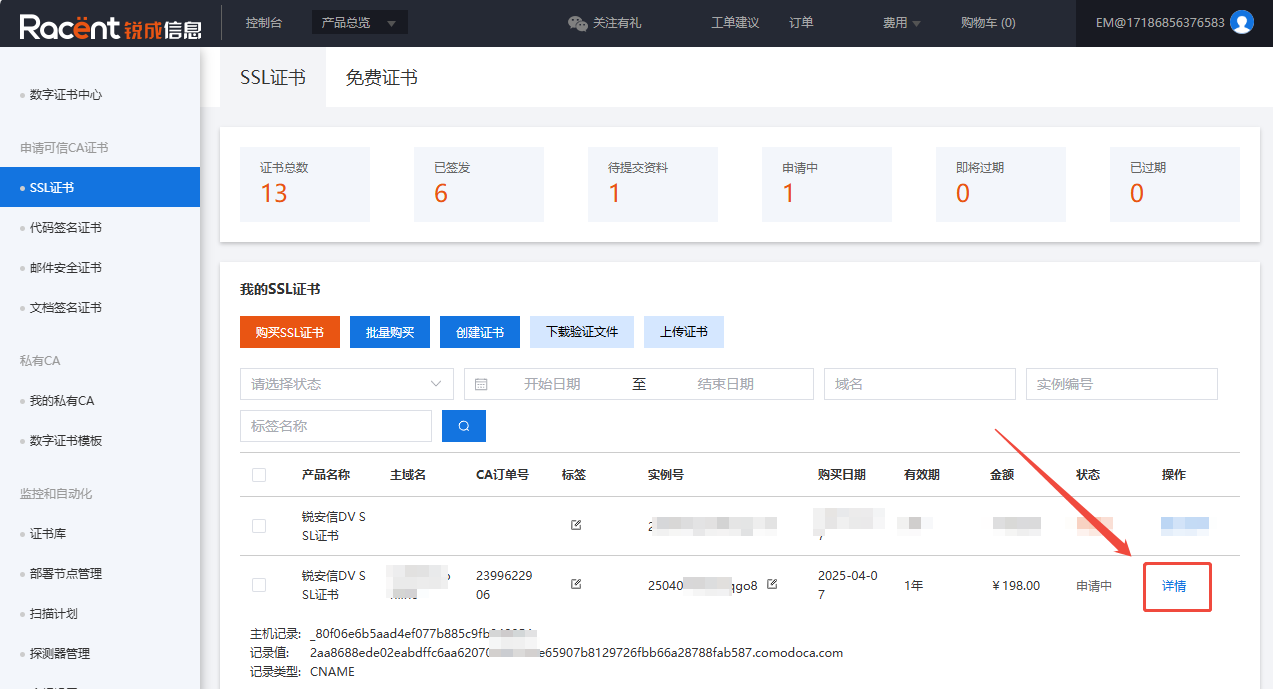
- Localice el pedido: encuentre el pedido de certificado que desea cancelar > haga clic en Detalles
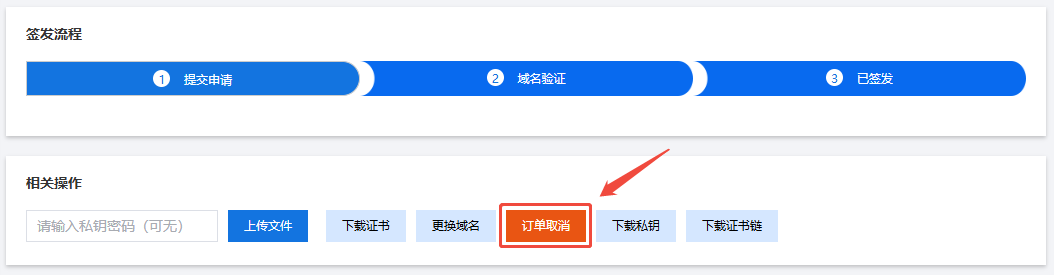
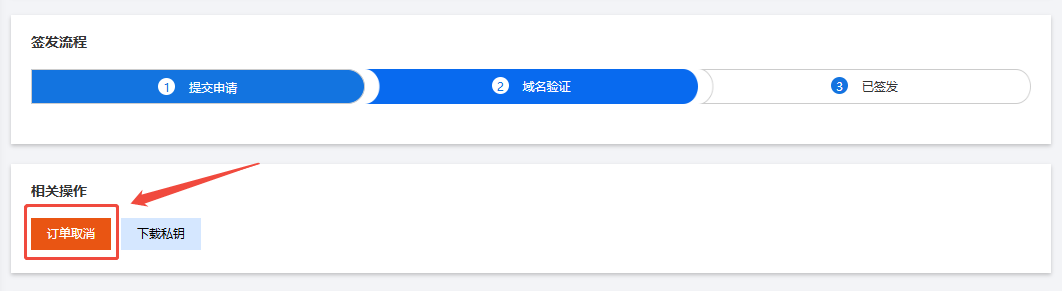
- Cancelación del pedido: después de entrar en la página de detalles del certificado, haga clic en la opción naranja “Cancelar pedido”. Tras confirmar la cancelación, el pedido se cancelará y el certificado también será revocado.
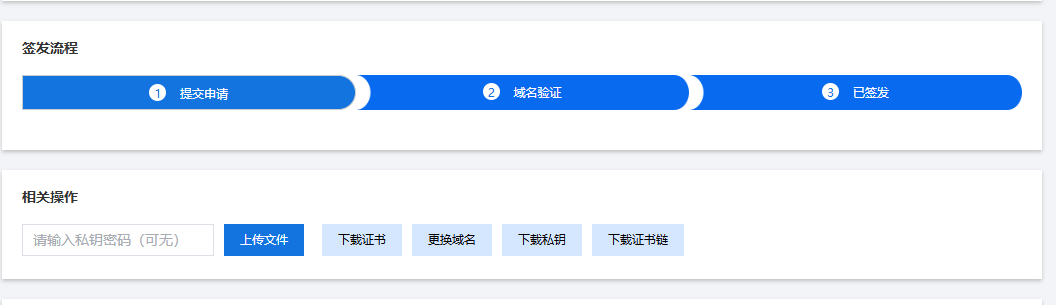
Si no encuentra la opción naranja “Cancelar pedido” en la página de detalles del pedido, significa que el pedido ha superado el plazo de cancelación válido.
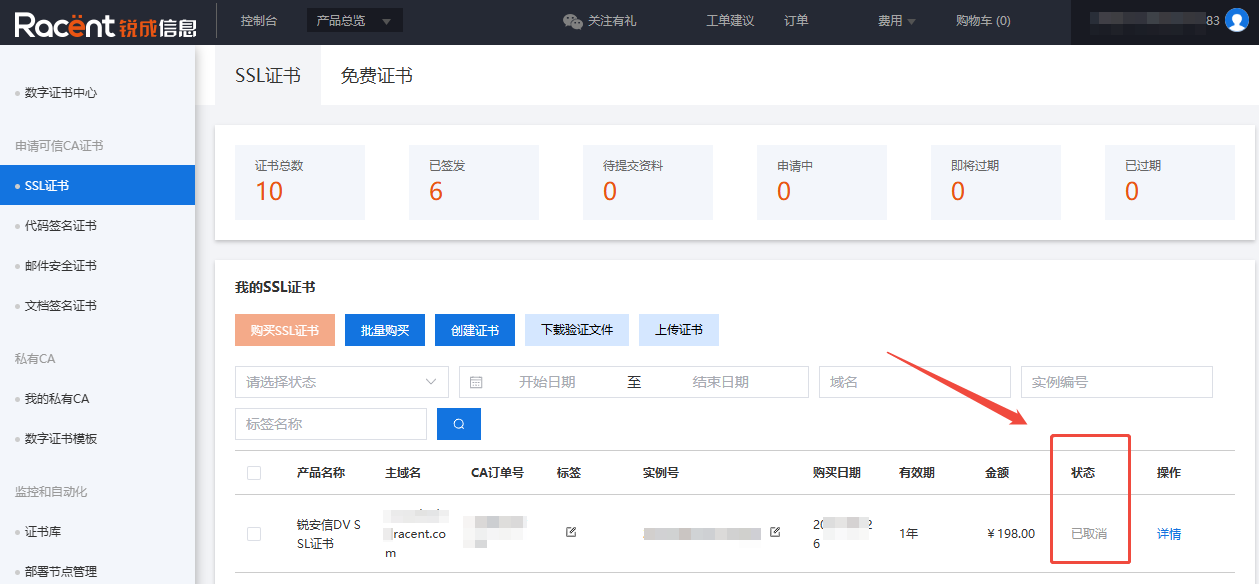
- Confirme el estado de cancelación: vuelva a la página de certificados SSL, localice el pedido cancelado y compruebe su estado. Si el estado muestra “Cancelado”, significa que la cancelación del pedido se ha realizado correctamente.
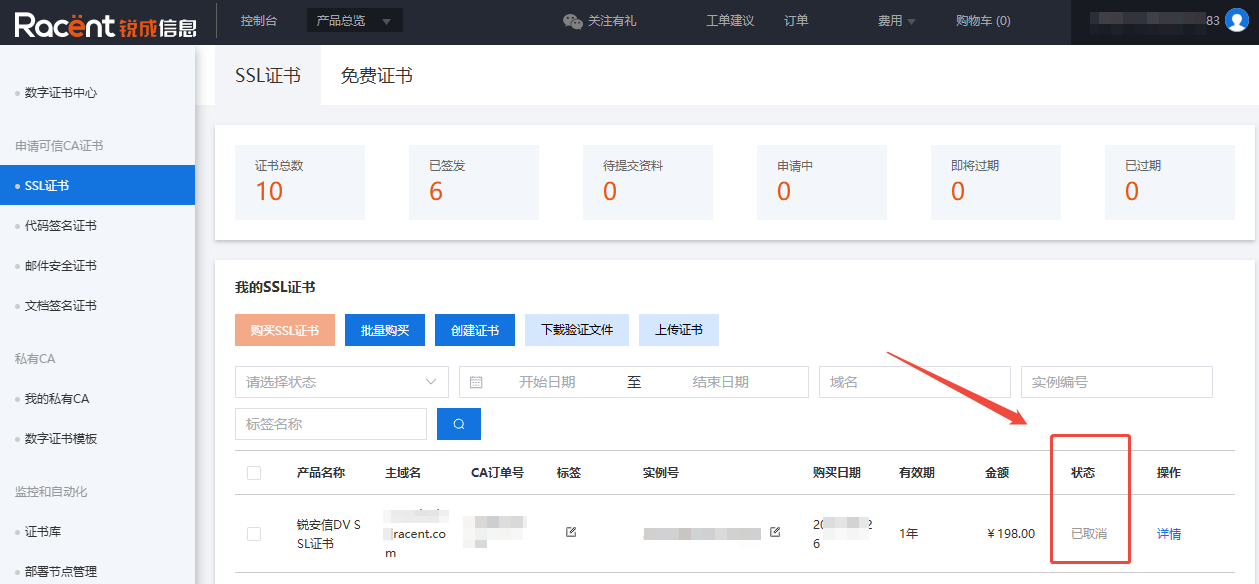
- Solicitud de compra: vuelva a seleccionar el tipo de certificado según las necesidades del negocio y realice la compra.
Si el certificado cuyo tipo necesita cambiar ya está implementado en el negocio, para evitar interrupciones al reemplazar el certificado, tiene las siguientes dos opciones:
- Si el tiempo restante del certificado cuyo tipo desea cambiar es superior a 7 días, puede adquirir primero un nuevo certificado y, una vez que el nuevo certificado esté emitido e implementado, cancelar el certificado original.
- Si dispone de otros certificados utilizables, también puede reemplazarlos temporalmente y, cuando el nuevo certificado esté emitido, realizar el reemplazo definitivo.
2. Cambiar el tipo de certificado para pedidos que no han enviado la solicitud de datos
Si el certificado de este pedido aún no ha enviado la solicitud de certificado, puede cancelar el pedido en cualquier momento. Los pasos concretos son los siguientes:
- Iniciar sesión en la consola: inicie sesión en la consola de Racent (console.racent.com) y haga clic en “SSL证书” para entrar en la página de certificados SSL.
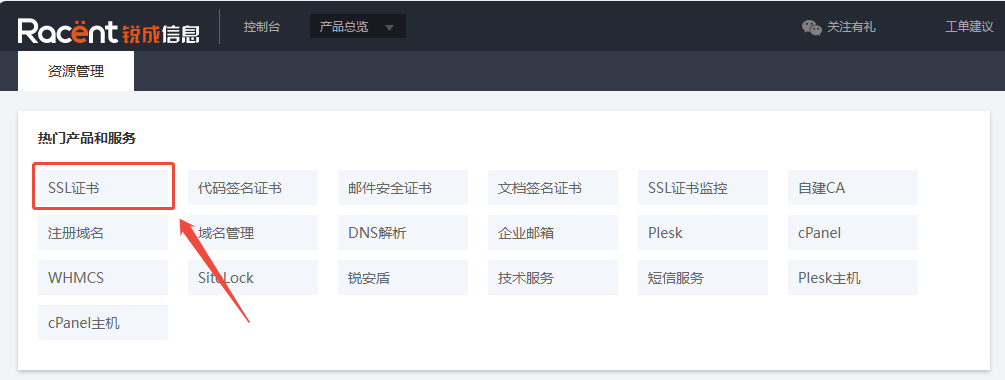
- Localizar el pedido: encuentre el pedido de certificado que desea cancelar > haga clic en Enviar datos.
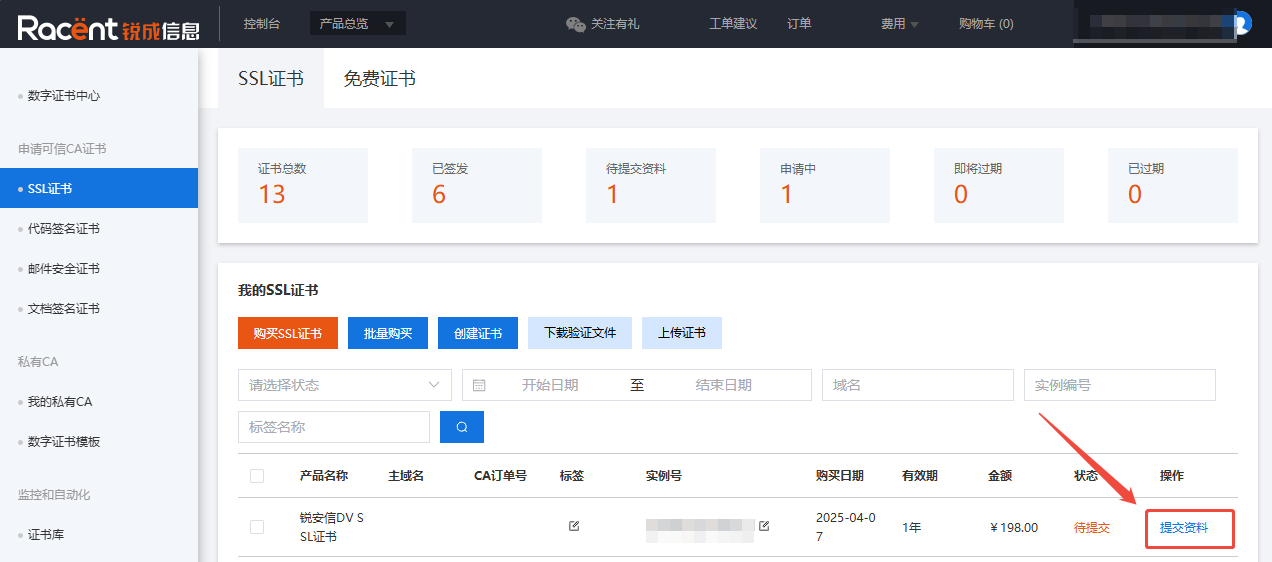
- Cancelación del pedido: después de hacer clic en Enviar datos > desplácese hasta la parte inferior de la página y haga clic en la opción “Cancelar” > confirme la cancelación.

- Confirmar el estado de cancelación: vuelva a la página de certificados SSL, encuentre el pedido cancelado y compruebe su estado. Si el estado se muestra como “已取消”, significa que el pedido se ha cancelado correctamente.
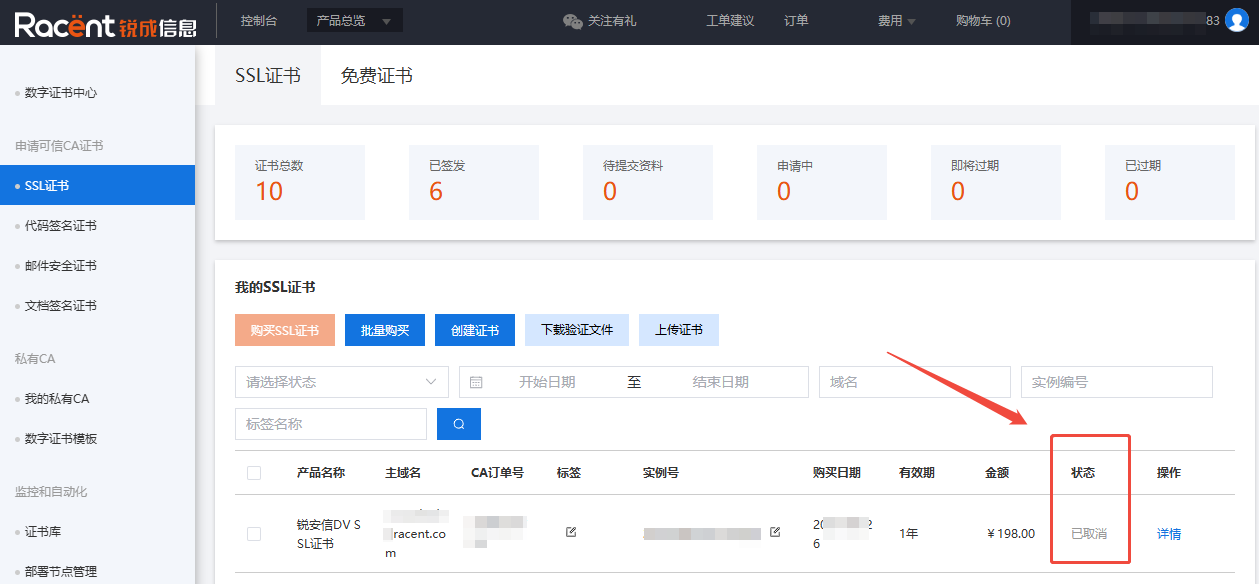
- Solicitud de compra: vuelva a seleccionar el tipo de certificado según las necesidades del negocio y realice la compra.
3. Cambiar el tipo de certificado para pedidos que ya han enviado la solicitud de datos
Si el certificado de este pedido ya ha enviado la solicitud de certificado, puede cancelar el pedido en cualquier momento. Los pasos concretos son los siguientes:
- Iniciar sesión en la consola: inicie sesión en la consola de Racent (console.racent.com) y haga clic en “SSL证书” para entrar en la página de certificados SSL.
- Localizar el pedido: encuentre el pedido de certificado que desea cancelar > haga clic en Detalles.
- Cancelación del pedido: después de hacer clic en Detalles > haga clic en la opción “订单取消” > confirme la cancelación.
- Confirmar el estado de cancelación: vuelva a la página de certificados SSL, encuentre el pedido cancelado y compruebe su estado. Si el estado se muestra como “已取消”, significa que el pedido se ha cancelado correctamente.
- Solicitar y comprar: seleccione nuevamente el tipo de certificado según las necesidades comerciales y realice la compra