구매했거나 발급된 인증서를 다른 유형의 인증서로 교체하는 방법
본 문서는 사용자가 구매했거나 발급된인증서를다른 유형의 인증서로 교체하는 규칙을 이해하도록 돕고, 잘못된 조작으로 인한 리소스 낭비나 서비스 중단 위험을 피하기 위해 작성되었습니다. 비즈니스에서 도메인 적용 범위나 인증서 유형을 조정해야 하는 경우 현재 주문 상태에 따라 아래 안내를 참고하여 조작하시기 바랍니다.
각 브랜드별 단계별 취소 가능 기간
| 브랜드 | 버전 | 주문 완료 (자료 미제출) | 발급 진행 중 | 발급 후 며칠 이내 |
|---|---|---|---|---|
| sslTrus | sslTrus 기본판 | 기간 제한 없음 | 기간 제한 없음 | 30일 |
| sslTrus Pro | 기간 제한 없음 | 기간 제한 없음 | 7일 | |
| Sectigo | Sectigo | 기간 제한 없음 | 기간 제한 없음 | 30일 |
| PositiveSSL | 기간 제한 없음 | 기간 제한 없음 | 30일 | |
| Digicert | Basic | 기간 제한 없음 | 기간 제한 없음 | 30일 |
| SecureSite | 기간 제한 없음 | 기간 제한 없음 | 30일 | |
| GeoTrust | GeoTrust | 기간 제한 없음 | 기간 제한 없음 | 30일 |
| RapidSSL | 기간 제한 없음 | 기간 제한 없음 | 30일 | |
| Globalsign | Globalsign | 기간 제한 없음 | 기간 제한 없음 | 7일 |
| CFCA | 중국 루트 | 기간 제한 없음 | 기간 제한 없음 | 30일 |
| 중국 루트 Pro | 기간 제한 없음 | 기간 제한 없음 | 30일 |
무조건 환불이 가능한 기간은 인증서가 정식으로 발급된 시점부터 계산됩니다. 인증서가 아직 발급되지 않은 경우 2단계와 3단계를 참고하시기 바랍니다.
1. 발급된 인증서의 인증서 유형 교체
기존 인증서 유형이 단일 도메인, 와일드카드 또는 다중 도메인인지 여부와 관계없이, 취소 가능 기간 내라면 발급된 인증서를 취소할 수 있습니다. 위 취소 가능 기간 내에 발급된 인증서는 아래 절차에 따라 주문을 취소하고 환불받을 수 있습니다:
-
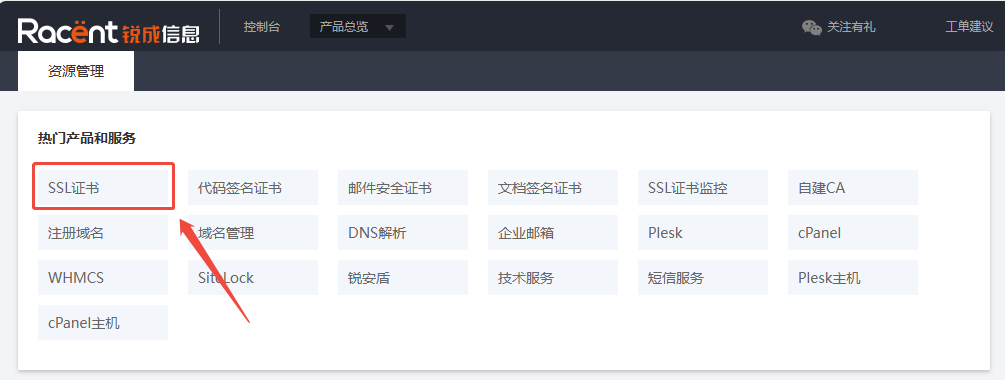
콘솔 로그인: Racent 콘솔(console.racent.com)에 로그인한 뒤, 'SSL 인증서'를 클릭하여 SSL 인증서 페이지로 진입합니다.
-
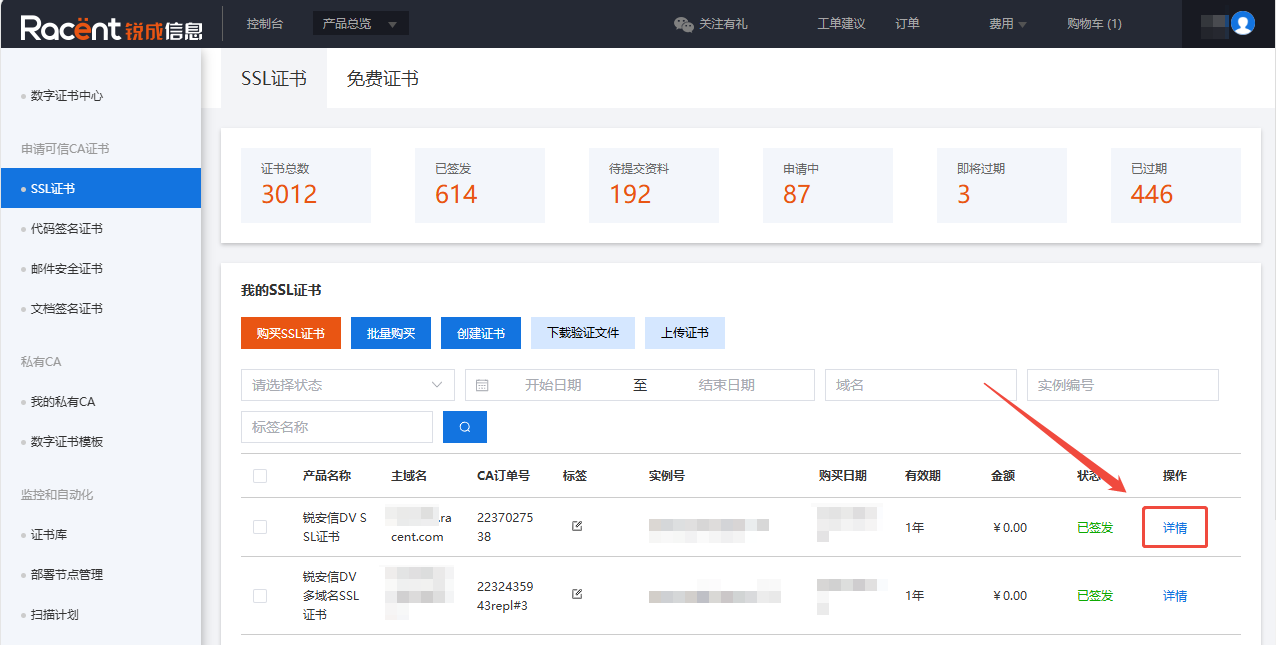
주문 찾기: 취소할 인증서 주문을 찾은 뒤 > 상세정보를 클릭합니다.
-
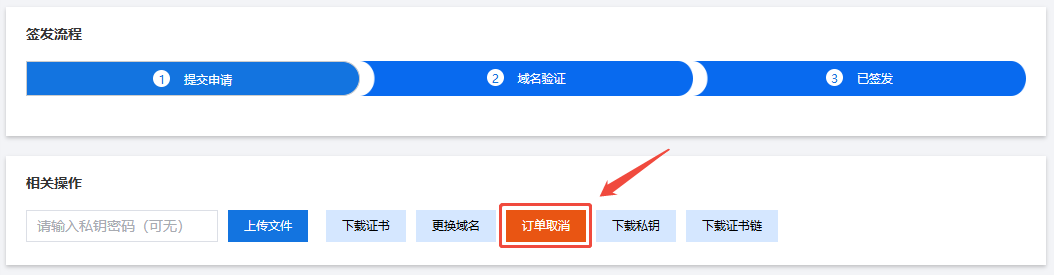
주문 취소: 인증서 상세 페이지로 진입한 후, 주황색 옵션인 “주문 취소”를 클릭합니다. 취소를 확인하면 해당 주문이 취소되며, 주문 취소 후 인증서도 폐기됩니다.
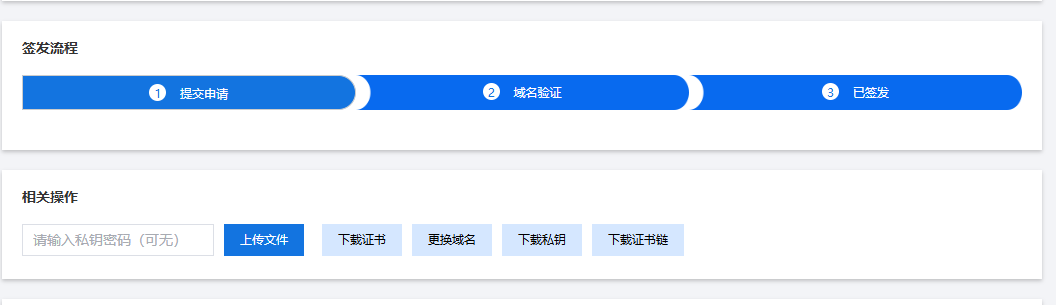
주문 상세 페이지에 “주문 취소” 주황색 옵션이 보이지 않는 경우, 해당 주문이 취소 가능 기간을 초과한 것입니다.
- 취소 상태 확인: SSL 인증서 페이지로 돌아가 주문이 취소된 건을 찾아 주문 상태를 확인합니다. 상태가 “취소 완료”로 표시되면 해당 주문 취소가 성공한 것입니다.
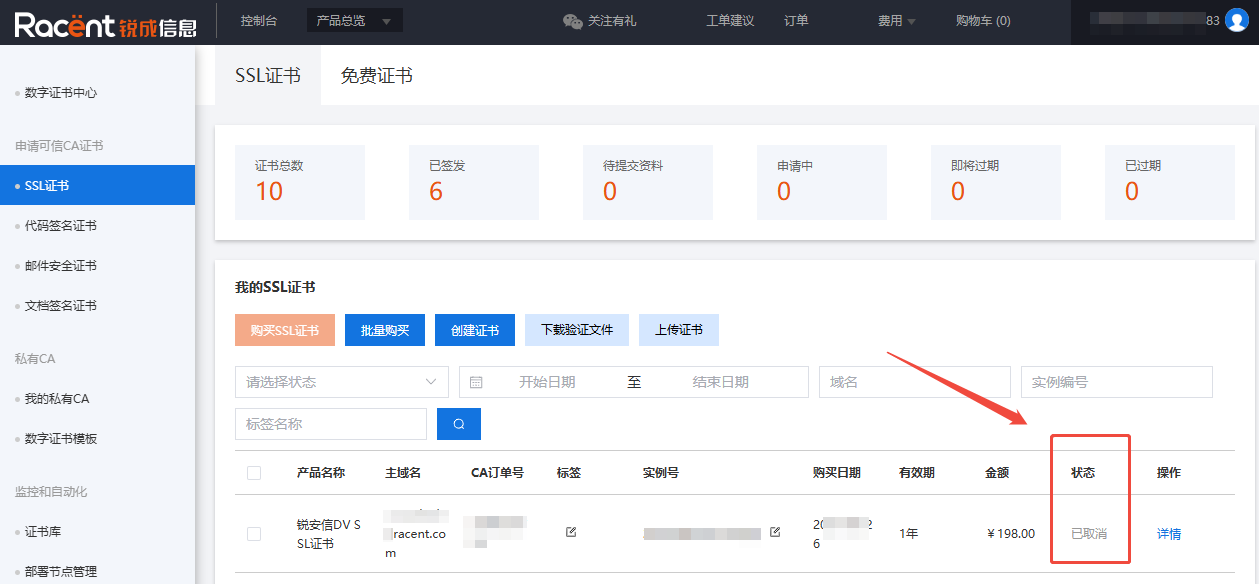
- 신청 및 구매: 비즈니스 요구사항에 따라 인증서 유형을 다시 선택하고 구매하세요.
유형을 변경하려는 인증서가 이미 비즈니스에 배포된 경우, 인증서 교체 시 서비스 중단을 피하려면 다음 두 가지 옵션이 있습니다:
- 유형 변경이 필요한 인증서의 남은 유효 기간이 7일 이상인 경우, 새 인증서를 먼저 구매하고 신규 인증서가 발급 및 배포된 후 기존 인증서를 취소할 수 있습니다.
- 사용 가능한 다른 인증서가 있는 경우 임시로 교체한 뒤, 신규 인증서가 발급된 후 다시 교체할 수도 있습니다.
二、자료를 제출하여 신청하지 않은 주문의 인증서 유형 변경
해당 주문의 인증서가 인증서 신청을 제출하지 않은 경우, 언제든지 주문을 취소할 수 있습니다. 구체적인 작업 절차는 다음과 같습니다:
- 콘솔 로그인: Racent 콘솔(console.racent.com)에 로그인한 후, ‘SSL证书’를 클릭하여 SSL 인증서 페이지로 들어갑니다.
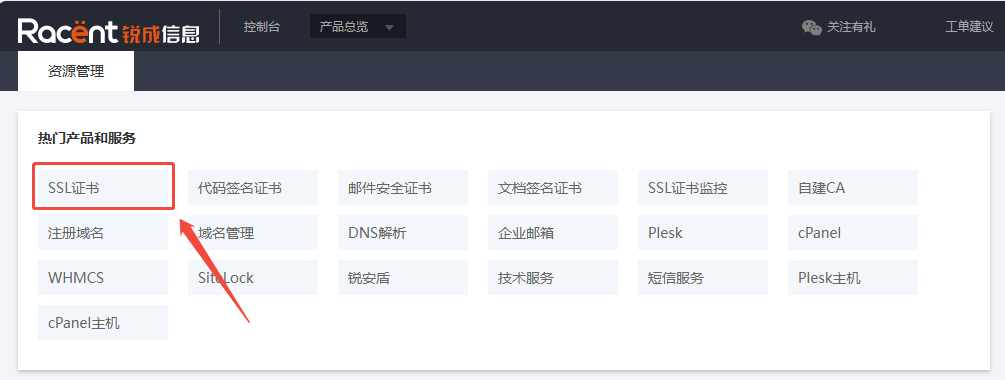
- 주문 찾기: 취소할 인증서 주문을 찾은 다음 > 자료 제출을 클릭합니다.
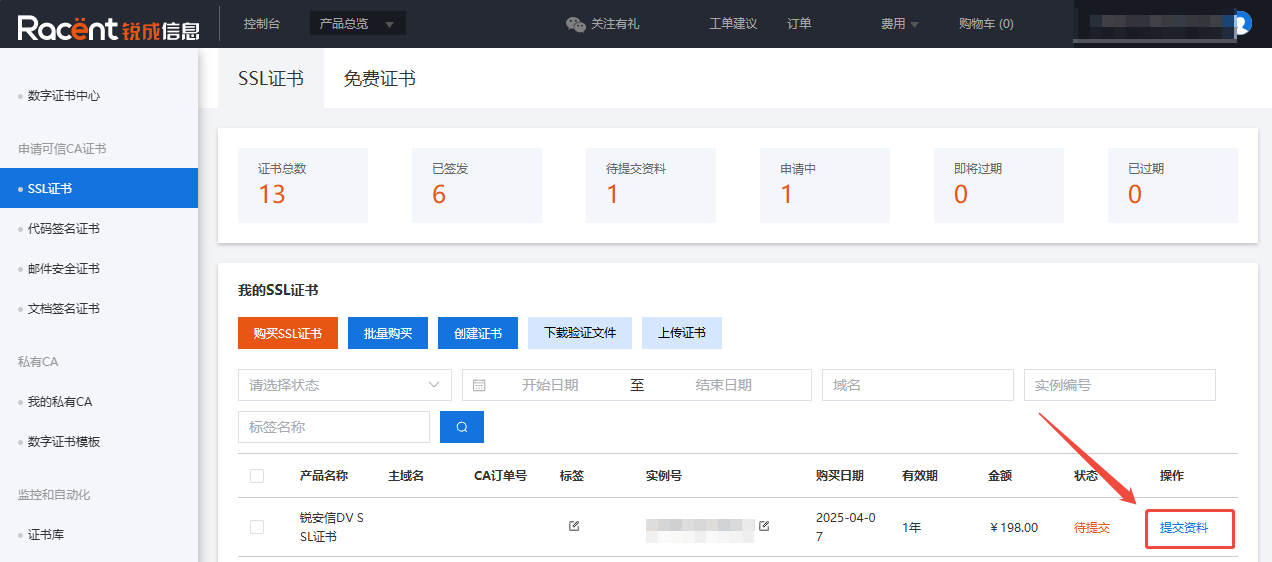
- 주문 취소: 자료 제출을 클릭한 후 > 페이지 가장 아래로 스크롤하여 “취소” 옵션을 클릭하고 > 취소를 확인합니다.

- 취소 상태 확인: SSL 인증서 페이지로 돌아가 주문이 취소된 건을 찾아 주문 상태를 확인합니다. 상태가 “已取消(취소됨)”으로 표시되면 해당 주문 취소가 성공한 것입니다.
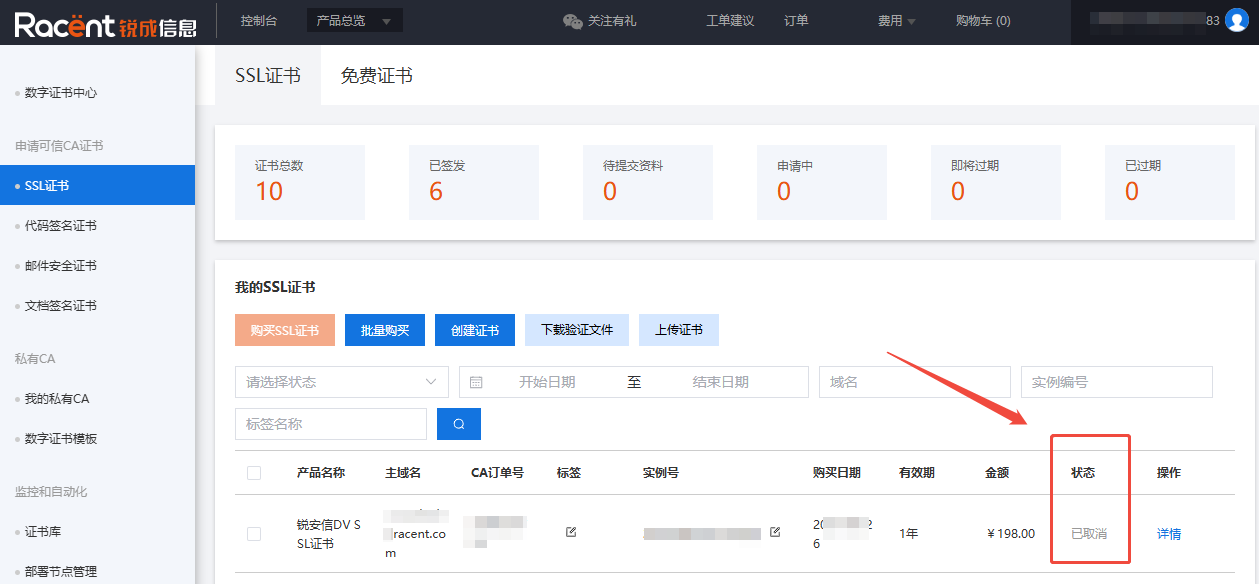
- 신청 및 구매: 비즈니스 요구사항에 따라 인증서 유형을 다시 선택하고 구매하세요.
三、자료를 제출하여 신청한 주문의 인증서 유형 변경
해당 주문의 인증서가 이미 인증서 신청을 제출한 경우에도 언제든지 주문을 취소할 수 있습니다. 구체적인 작업 절차는 다음과 같습니다:
- 콘솔 로그인: Racent 콘솔(console.racent.com)에 로그인한 후, ‘SSL证书’를 클릭하여 SSL 인증서 페이지로 들어갑니다.
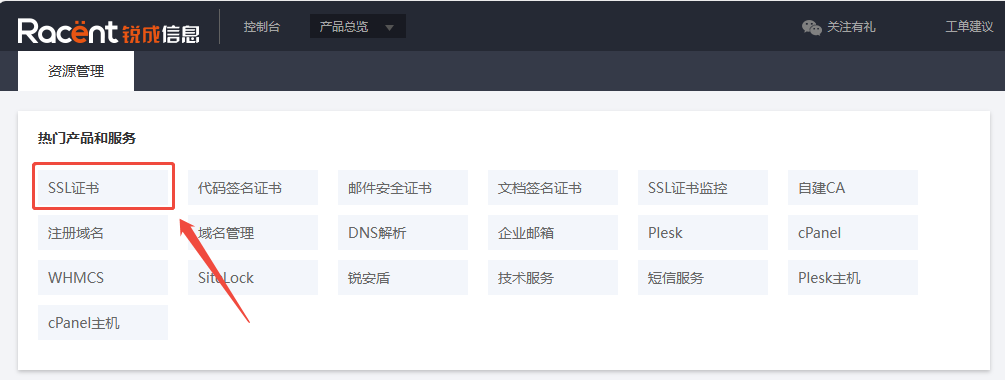
- 주문 찾기: 취소할 인증서 주문을 찾은 다음 > 상세를 클릭합니다.
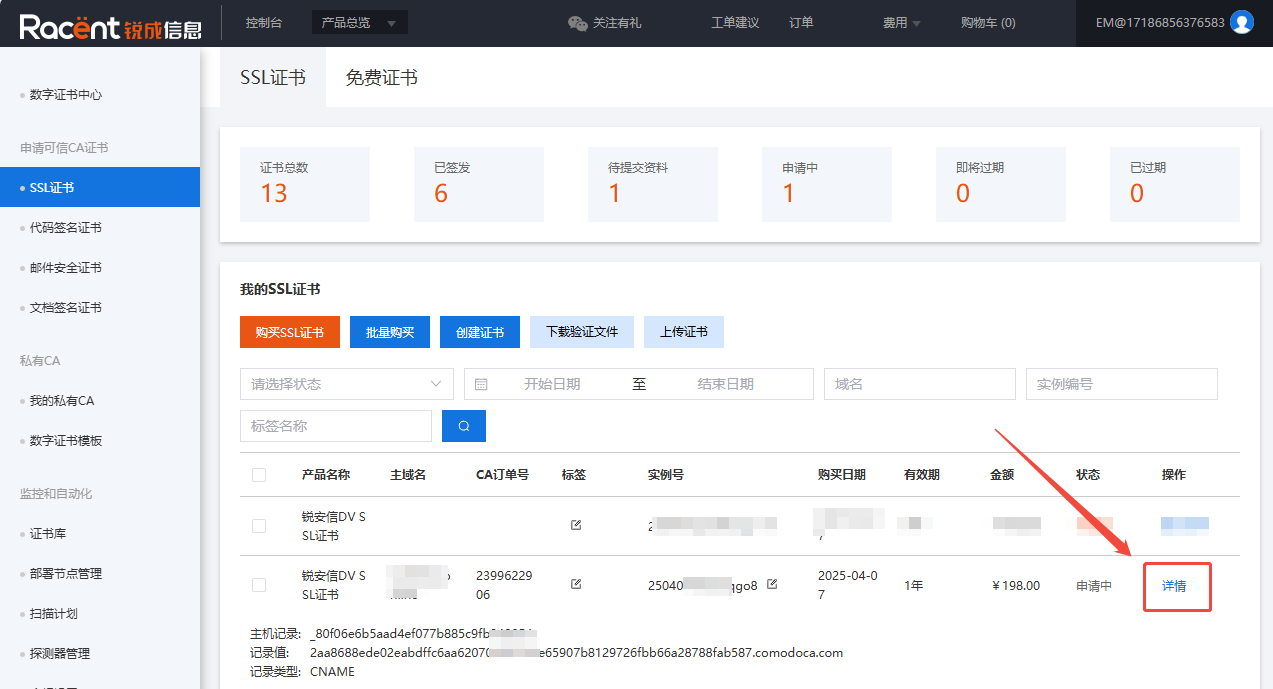
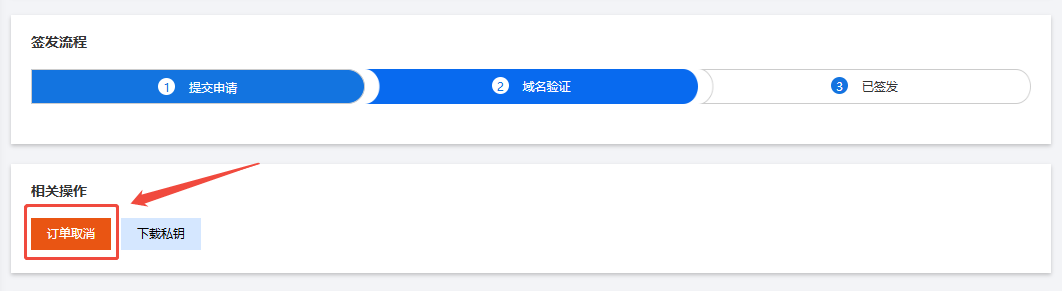
- 주문 취소: 상세를 클릭한 후 > “주문 취소” 옵션을 클릭하고 > 취소를 확인합니다.
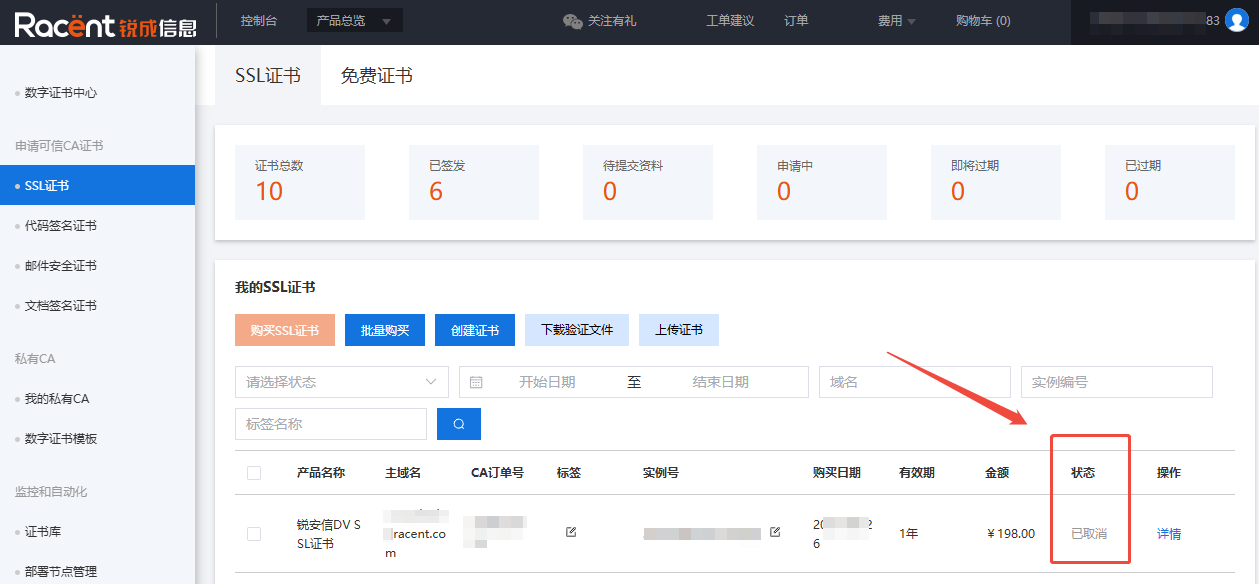
- 취소 상태 확인: SSL 인증서 페이지로 돌아가 주문이 취소된 건을 찾아 주문 상태를 확인합니다. 상태가 “已取消(취소됨)”으로 표시되면 해당 주문 취소가 성공한 것입니다.
- 신청 및 구매: 비즈니스 요구에 따라 인증서 유형을 다시 선택하고 구매하세요.