購入済みまたは発行済みの証明書を他の種別の証明書に変更する方法
本書では、購入済みまたは発行済みの証明書を異なる種別の証明書に変更する際のルールについて説明し、誤操作によるリソースの浪費やサービス中断のリスクを回避する方法をご案内します。業務上の理由でドメインの適用範囲や証明書の種別を変更する必要がある場合は、現在の注文ステータスに応じて以下の手順を参照して操作してください。
各ブランド・ステージにおける取消可能期間
| ブランド | バージョン | 注文後 (書類未提出) | 発行処理中 | 発行後 何日以内 |
|---|---|---|---|---|
| sslTrus | sslTrus ベーシック | 期間制限なし | 期間制限なし | 30 日 |
| sslTrus Pro | 期間制限なし | 期間制限なし | 7 日 | |
| Sectigo | Sectigo | 期間制限なし | 期間制限なし | 30 日 |
| PositiveSSL | 期間制限なし | 期間制限なし | 30 日 | |
| Digicert | Basic | 期間制限なし | 期間制限なし | 30 日 |
| SecureSite | 期間制限なし | 期間制限なし | 30 日 | |
| GeoTrust | GeoTrust | 期間制限なし | 期間制限なし | 30 日 |
| RapidSSL | 期間制限なし | 期間制限なし | 30 日 | |
| Globalsign | Globalsign | 期間制限なし | 期間制限なし | 7 日 |
| CFCA | Chinaルート | 期間制限なし | 期間制限なし | 30 日 |
| Chinaルート Pro | 期間制限なし | 期間制限なし | 30 日 |
注意
無条件で返金可能な期間は、証明書が正式に発行された日から起算されます。 証明書がまだ発行されていない場合は、手順2・手順3を参照してください。
一、発行済み証明書の証明書種別を変更する
元の証明書の種別が単一ドメイン、ワイルドカード、マルチドメインのいずれであっても、取消可能期間内であれば発行済みの証明書を取り消すことができます。 上記の取消可能期間内にある発行済み証明書については、以下の手順で注文をキャンセルして返金を受けることができます:
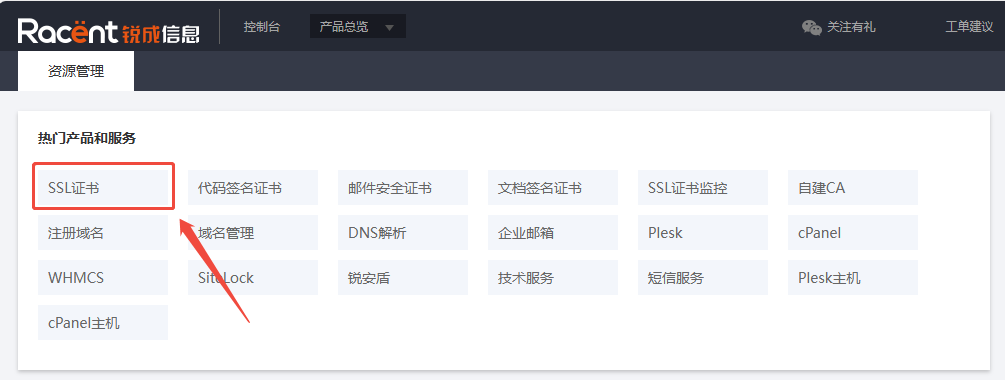
- コンソールにログイン:Racentコンソール(console.racent.com)にログインし、「SSL証明書」をクリックしてSSL証明書ページに進みます。
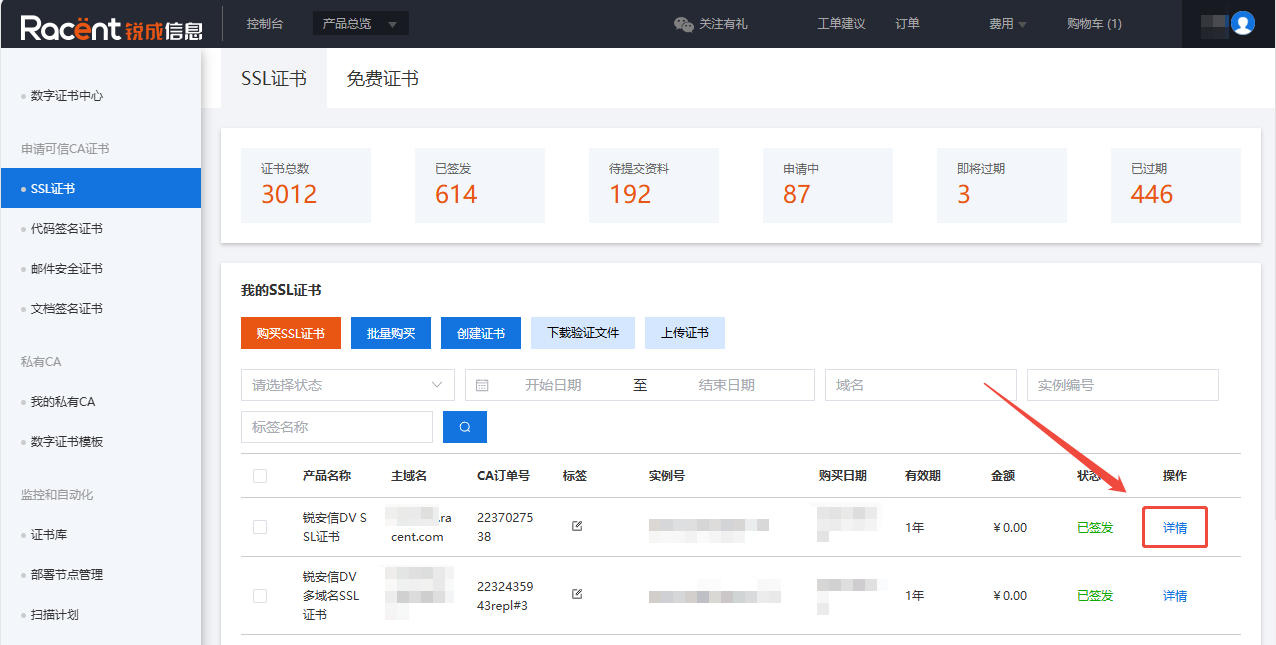
- 注文を探す:キャンセルしたい証明書の注文を見つけ、「詳細」をクリックします
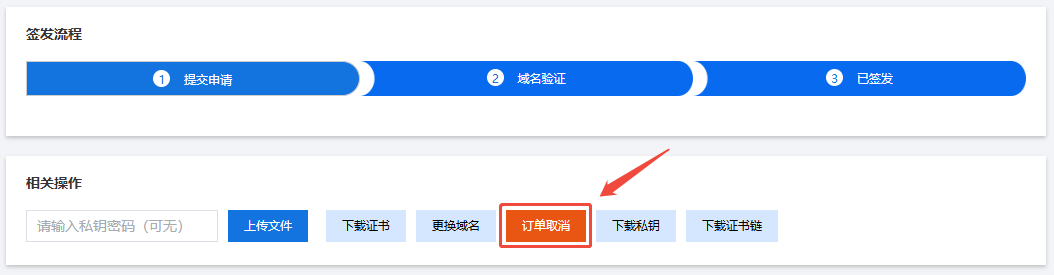
- 注文をキャンセル:証明書の詳細ページに進んだ後、オレンジ色の「注文をキャンセル」オプションをクリックし、キャンセルを確定すると注文がキャンセルされ、注文キャンセル後に証明書も失効されます。
注意
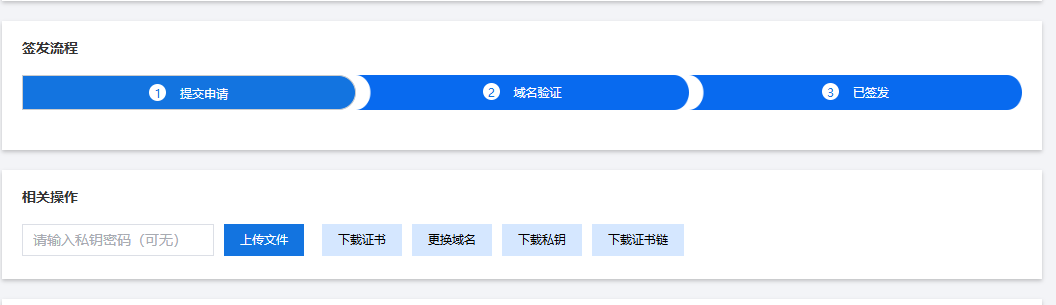
注文詳細ページに「注文をキャンセル」のオレンジ色オプションが表示されない場合、その注文は取消可能期間を過ぎています
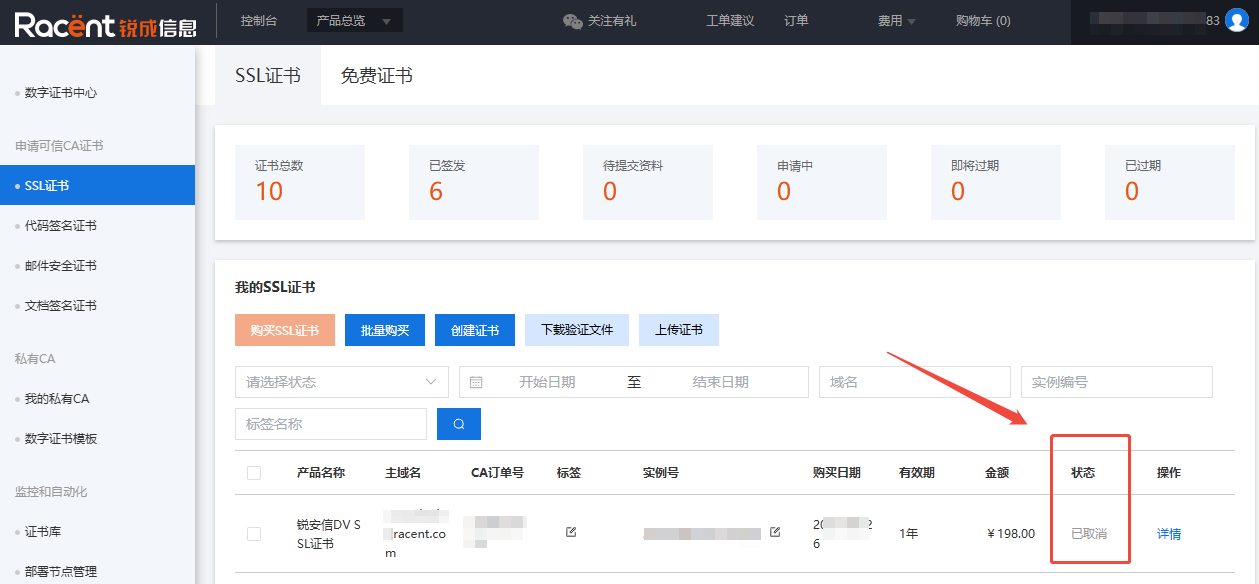
- キャンセル状態を確認: SSL証明書ページに戻り、キャンセルした注文を見つけて注文ステータスを確認します。ステータスが「キャンセル済み」と表示されていれば、注文のキャンセルは成功です。
- 申込・購入:業務上の必要に応じて証明書の種類を再度選択し、購入してください。
ヒント
種類を変更する必要のある証明書が既に業務環境にデプロイされている場合、証明書の差し替え時にサービスが中断しないよう、以下の2つの選択肢があります。
- 種類を変更する証明書の残存有効期間が7日を超えている場合は、先に新しい証明書を選択・購入し、新しい証明書が発行されてデプロイが完了してから元の証明書をキャンセルすることができます。
- 他に使用可能な証明書がある場合は、一時的にそちらに差し替えておき、新しい証明書が発行されてから再度差し替えることも可能です。
二、申請資料を未提出の注文に対する証明書タイプの変更
当該注文の証明書申請がまだ提出されていない場合は、いつでも注文をキャンセルできます。具体的な手順は以下の通りです。
- コンソールにログイン:Racentコンソール(console.racent.com)にログインし、「SSL証明書」をクリックしてSSL証明書ページに移動します。
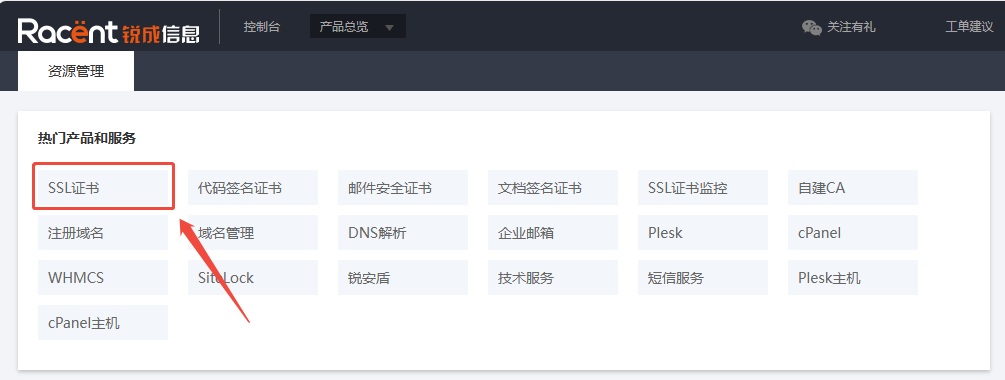
- 注文を検索:キャンセルしたい証明書注文を見つけ、「資料を提出」をクリックします。
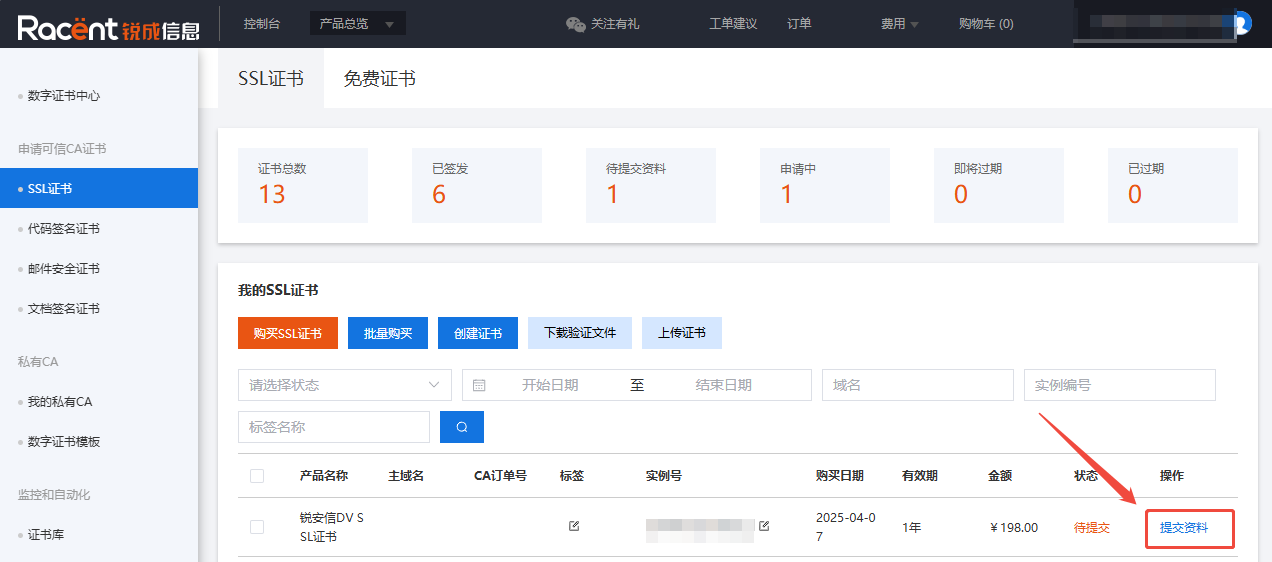
- 注文をキャンセル:「資料を提出」をクリックした後、ページ最下部までスクロールして「キャンセル」オプションをクリックし、キャンセルを確定します。

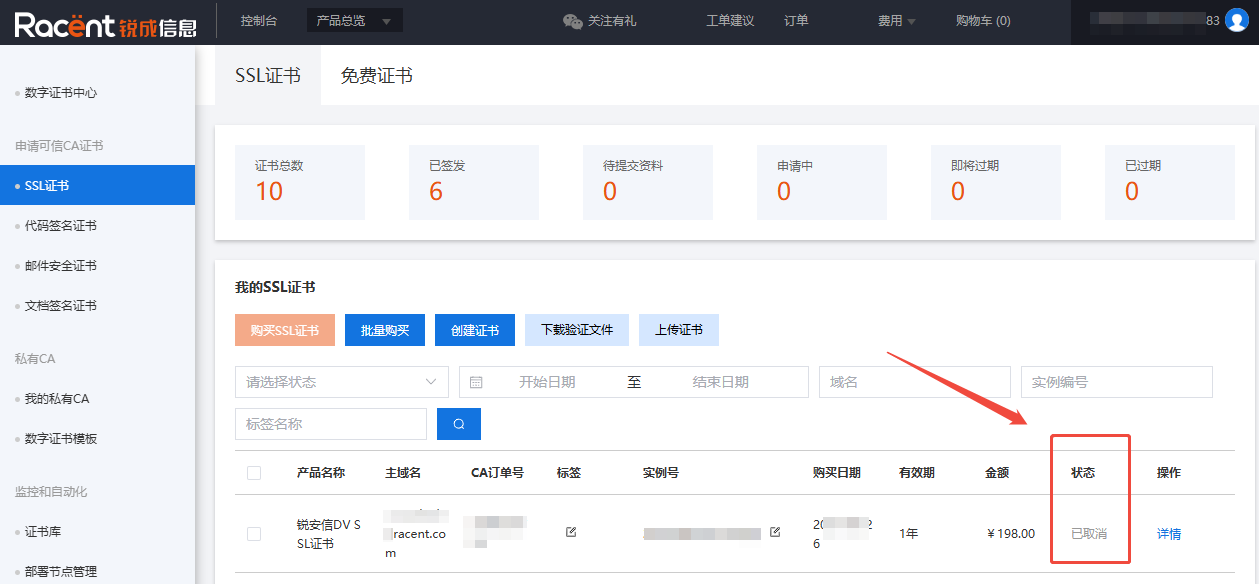
- キャンセル状態の確認:SSL証明書ページに戻り、キャンセルした注文を見つけて注文状態を確認します。状態が「キャンセル済み」と表示されていれば、注文のキャンセルは成功です。
- 申込・購入:業務上の必要に応じて証明書の種類を再度選択し、購入してください。
三、申請資料を提出済みの注文に対する証明書タイプの変更
当該注文の証明書申請が既に提出されている場合も、いつでも注文をキャンセルできます。具体的な手順は以下の通りです。
- コンソールにログイン:Racentコンソール(console.racent.com)にログインし、「SSL証明書」をクリックしてSSL証明書ページに移動します。
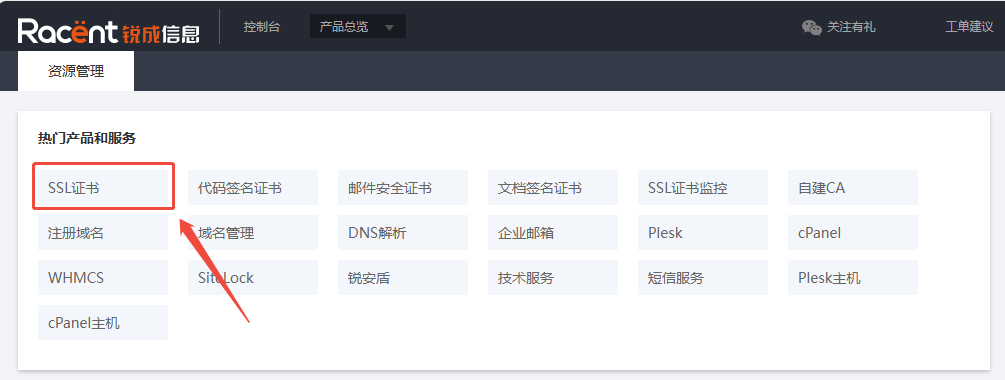
- 注文を検索:キャンセルしたい証明書注文を見つけ、「詳細」をクリックします。
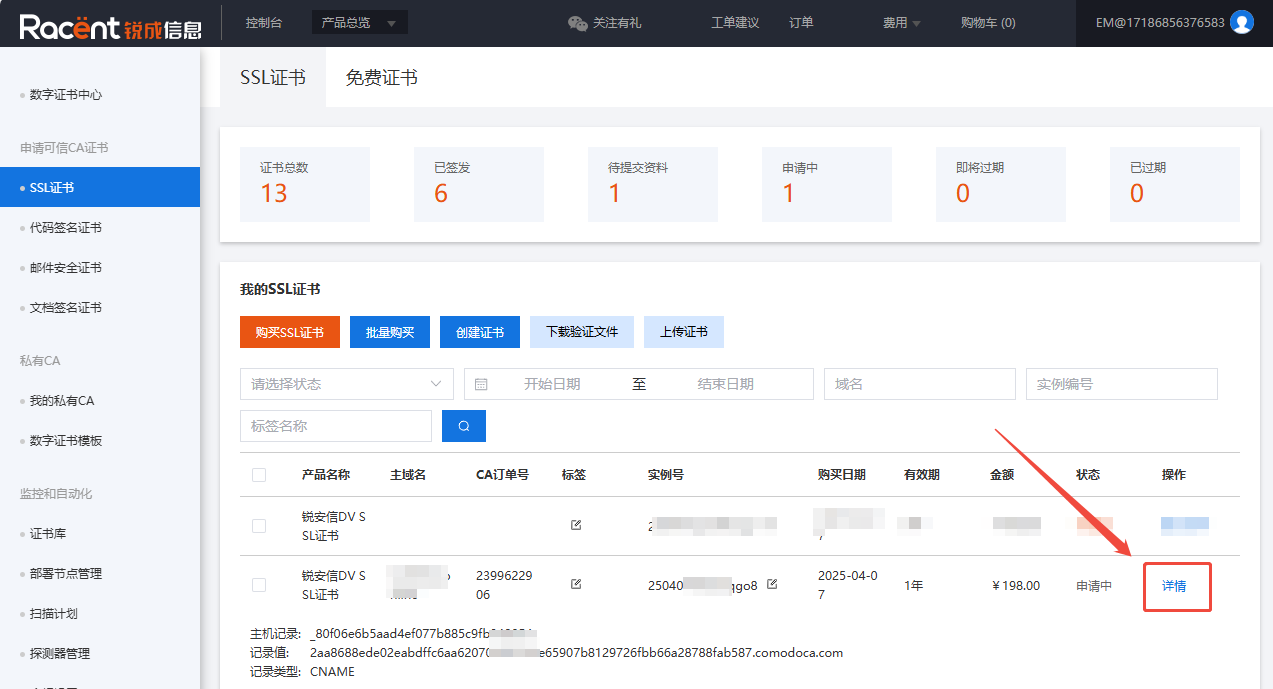
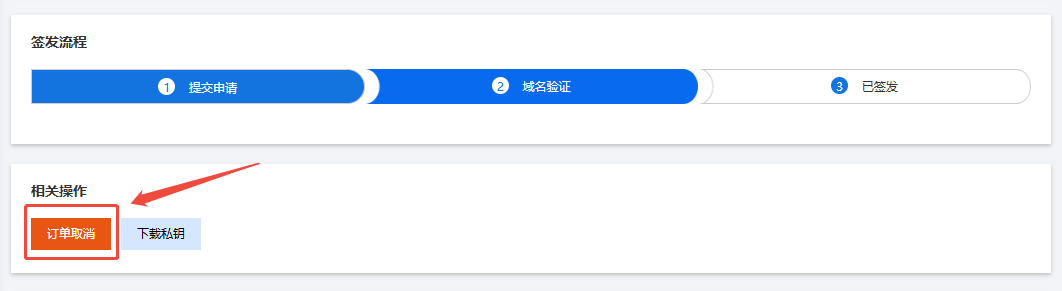
- 注文をキャンセル:「詳細」をクリックした後、「注文キャンセル」オプションをクリックし、キャンセルを確定します。
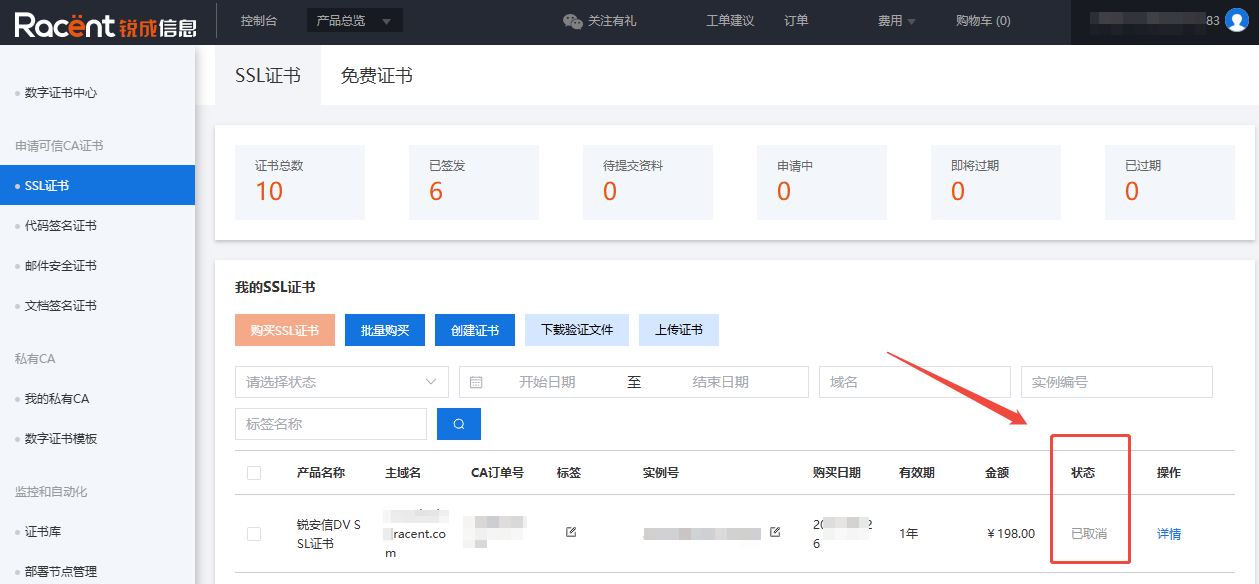
- キャンセル状態の確認:SSL証明書ページに戻り、キャンセルした注文を見つけて注文状態を確認します。状態が「キャンセル済み」と表示されていれば、注文のキャンセルは成功です。
- 購入申請:業務のニーズに応じて証明書の種類を再度選択し、購入してください