Règles de remplacement des certificats déjà achetés ou émis par d’autres types de certificats
Cet article vise à aider les utilisateurs à comprendre les règles de remplacement d’un certificat déjà acheté ou déjà émis par un autre type de certificat, tout en évitant le gaspillage de ressources ou les risques d’interruption de service liés à de mauvaises manipulations. Si votre activité nécessite d’ajuster la couverture de domaine ou le type de certificat, veuillez suivre les instructions ci-dessous selon l’état actuel de la commande.
Délais d’annulation selon les marques et les versions
| Marque | Version | Commande passée (documents non soumis) | En cours d’émission | Nombre de jours après émission |
|---|---|---|---|---|
| sslTrus | sslTrus Basic | Illimité | Illimité | 30 jours |
| sslTrus Pro | Illimité | Illimité | 7 jours | |
| Sectigo | Sectigo | Illimité | Illimité | 30 jours |
| PositiveSSL | Illimité | Illimité | 30 jours | |
| Digicert | Basic | Illimité | Illimité | 30 jours |
| SecureSite | Illimité | Illimité | 30 jours | |
| GeoTrust | GeoTrust | Illimité | Illimité | 30 jours |
| RapidSSL | Illimité | Illimité | 30 jours | |
| Globalsign | Globalsign | Illimité | Illimité | 7 jours |
| CFCA | Racine chinoise | Illimité | Illimité | 30 jours |
| Racine chinoise Pro | Illimité | Illimité | 30 jours |
Le délai de remboursement sans condition commence à courir après l’émission officielle du certificat. Si le certificat n’a pas encore été émis, veuillez vous référer aux étapes 2 et 3.
1. Remplacement du type de certificat pour un certificat déjà émis
Quel que soit le type de certificat d’origine — domaine unique, wildcard ou multi-domaines —, un certificat déjà émis peut être annulé pendant le délai d’annulation autorisé. Pour un certificat déjà émis et encore dans le délai d’annulation ci-dessus, suivez les étapes suivantes pour annuler la commande et obtenir le remboursement :
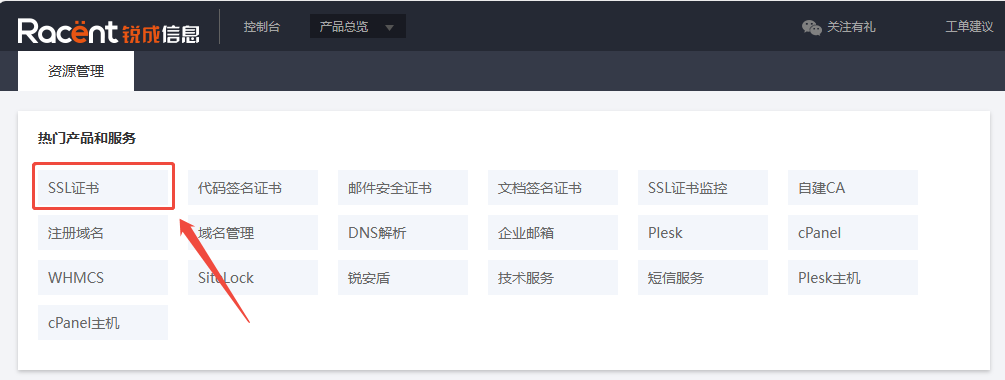
- Connexion à la console : connectez-vous à la console Racent (console.racent.com), puis cliquez sur « Certificat SSL » pour accéder à la page Certificat SSL.
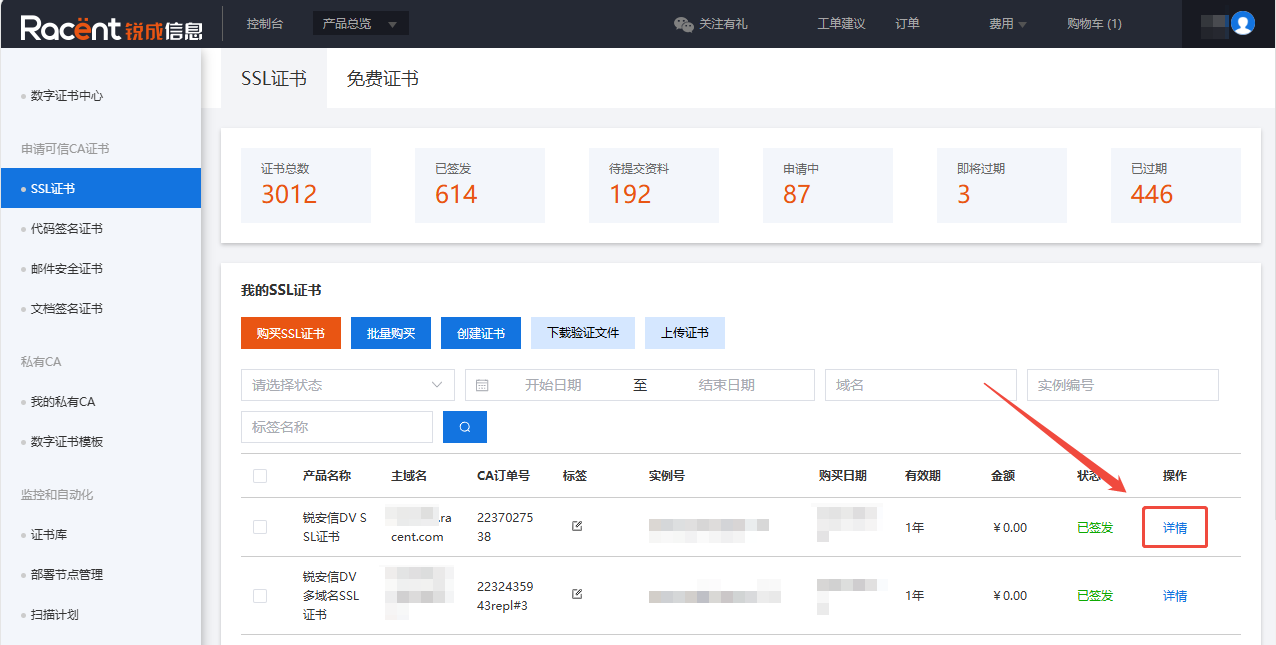
- Trouver la commande : trouvez la commande de certificat à annuler > cliquez sur Détails
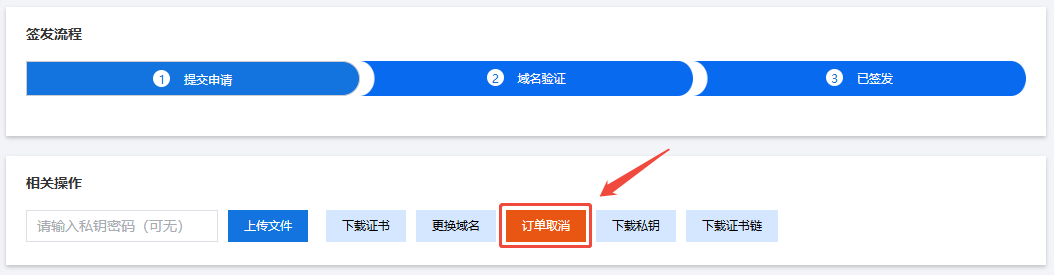
- Annulation de la commande : après être entré dans la page de détails du certificat, cliquez sur l’option orange « Annulation de la commande ». Après confirmation de l’annulation, la commande sera annulée et le certificat sera également révoqué.
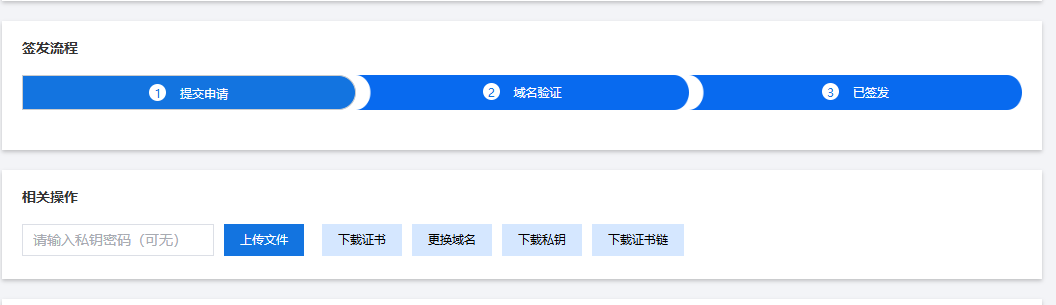
Si l’option orange « Annulation de la commande » n’apparaît pas dans la page de détails de la commande, cela signifie que la commande a dépassé le délai d’annulation autorisé.
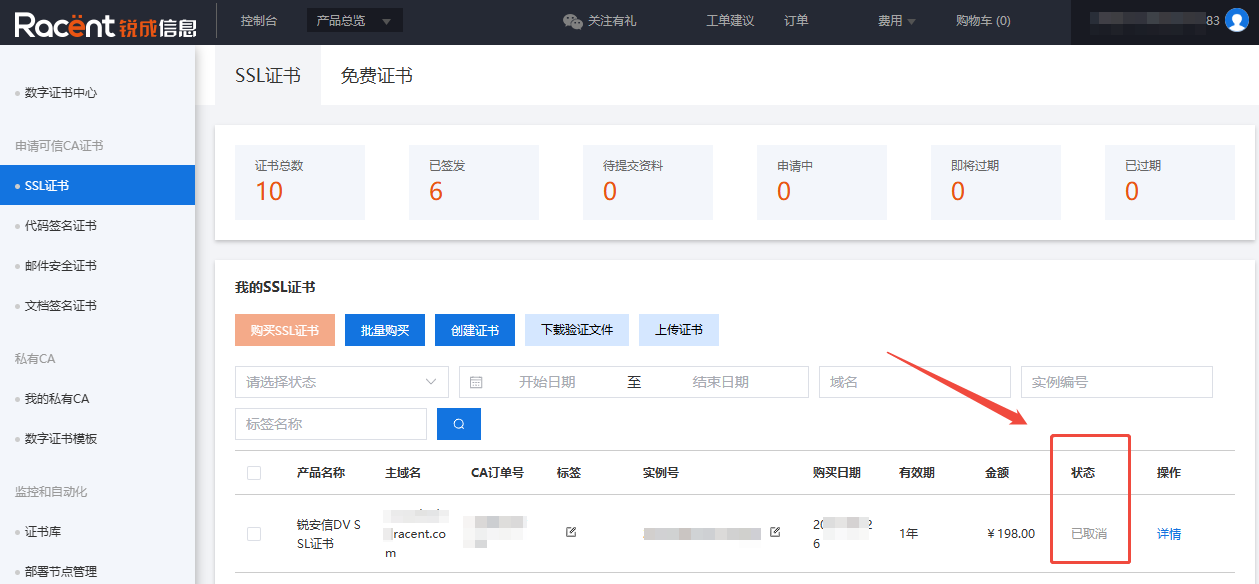
- Confirmer l’état d’annulation : revenez à la page Certificat SSL, trouvez la commande dont l’annulation a été demandée et vérifiez son état. Si l’état affiche « Annulée », l’annulation de la commande a réussi.
- Sélection et achat de la demande : choisissez à nouveau le type de certificat selon les besoins de l'activité et achetez-le.
Si le certificat dont vous devez changer le type est déjà déployé en production, pour éviter toute interruption de certificat lors du remplacement, deux options s'offrent à vous :
- Si la durée restante du certificat dont vous changez le type est supérieure à 7 jours avant l'annulation, vous pouvez d'abord racheter un nouveau certificat, puis annuler le certificat d'origine une fois que le nouveau certificat a été émis et déployé.
- Si d'autres certificats disponibles existent, vous pouvez également les remplacer temporairement, puis effectuer la substitution une fois le nouveau certificat émis.
II. Changer le type de certificat pour une commande sans demande de documents soumise
Si le certificat de cette commande n'a pas encore fait l'objet d'une demande de certificat, vous pouvez annuler la commande à tout moment. Les étapes spécifiques sont les suivantes :
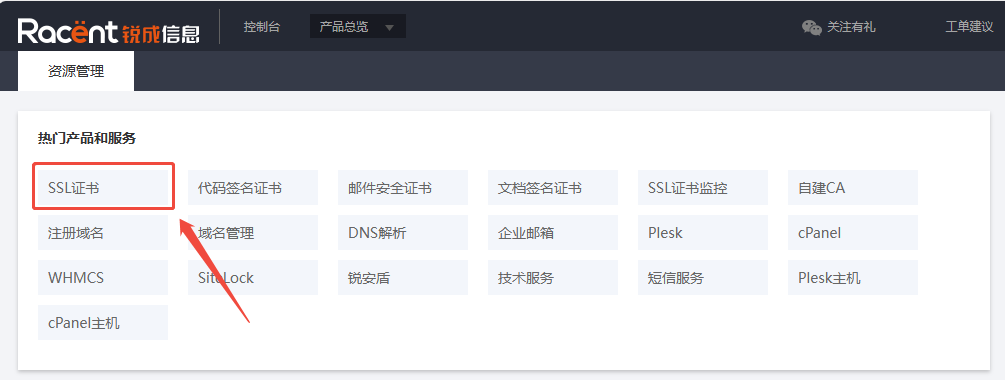
- Connexion à la console : connectez-vous à la console Racent (console.racent.com), puis cliquez sur « Certificats SSL » pour accéder à la page des certificats SSL.
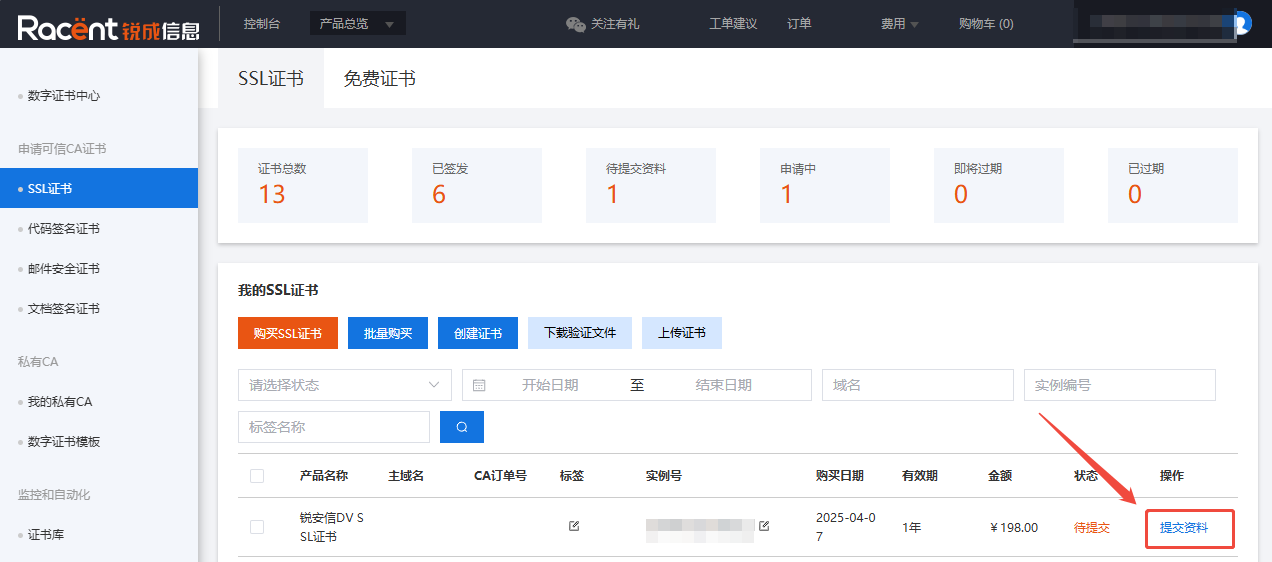
- Trouver la commande : trouvez la commande de certificat à annuler > cliquez sur Soumettre les informations
- Annulation de la commande : après avoir cliqué sur Soumettre les informations > faites défiler jusqu'en bas de la page et cliquez sur l'option « Annuler » > confirmez l'annulation

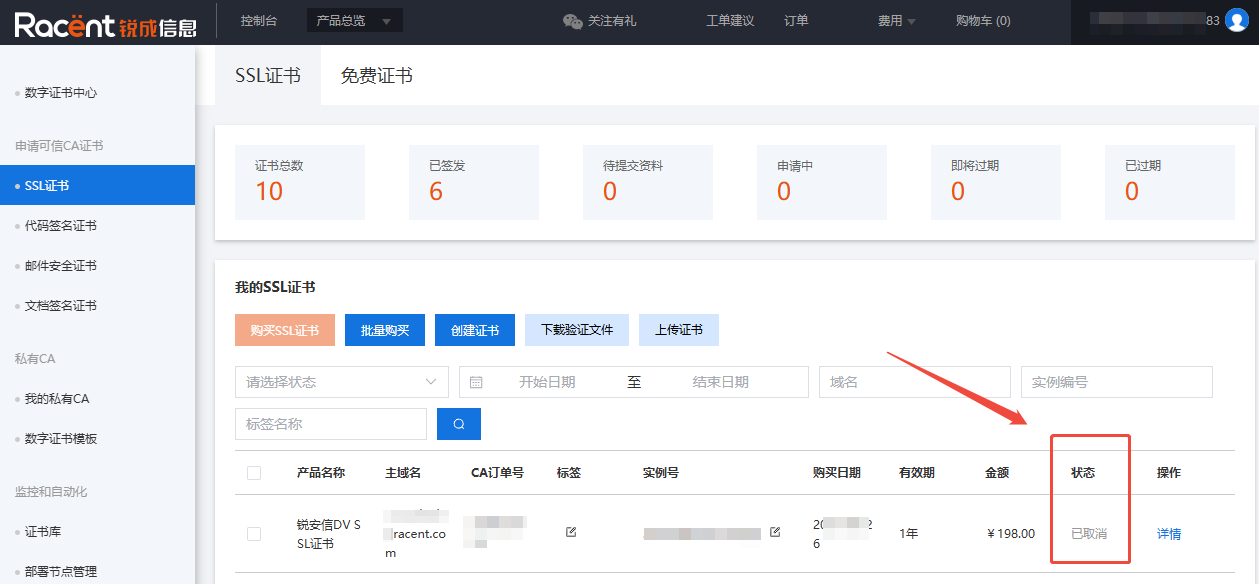
- Confirmer le statut d'annulation : retournez à la page des certificats SSL, trouvez la commande annulée et vérifiez son statut. Si le statut affiche « Annulée », cela signifie que l'annulation de la commande a réussi.
- Sélection et achat de la demande : choisissez à nouveau le type de certificat selon les besoins de l'activité et achetez-le.
III. Changer le type de certificat pour une commande avec demande de documents déjà soumise
Si le certificat de cette commande a déjà fait l'objet d'une demande de certificat, vous pouvez annuler la commande à tout moment. Les étapes spécifiques sont les suivantes :
- Connexion à la console : connectez-vous à la console Racent (console.racent.com), puis cliquez sur « Certificats SSL » pour accéder à la page des certificats SSL.
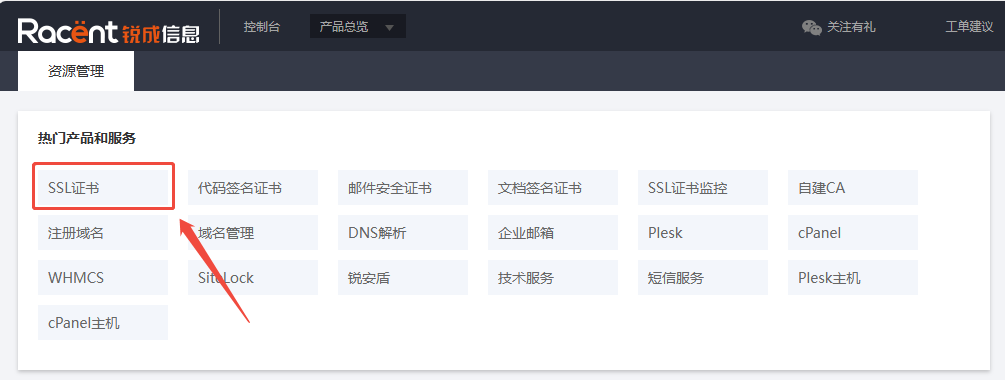
- Trouver la commande : trouvez la commande de certificat à annuler > cliquez sur Détails
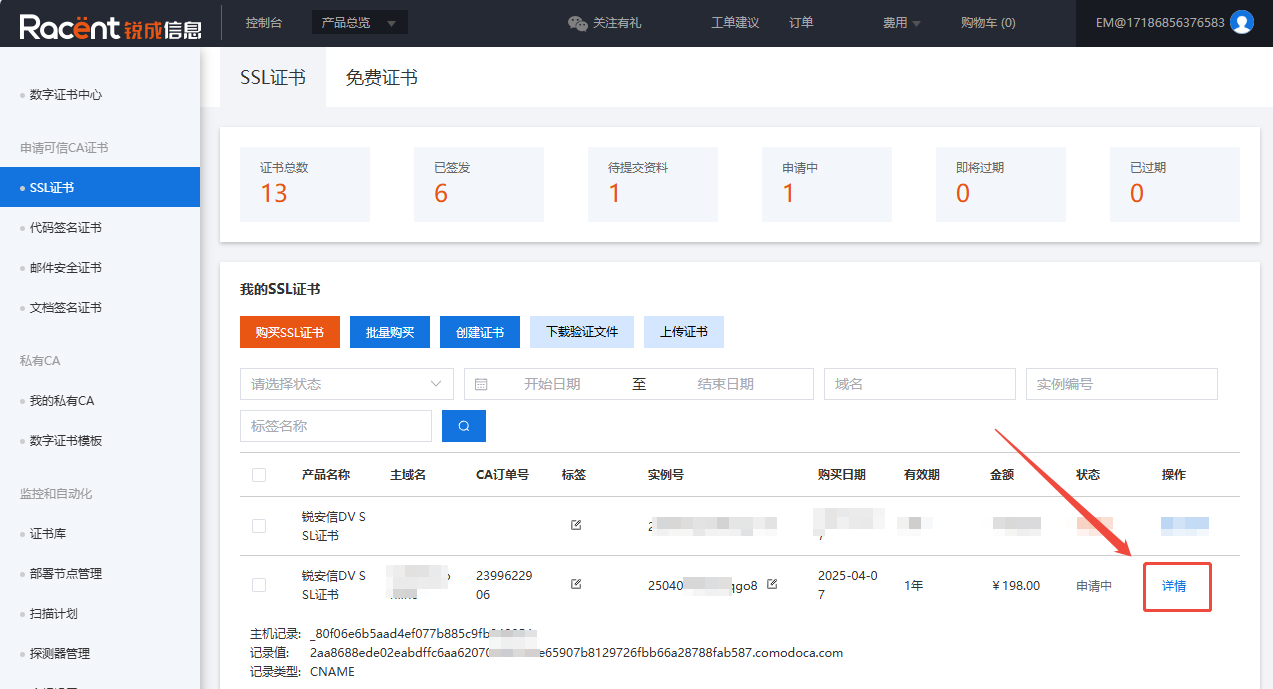
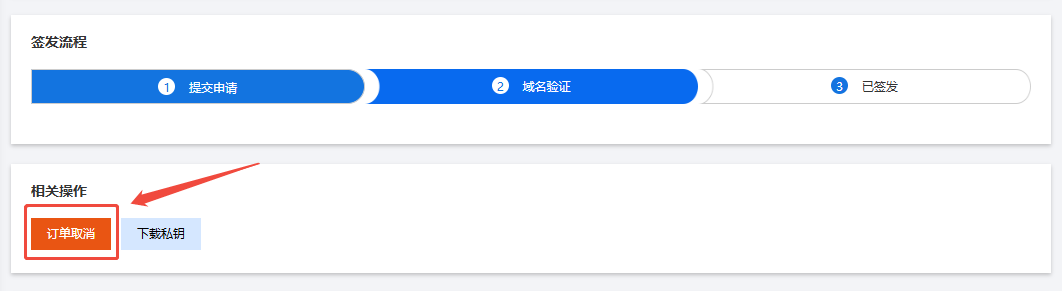
- Annulation de la commande : après avoir cliqué sur Détails > cliquez sur l'option « Annuler la commande » > confirmez l'annulation
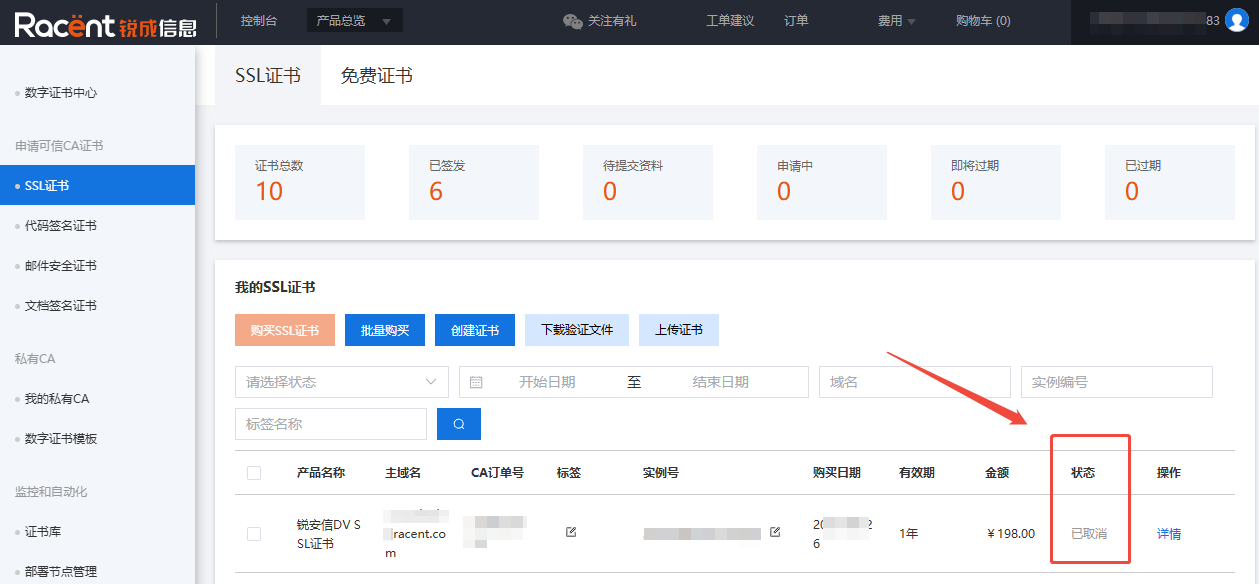
- Confirmer le statut d'annulation : retournez à la page des certificats SSL, trouvez la commande annulée et vérifiez son statut. Si le statut affiche « Annulée », cela signifie que l'annulation de la commande a réussi.
- Demande et achat : sélectionnez à nouveau le type de certificat selon les besoins métier, puis procédez à l’achat.