创建签名任务
工具下载地址
锐安信远程代码签名工具下载页面:https://pccs.ssltrus.cn/oss-code-sign-client/index.html
本文主要介绍如何使用锐安信远程代码签名工具进行签名任务。
锐安信代码签名工具
-
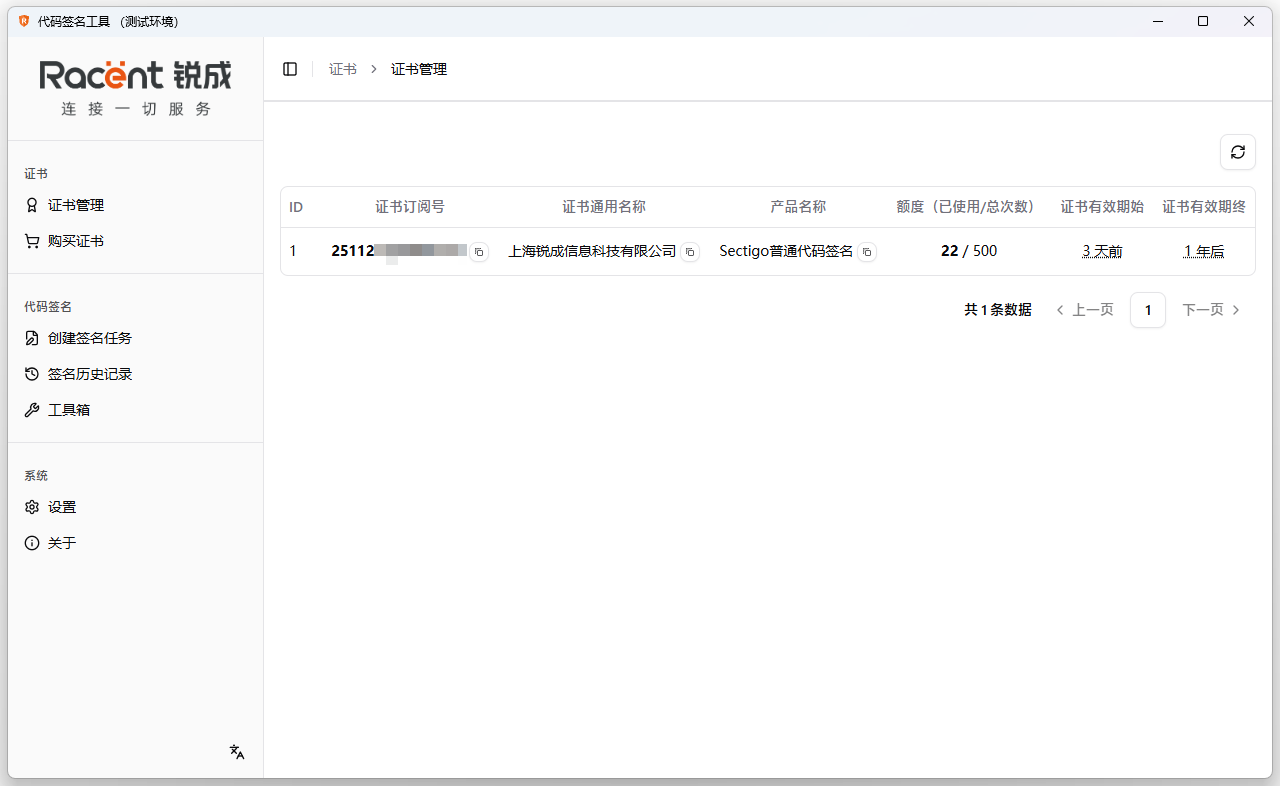
双击打开锐安信远程代码签名工具。

-
点击左侧列表中的 创建签名任务 选项,
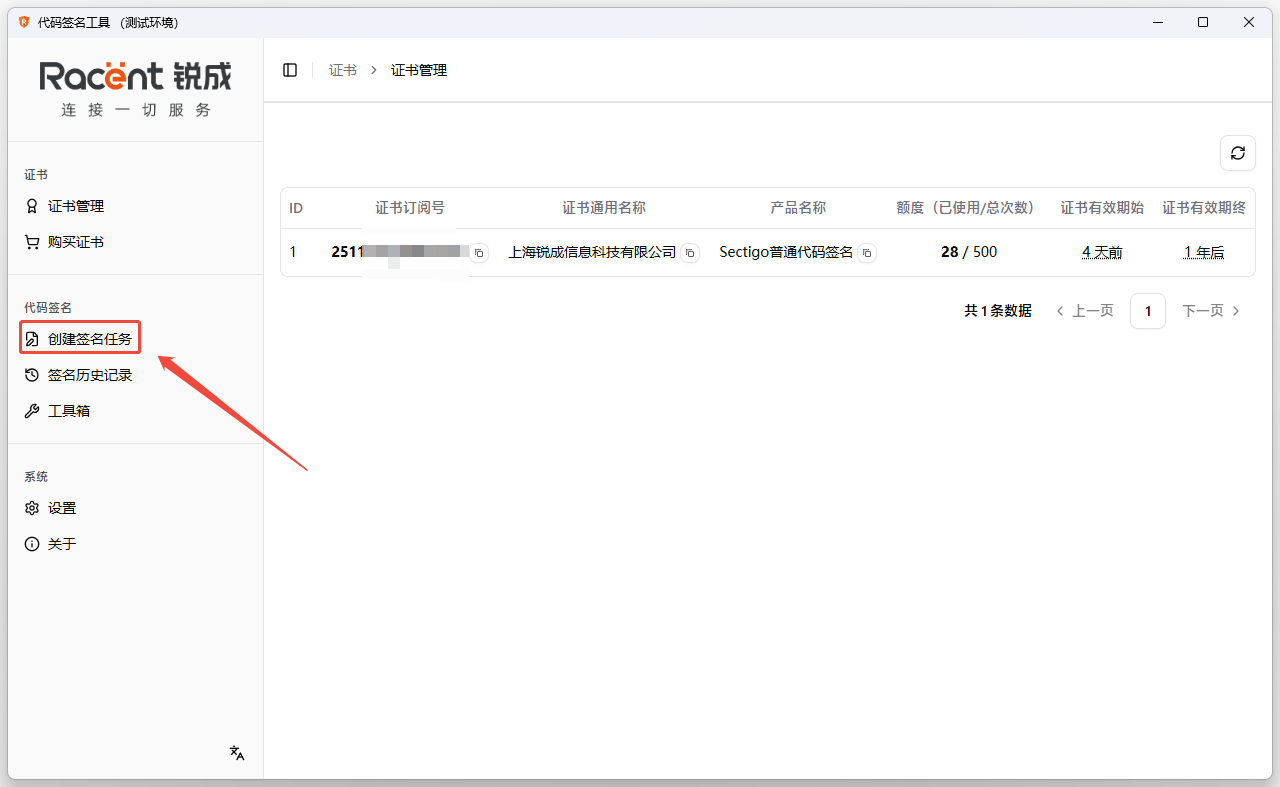
创建签名任务
-
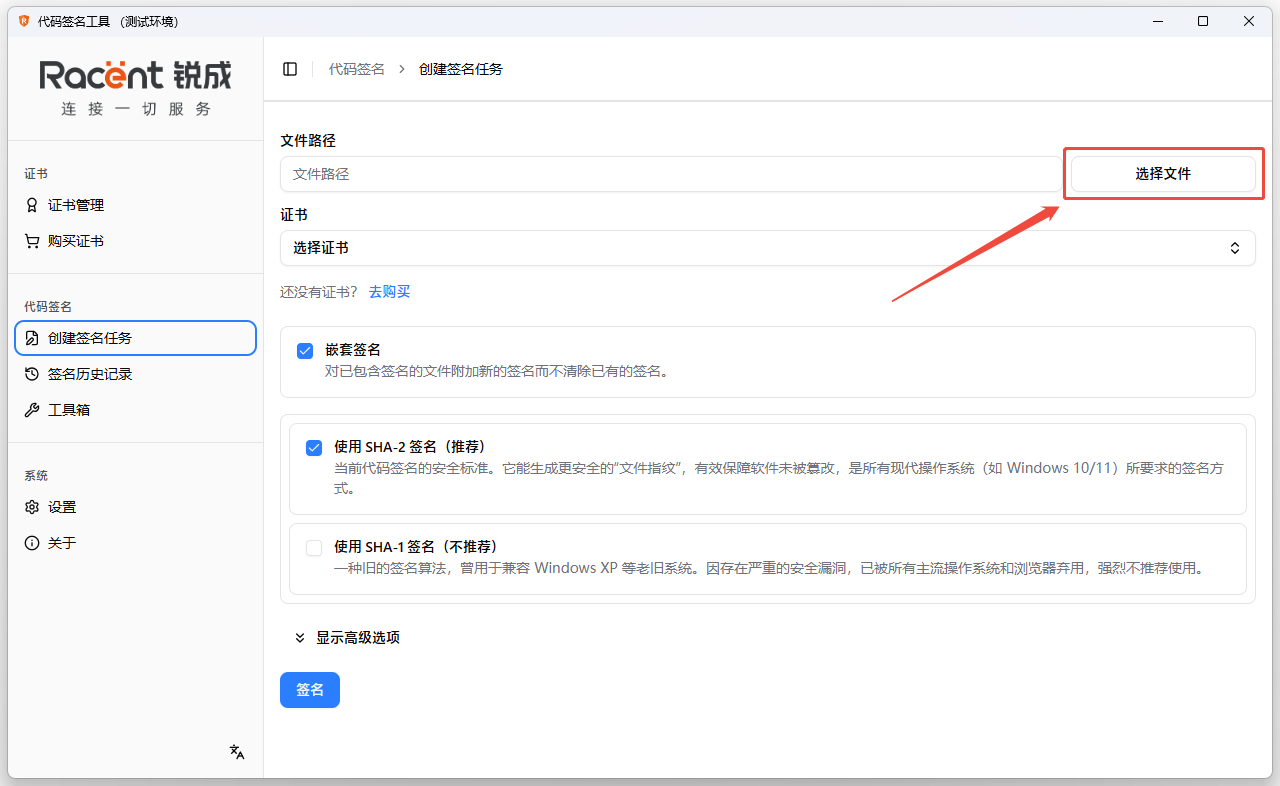
在创建签名任务里面,点击 选择文件 选择一个需要进行签名的文件。
-
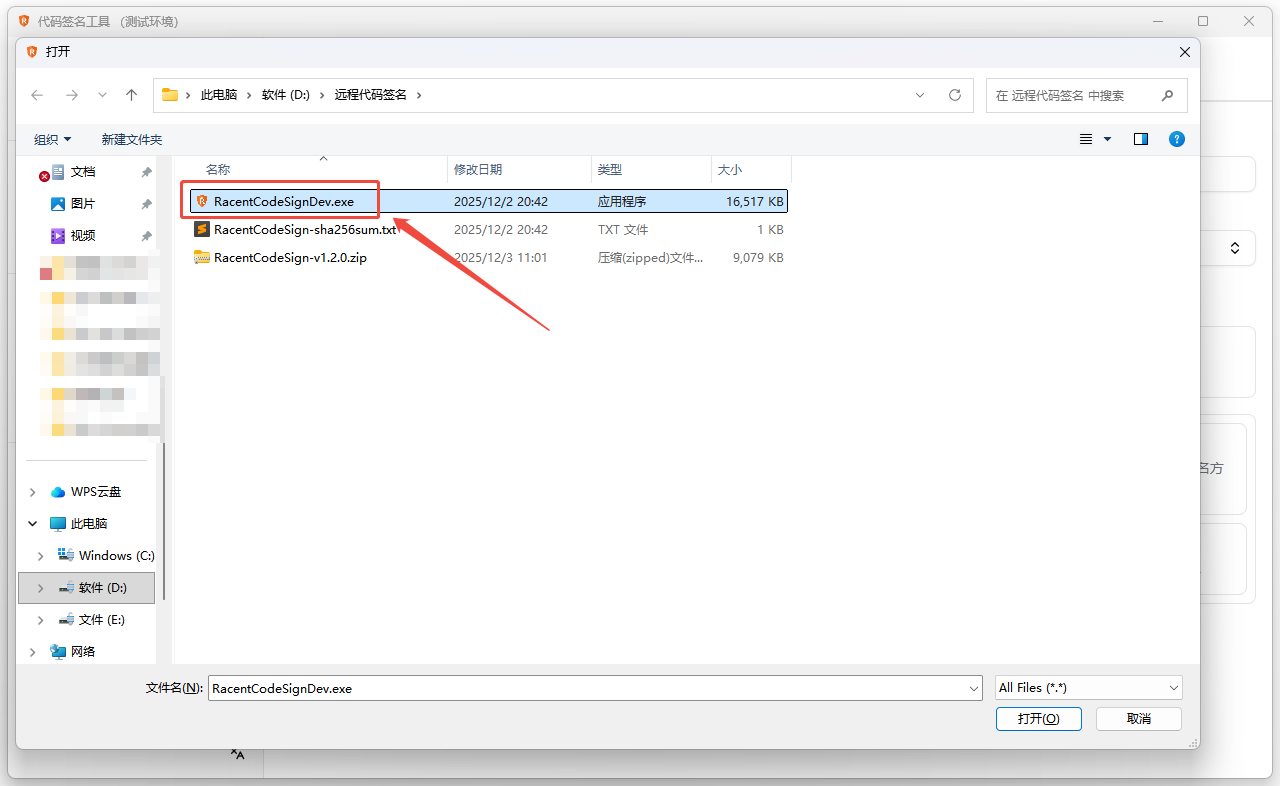
这边举例选择锐安信代码签名工具进行签名。
-
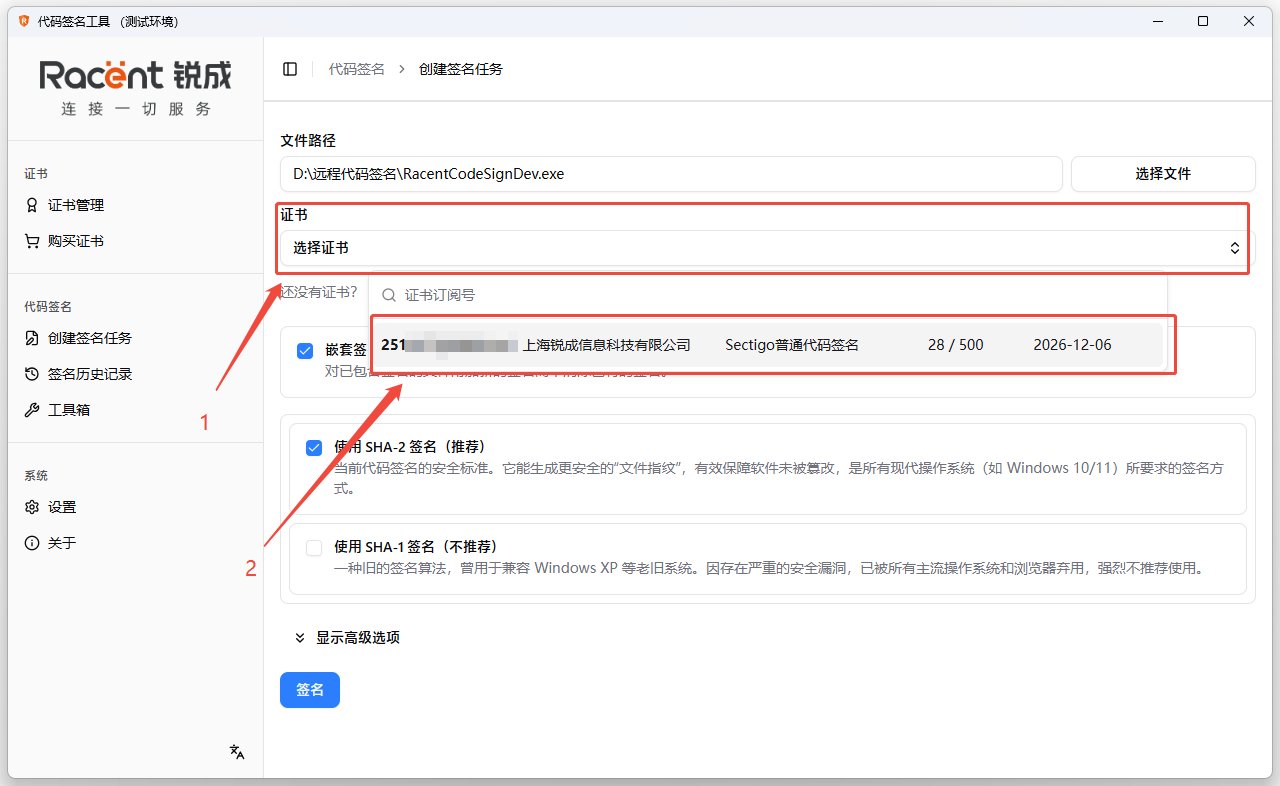
点击 选择证书 选择一个已签发的代码签名证书,数据信息分别是证书订阅号,该证书上的企业名称,证书品牌,该远程代码签名服务可进行签名的次数以及签名日期。
-
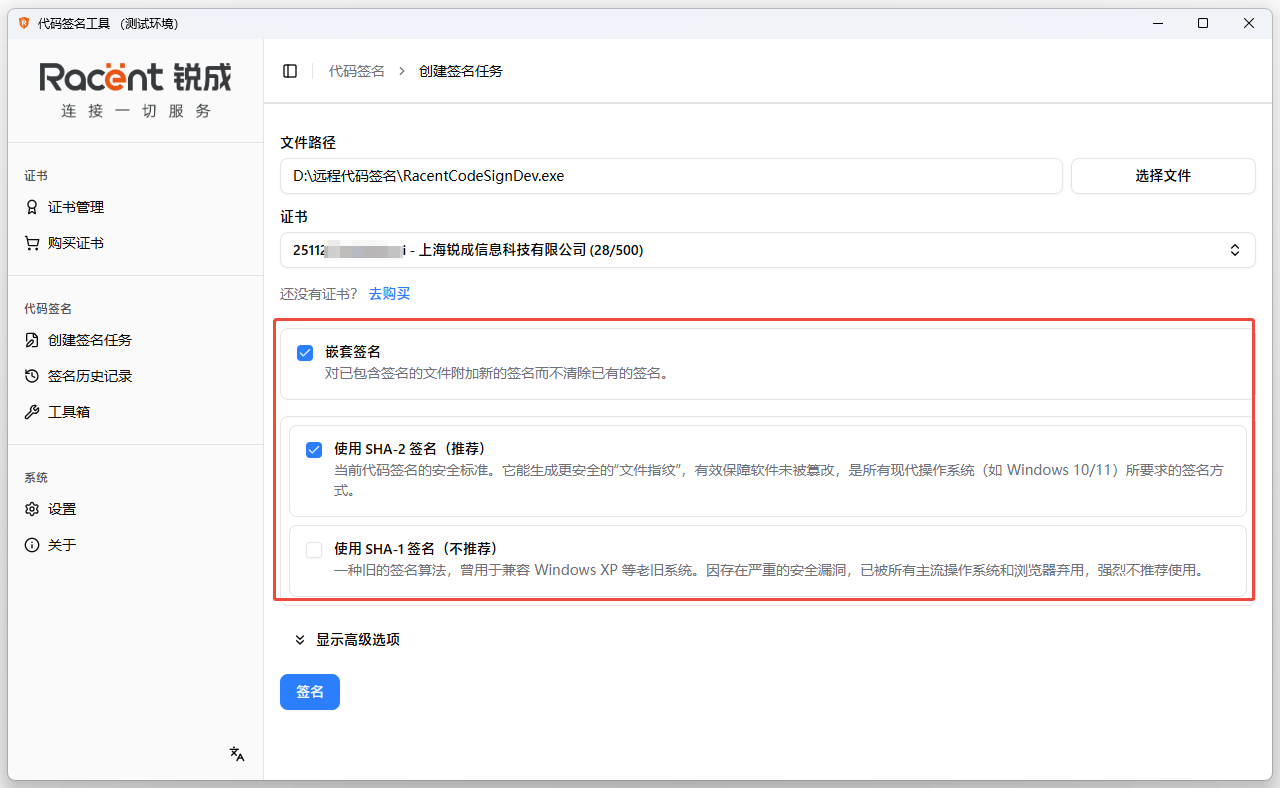
选择是否进行 嵌套签名 (对已包含签名的文件附加新的签名而不清除已有的签名),选择签名算法 SHA-1 或者 SHA-2,同时我们也 支持双签。
-
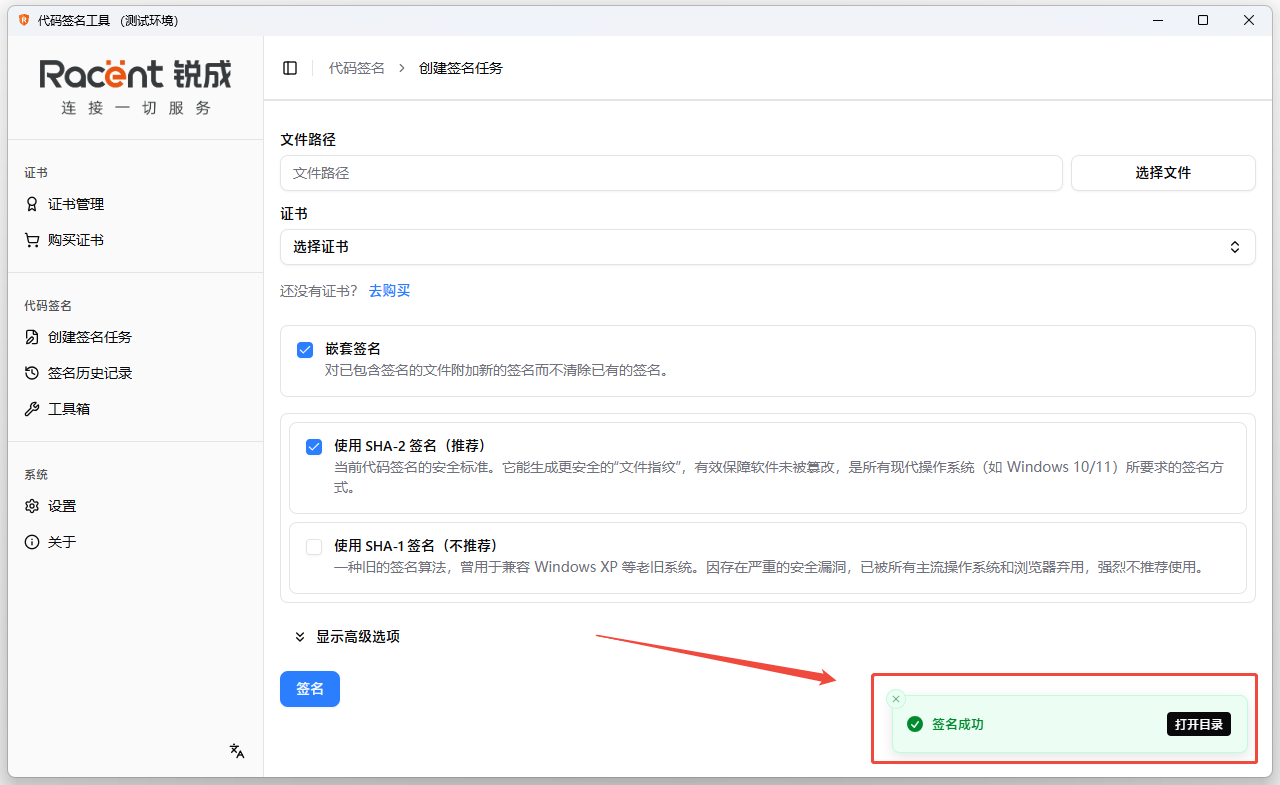
完成所有选项后点击 签名,即可完成签名。

-
出现该提示表示签名成功
查看签名效果
-
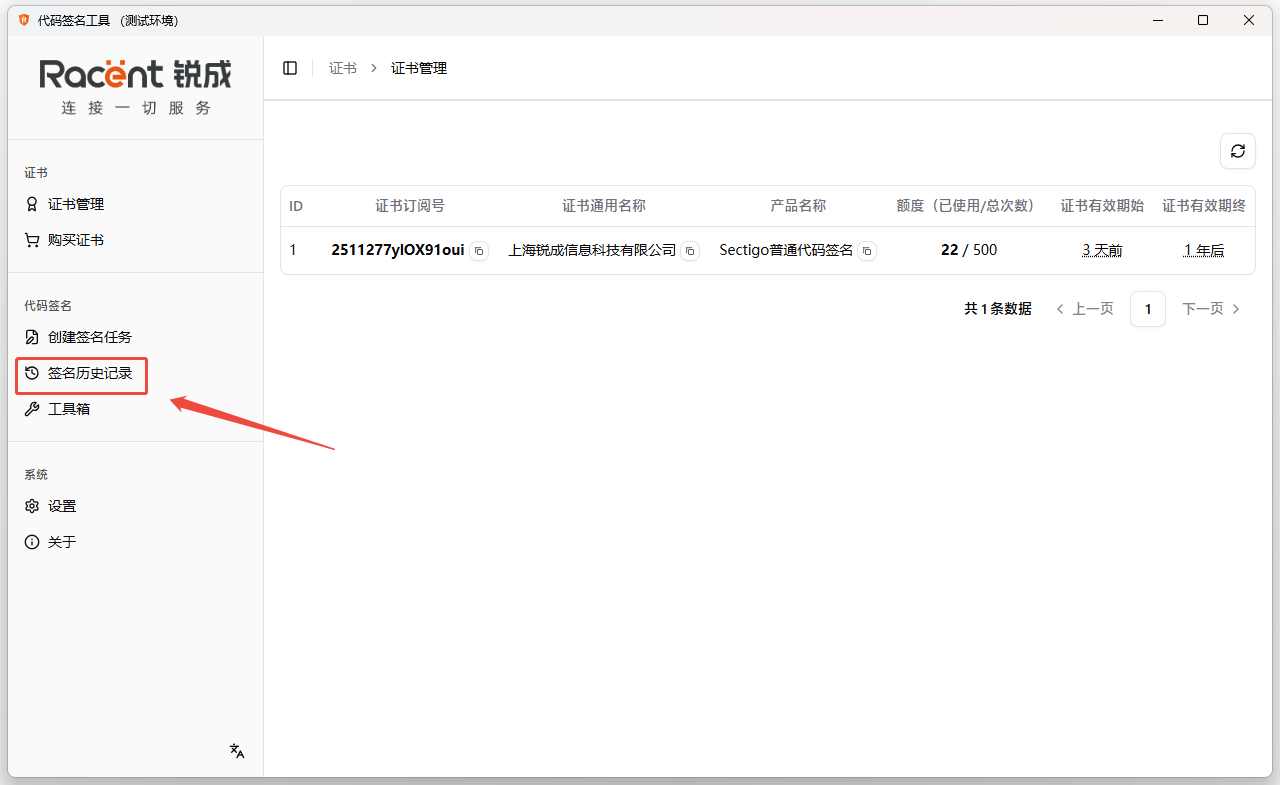
点击左侧 签名历史记录 选项。
-
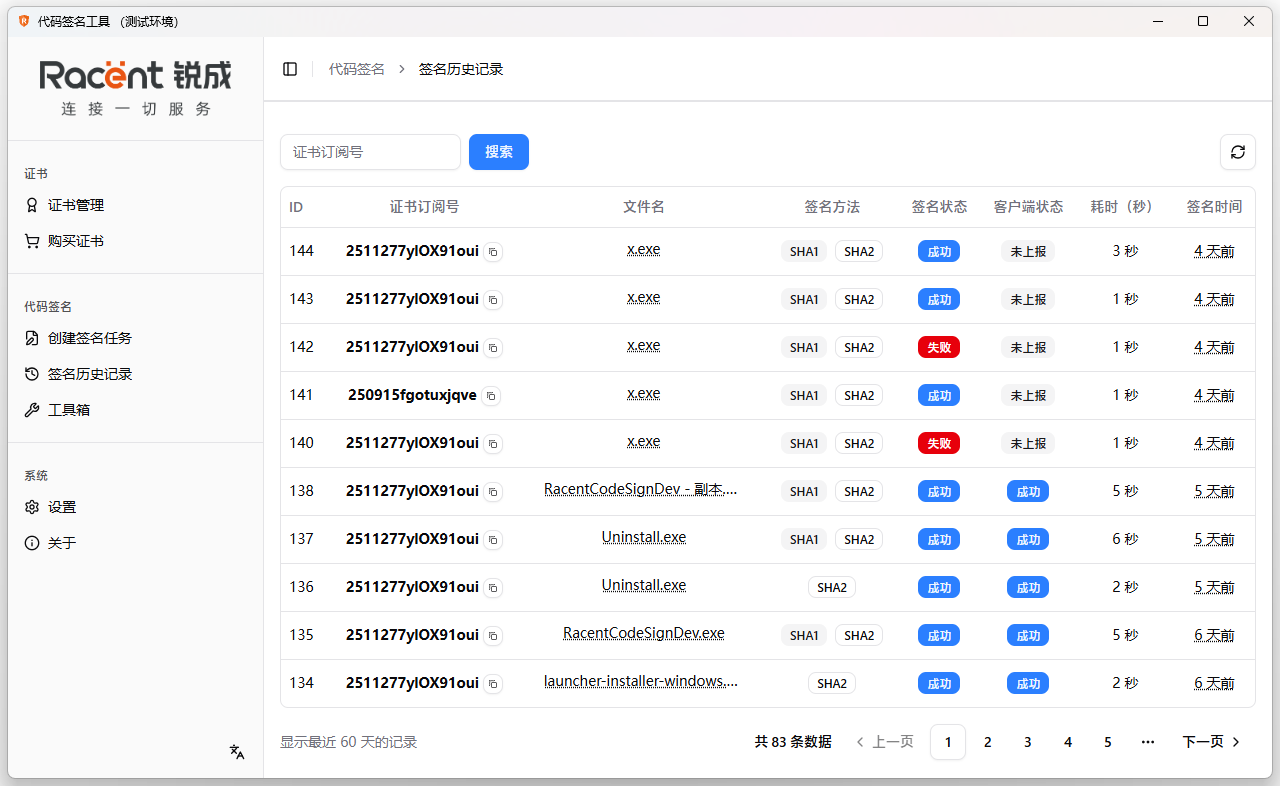
进入到签名历史记录页面,此页面可以查看所有的签名历史记录。
-
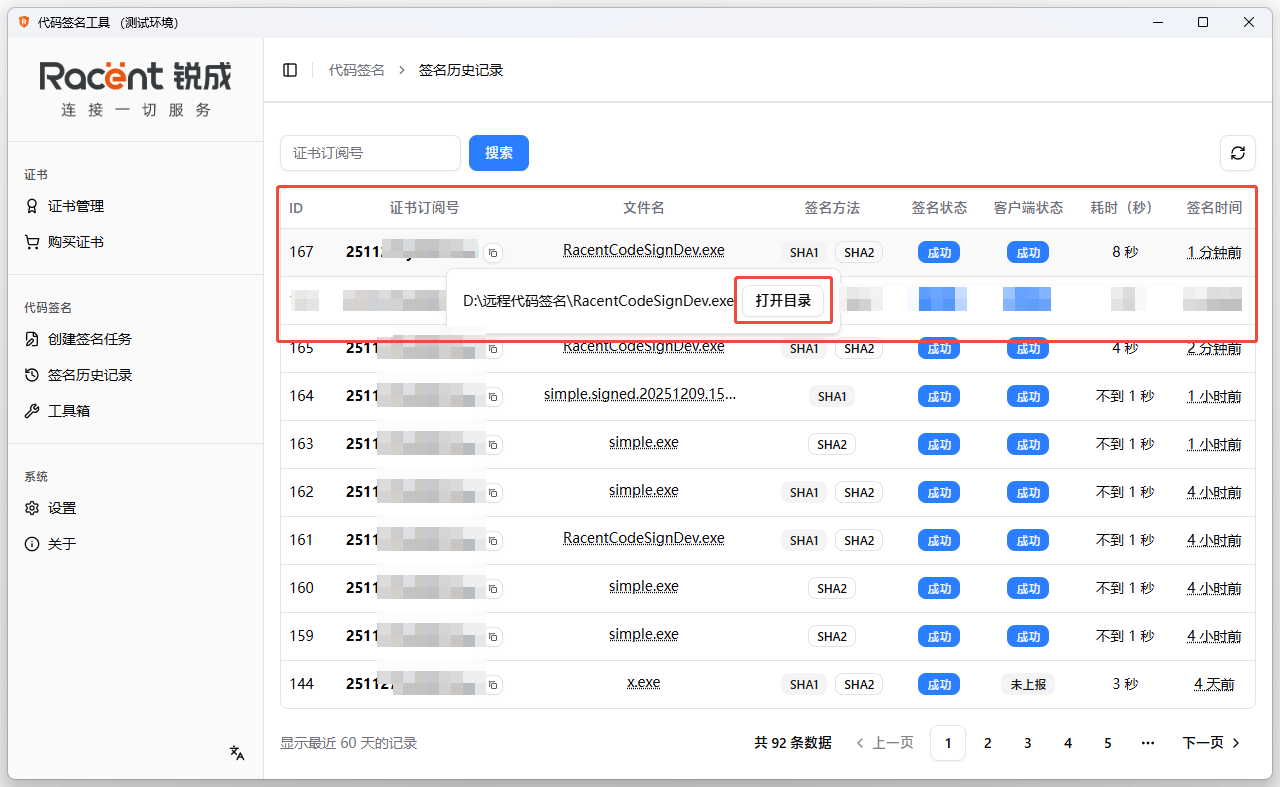
第一行是我们刚刚完成签名的文件,鼠标移动至文件名上方将会出现该文件的保存目录,点击 打开目录。
-
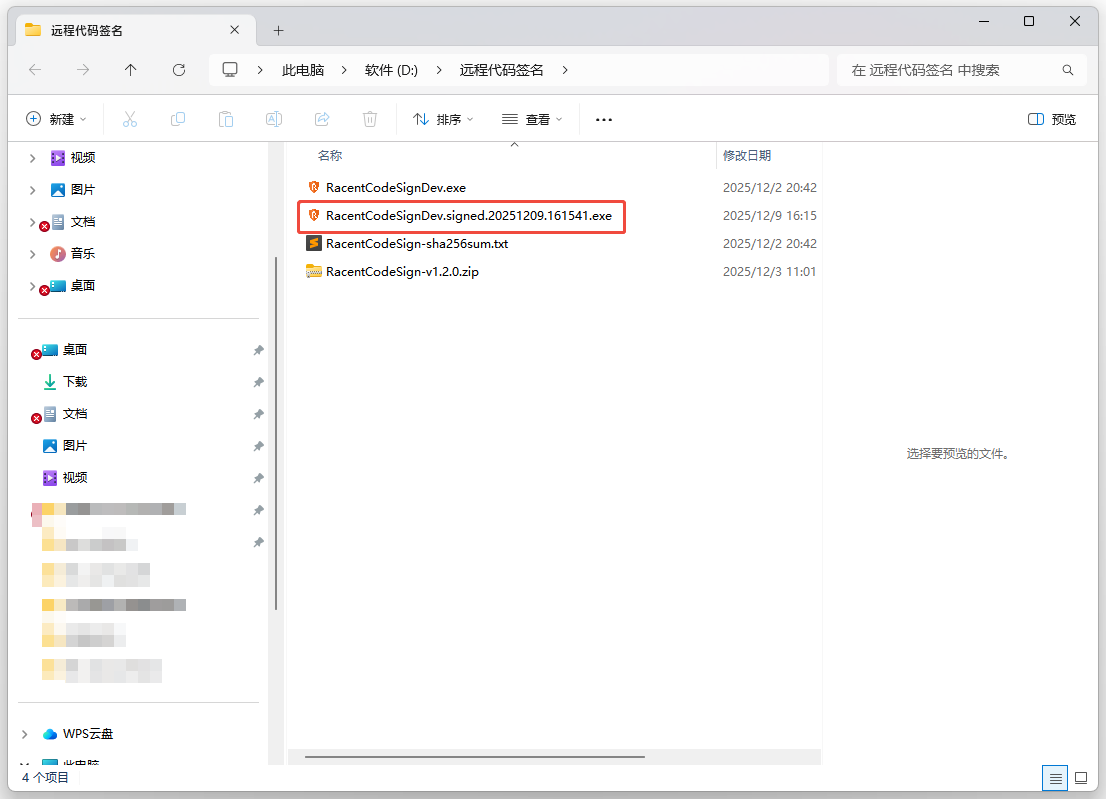
打开目录后,找到我们签名好的文件,右键选择属性。
-
打开属性后,选择 数字签名,在下方嵌入式签名内会呈现我们完成的双签任务。
