So signieren Sie PDF-Dokumente digital
Eine digitale Signatur muss – genau wie eine handschriftliche Unterschrift – die Echtheit der Identität des Unterzeichners im signierten Dokument bestätigen. Um ein PDF-Dokument digital zu signieren, müssen zwei Punkte sichergestellt sein: Erstens wurde das Dokument tatsächlich vom Unterzeichner signiert; zweitens wurde der Inhalt des Dokuments von der Ausstellung bis zum Empfang in keiner Weise verändert. Ein Dokumentensignaturzertifikat kann nicht nur die wahre Identität des Unterzeichners verifizieren, sondern auch die Integrität und Zuverlässigkeit elektronischer Dokumente gewährleisten. Die nächste Frage ist: Wie signiert man ein PDF-Dokument digital, nachdem man ein Dokumentensignaturzertifikat erhalten hat? Insgesamt lässt sich der Vorgang in drei Schritte unterteilen:
- SafeNet-Treiber herunterladen und installieren
- Adobe Acrobat Software installieren
- PDF-Dokument digital signieren
Im Folgenden wird Sectigo als Beispiel für die Dokumentsignatur verwendet:
1. SafeNet-Treiber herunterladen und installieren, Ukey-Token aktivieren
Bevor Sie das Ukey-Token zum digitalen Signieren von Dokumenten verwenden, müssen Sie den SafeNet-Treiber herunterladen und installieren. Sie können die Datei SafeNetAuthenticationClient-x64-10.3.msi herunterladen und installieren; diese Datei ist für Windows-64-Bit-Systeme geeignet.

Folgen Sie den Anweisungen, um die Installation des SafeNet-Treibers abzuschließen und das Ukey-Token zu aktivieren. Für andere Systeme wie Windows, MAC oder Linux können Sie die Datei unter folgender Adresse herunterladen:
https://support.sectigo.com/Com_KnowledgeDetailPage?Id=kA01N000000zFLx
2. Adobe Acrobat Software herunterladen und installieren
Sowohl persönliche als auch geschäftliche Dokumentsignaturen unterstützen die Signatur im Adobe-PDF-Format. Hier wird die digitale Signatur von Adobe-PDF-Dokumenten vorgestellt. Dazu müssen Sie die Adobe Acrobat Software herunterladen und installieren. Nach erfolgreicher Installation sieht die geöffnete Seite wie folgt aus:

3. PDF-Dokument digital signieren
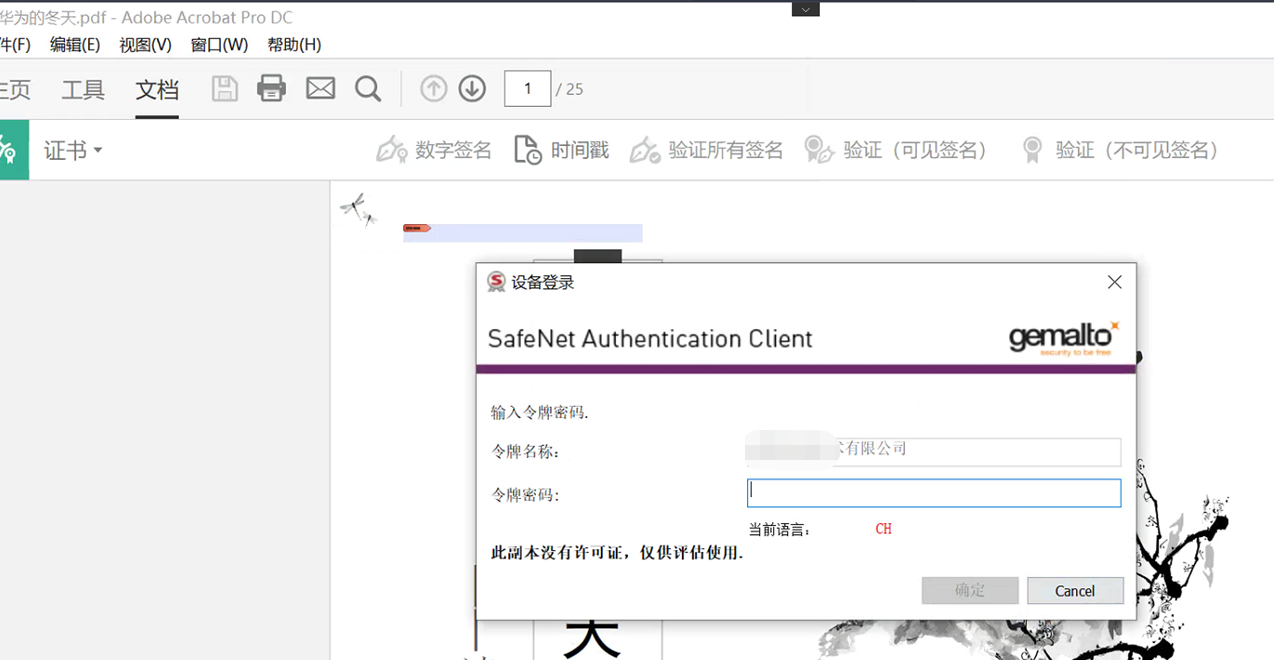
3.1 Öffnen Sie nach den beiden oben genannten Schritten das zu signierende Dokument in der Adobe Acrobat Software, stecken Sie das Ukey-Token in Ihren Computer und geben Sie das Token-Passwort ein (das Passwort wird Ihnen nach Ausstellung des Zertifikats durch die CA per E-Mail zugesendet), wie in der Abbildung dargestellt:
3.2 Klicken Sie im rechten Menü unter 【Werkzeuge】 auf das Symbol „Zertifikat“ und dann auf 【Digital signieren】. Klicken Sie anschließend mit der Maus an die Stelle, an der signiert werden soll, und ziehen Sie einen Bereich auf. Wählen Sie im daraufhin angezeigten Dialogfeld das zu verwendende Zertifikat für die Signatur aus (falls auf Ihrem Computer mehrere Zertifikate vorhanden sind).
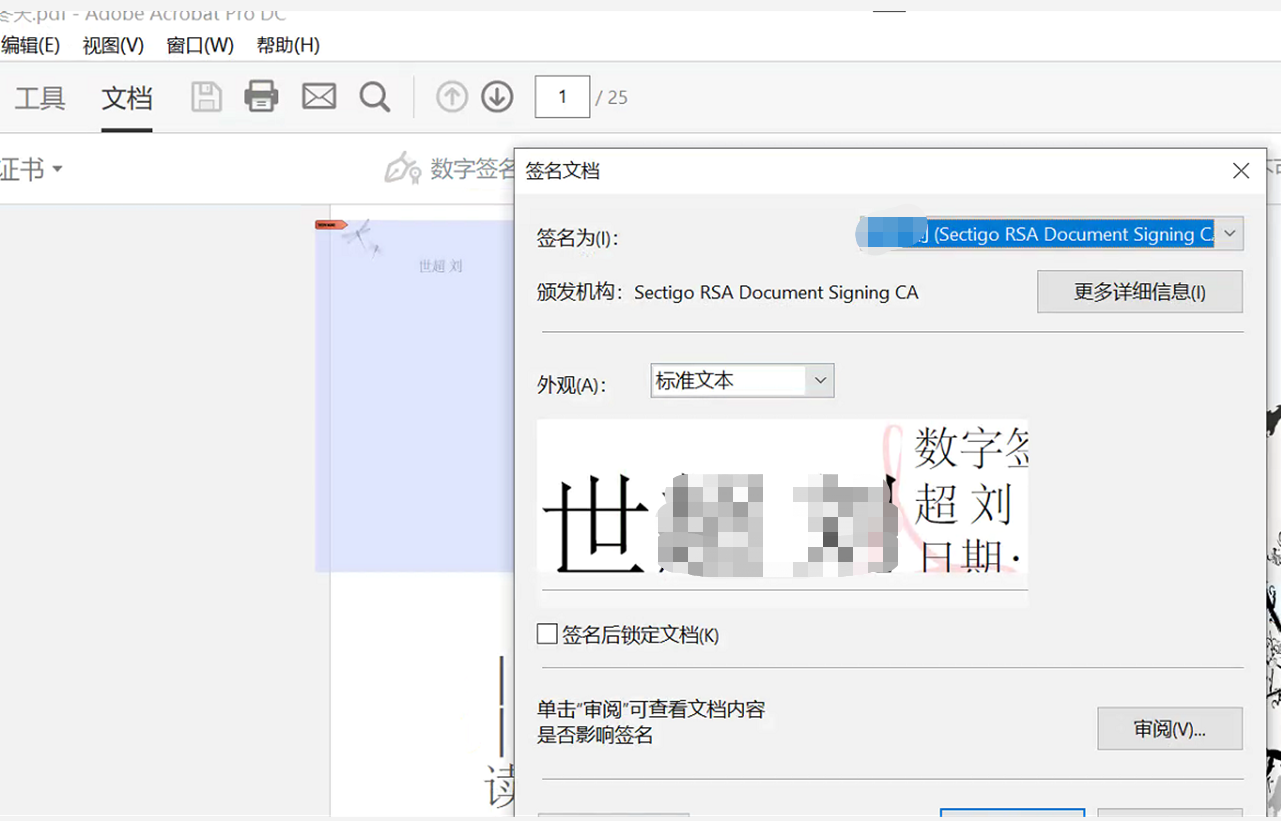
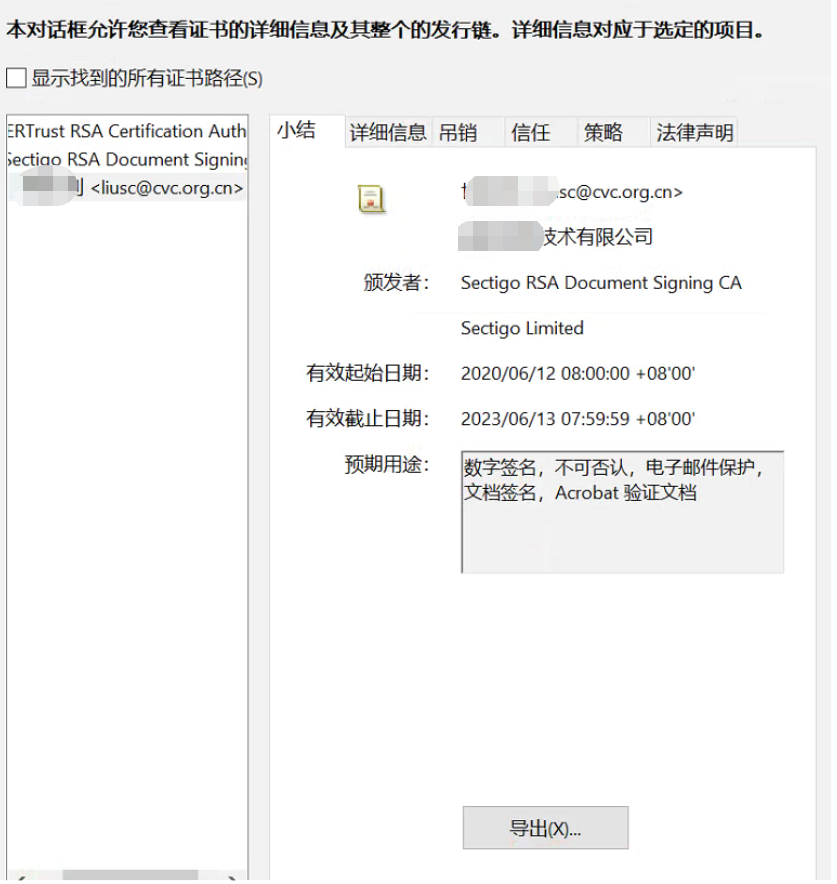
Wenn Sie im Dialogfeld die Details des Zertifikats prüfen möchten, klicken Sie einfach auf „Weitere Details“.
Klicken Sie abschließend auf „Weiter“ und danach auf „Signieren“, um die Signatur abzuschließen.
3.3 Geben Sie einen Dateinamen ein und klicken Sie auf „Speichern“. Die Datei zeigt oben auf dem Bildschirm einen blauen Balken an, der anzeigt, dass das PDF-Dokument signiert wurde.
Falls während des Vorgangs etwas unklar ist, wenden Sie sich bitte an den Racent-Kundenservice!