Comment signer numériquement un document PDF
La signature numérique, tout comme la signature manuscrite traditionnelle, doit vérifier l'authenticité de l'identité du signataire dans le document signé. Pour signer numériquement un document PDF, il est nécessaire de confirmer deux points : premièrement, que le document a bien été signé par le signataire ; deuxièmement, que le contenu du document n'a subi aucune modification depuis son émission jusqu'à sa réception. Le certificat de signature de document permet non seulement de vérifier l'identité réelle du signataire, mais aussi de garantir l'intégrité et la fiabilité du document électronique. La question suivante est : comment signer numériquement un document PDF après avoir obtenu le certificat de signature de document ? En général, cela se divise en trois étapes :
- Télécharger et installer le pilote SafeNet
- Installer le logiciel Adobe Acrobat
- Signer numériquement le document PDF
Prenons l'exemple de la signature de document Sectigo :
1. Télécharger et installer le pilote SafeNet, activer le jeton Ukey
Avant d'utiliser le jeton Ukey pour signer numériquement un document, il est nécessaire de télécharger et d'installer le pilote SafeNet. Vous pouvez télécharger et installer SafeNetAuthenticationClient-x64-10.3.msi, ce fichier est applicable aux systèmes Windows 64 bits.
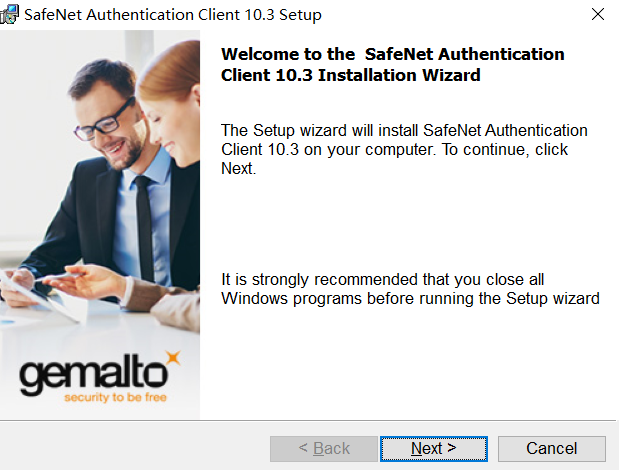
Suivez les instructions pour terminer l'installation du pilote SafeNet afin d'activer le jeton Ukey. Pour d'autres systèmes tels que Windows, MAC, Linux, vous pouvez télécharger à l'adresse suivante :
https://support.sectigo.com/Com_KnowledgeDetailPage?Id=kA01N000000zFLx
2. Télécharger et installer le logiciel Adobe Acrobat
Que ce soit pour une signature de document personnelle ou d'entreprise, la signature au format Adobe PDF est prise en charge. Nous présentons ici la signature numérique de documents Adobe PDF. Il est donc nécessaire de télécharger et d'installer le logiciel Adobe Acrobat. Une fois l'installation réussie, la page s'ouvre comme suit :

3. Signer numériquement le document PDF
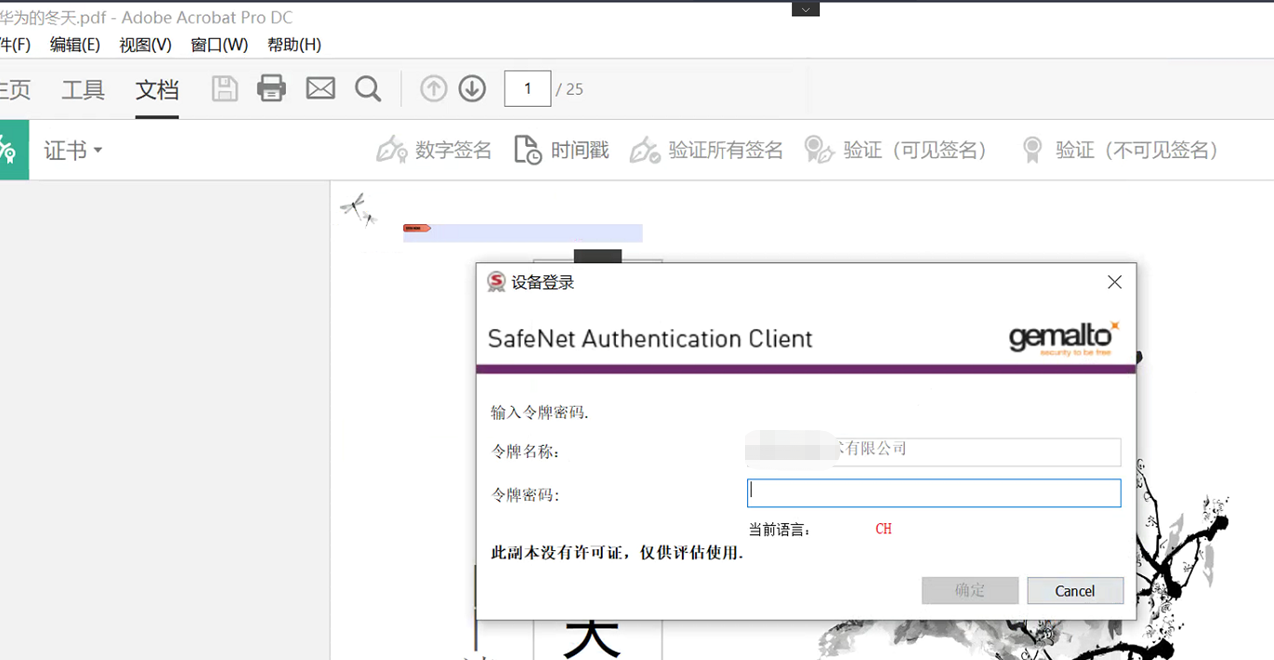
3.1 Après avoir complété les deux étapes ci-dessus, ouvrez le document à signer dans le logiciel Adobe Acrobat, insérez le jeton Ukey dans votre appareil, saisissez le mot de passe du jeton (l'autorité de certification (CA) vous envoie le mot de passe du jeton par e-mail après l'émission du certificat), comme illustré :
3.2 Cliquez sur l'icône « Certificat » sous 【Outils】dans le menu de droite, cliquez sur 【Signature numérique】, puis cliquez avec la souris à l'endroit où vous souhaitez signer et délimitez une zone. Dans la boîte de dialogue qui apparaît, choisissez le certificat à utiliser pour la signature (si plusieurs certificats sont présents sur votre ordinateur).
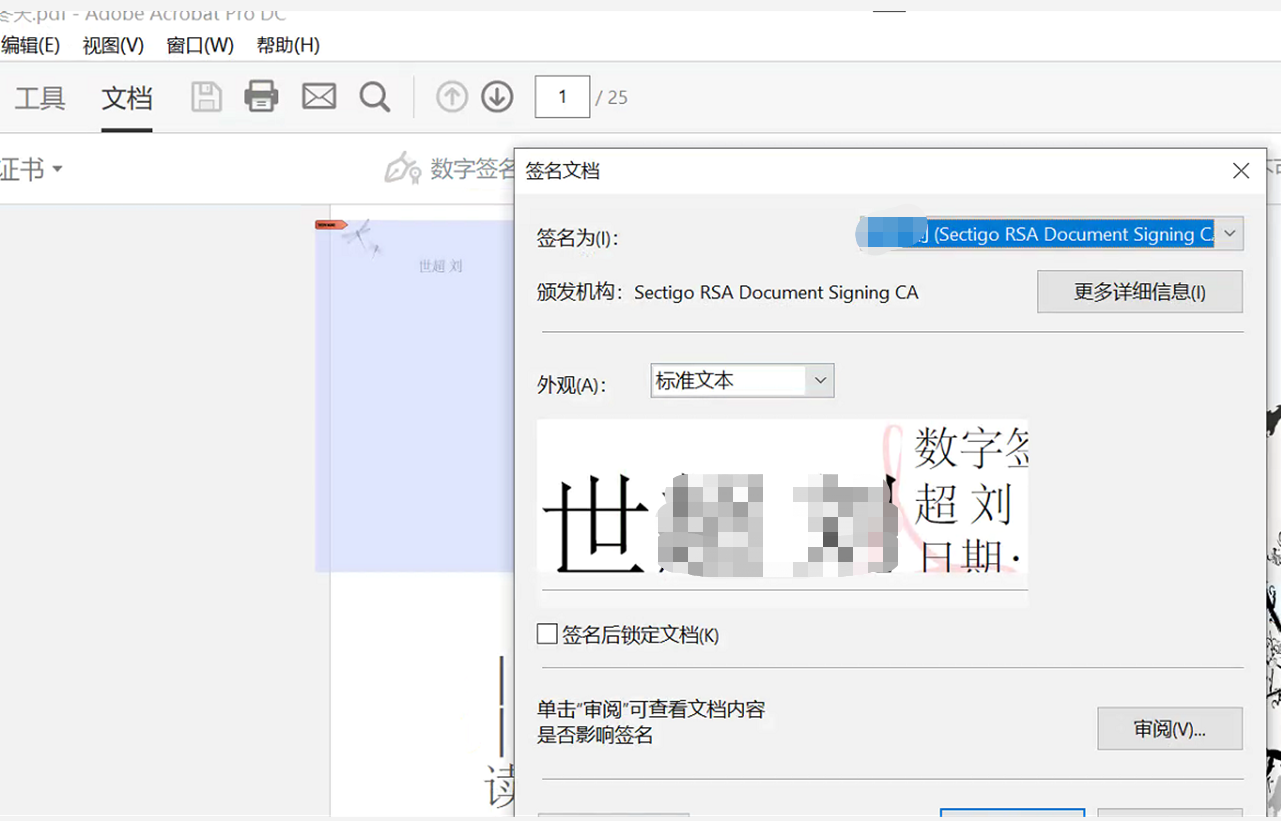
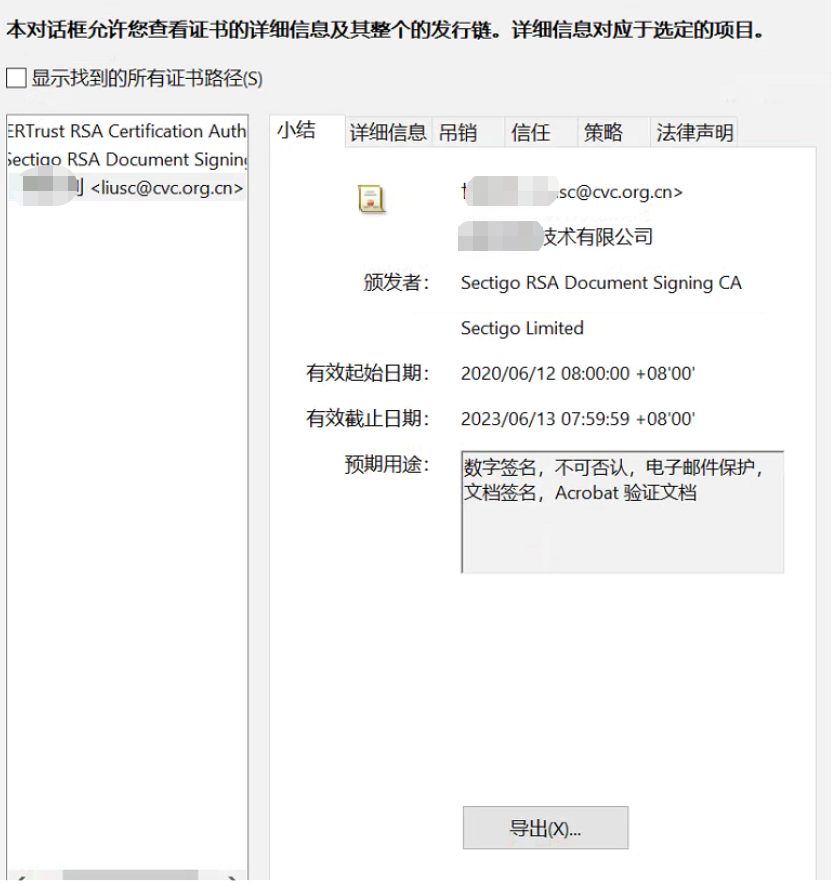
Dans la boîte de dialogue, si vous souhaitez vérifier les détails du certificat, cliquez simplement sur « Plus de détails » pour les afficher.
Enfin, cliquez sur Suivant, puis cliquez sur Signer pour terminer la signature.
3.3 Saisissez le nom du fichier, puis cliquez sur « Enregistrer ». Le fichier affiche une barre bleue en haut de l'écran, indiquant que le PDF a été signé.
Si vous avez des questions pendant l'opération, veuillez contacter le service client de Racent pour obtenir de l'aide !