PDF Belgeleri Dijital Olarak Nasıl İmzalanır
Dijital imza, geleneksel elle atılan imza gibi, imzalanan dosyada imzalayanın kimliğinin doğrulanmasını gerektirir. Bir PDF belgesini dijital olarak imzalamak için şu iki noktanın doğrulanması gerekir: Birincisi, dosyanın gerçekten imzalayan tarafından imzalandığı; ikincisi, dosya içeriğinin imzalandıktan sonra teslim alınana kadar hiçbir şekilde değiştirilmediği. Belge imzalama sertifikası yalnızca imzalayanın gerçek kimliğini doğrulamakla kalmaz, aynı zamanda elektronik belgenin bütünlüğünü ve güvenilirliğini de sağlar. Peki, belge imzalama sertifikası aldıktan sonra bir PDF belgesi nasıl dijital olarak imzalanır? Genel olarak üç adıma ayrılabilir:
- SafeNet sürücüsünü indirip yükleme
- Adobe Acrobat yazılımını yükleme
- PDF belgesini dijital olarak imzalama
Aşağıda örnek olarak Sectigo belge imzalama ele alınmıştır:
1. SafeNet Sürücüsünü İndirip Yükleme ve Ukey Token'ı Etkinleştirme
Ukey token ile belgeleri dijital olarak imzalamadan önce SafeNet sürücüsünün indirilip yüklenmesi gerekir. SafeNetAuthenticationClient-x64-10.3.msi dosyası indirilip yüklenebilir; bu dosya Windows 64 bit sistemlerde kullanılabilir.
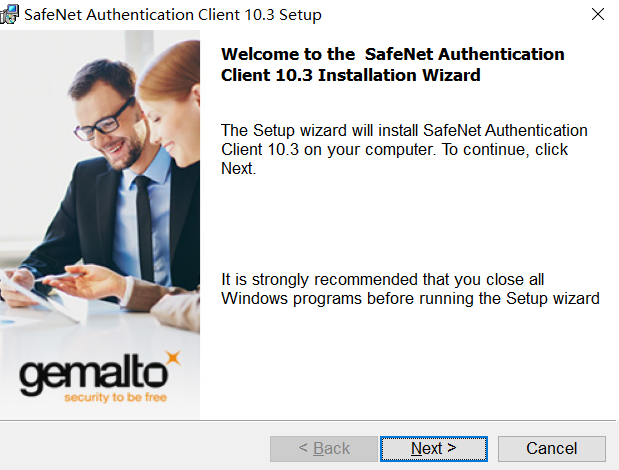
SafeNet sürücüsünün kurulumunu talimatlara göre tamamladıktan sonra Ukey token etkinleştirilmiş olur. Başka Windows, MAC, Linux gibi sistemler kullanıyorsanız aşağıdaki adresten indirebilirsiniz:
https://support.sectigo.com/Com_KnowledgeDetailPage?Id=kA01N000000zFLx
2. Adobe Acrobat Yazılımını İndirip Yükleme
Gerek kişisel belge imzalama gerekse kurumsal belge imzalama Adobe PDF biçimini destekler. Burada Adobe PDF belgelerinin dijital olarak imzalanması anlatılmaktadır. Bunun için Adobe Acrobat yazılımının indirilip yüklenmesi gerekir. Yükleme başarılı olduktan sonra açılan sayfa şu şekildedir:

3. PDF Belgesini Dijital Olarak İmzalama
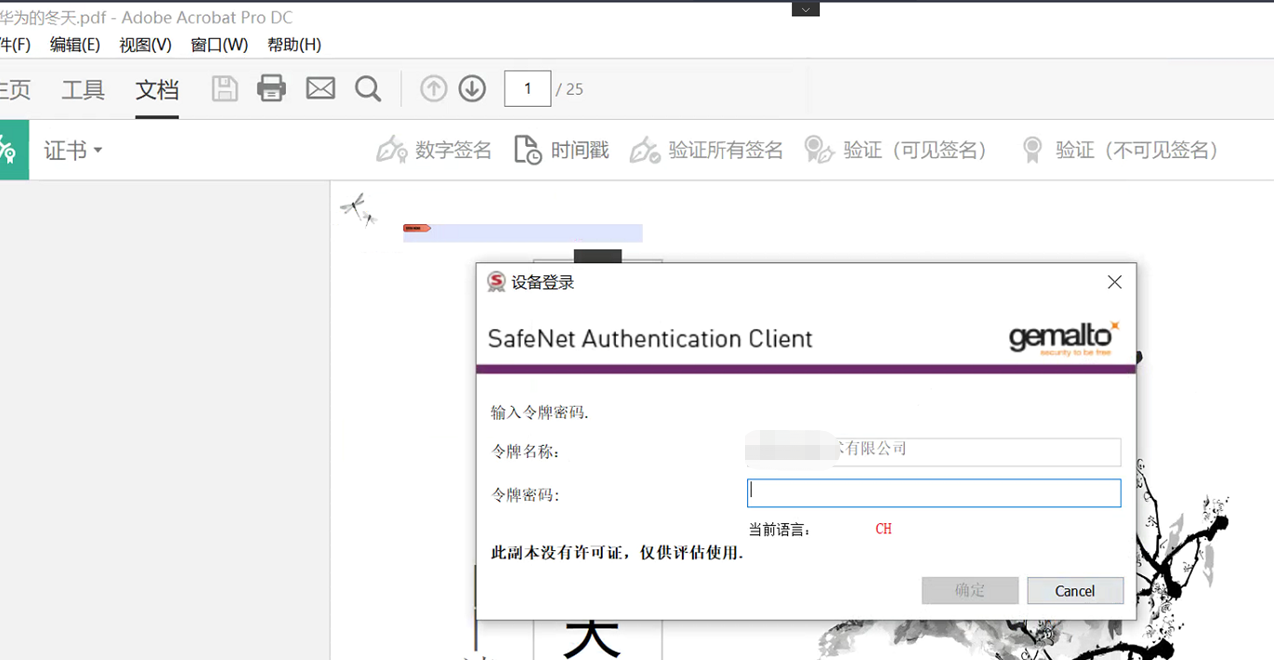
3.1 Yukarıdaki iki adımı tamamladıktan sonra Adobe Acrobat yazılımında imzalanacak belgeyi açın, Ukey token'ı bilgisayarınıza takın ve token parolasını girin (CA sertifikayı verdikten sonra token parolası size e-posta ile gönderilir). Şekilde gösterildiği gibi:
3.2 Sağdaki menüde 【Araçlar】 altındaki "Sertifika" simgesine tıklayın, 【Dijital olarak imzala】 seçeneğine tıklayın ve ardından fareyle imzalanması gereken konuma tıklayıp bir alan belirleyin. Açılan iletişim kutusunda imza için kullanılacak sertifikayı seçin (bilgisayarınızda birden fazla sertifika varsa).
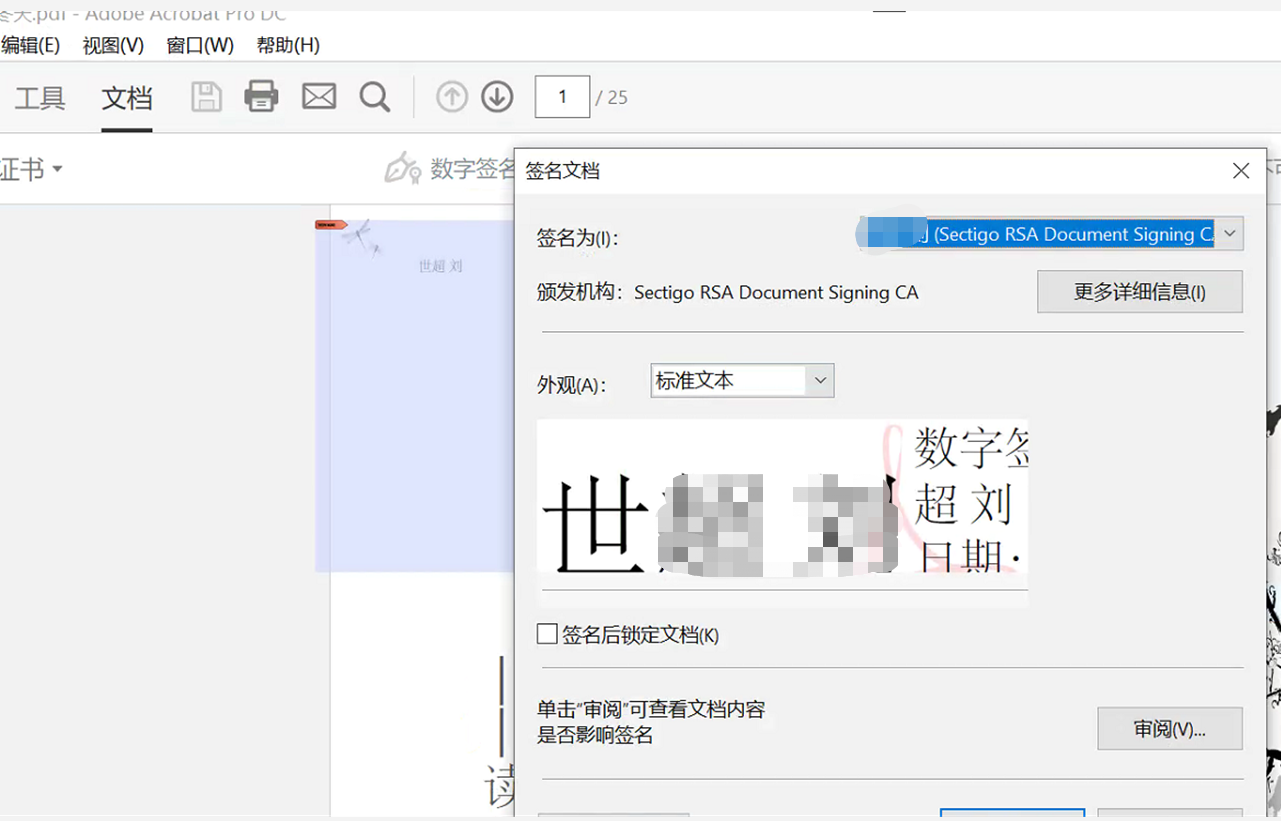
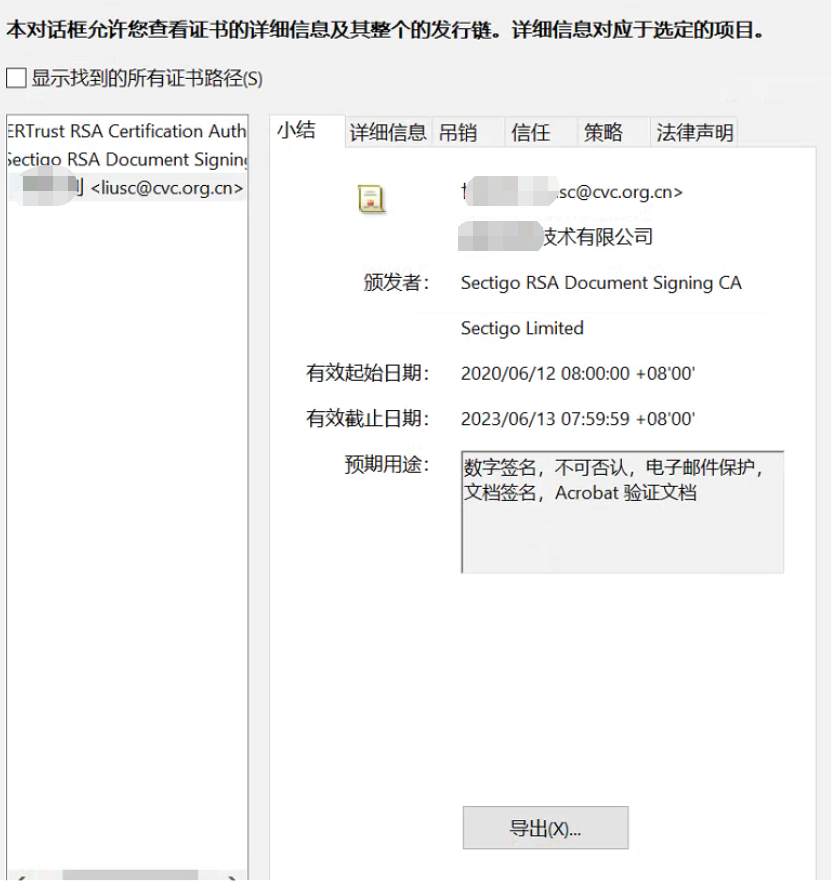
İletişim kutusunda sertifika ayrıntılarını kontrol etmek isterseniz yalnızca "Daha fazla ayrıntı" seçeneğine tıklayıp görüntüleyebilirsiniz.
Son olarak İleri'ye tıklayın ve ardından İmzala'ya tıklayarak imzalamayı tamamlayın.
3.3 Dosya adını girin ve ardından "Kaydet"e tıklayın. Dosya, ekranın üst kısmında PDF dosyasının imzalandığını gösteren mavi bir şerit görüntüler.
İşlem sırasında net olmayan bir nokta olursa lütfen Racent müşteri hizmetleriyle iletişime geçerek yardım isteyin!