Cómo firmar digitalmente un documento PDF
La firma digital, al igual que la firma manuscrita tradicional, debe verificar la autenticidad de la identidad del firmante en el documento firmado. Para firmar digitalmente un documento PDF es necesario confirmar dos cosas: primero, que el documento fue efectivamente firmado por el firmante; segundo, que el contenido del documento no ha sido modificado en absoluto desde su emisión hasta su recepción. El certificado de firma de documentos no solo verifica la identidad real del firmante, sino que también garantiza la integridad y fiabilidad del documento electrónico. La siguiente pregunta es: tras obtener el certificado de firma de documentos, ¿cómo firmar digitalmente un documento PDF? En general, se puede dividir en tres pasos:
- Descargar e instalar el controlador SafeNet
- Instalar el software Adobe Acrobat
- Firmar digitalmente el documento PDF
A continuación se toma como ejemplo la firma de documentos de Sectigo:
1. Descargar e instalar el controlador SafeNet y activar el token Ukey
Antes de usar el token Ukey para firmar digitalmente documentos, es necesario descargar e instalar el controlador SafeNet. Puede descargar e instalar SafeNetAuthenticationClient-x64-10.3.msi, este archivo es aplicable a sistemas Windows de 64 bits.
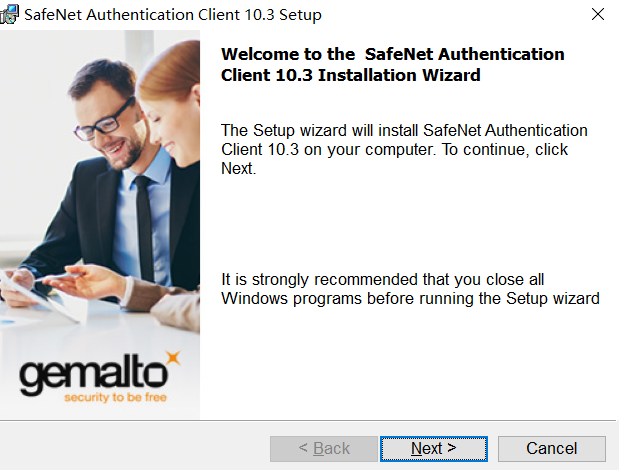
Complete la instalación del controlador SafeNet según las indicaciones para activar el token Ukey. Si utiliza otros sistemas como Windows, MAC, Linux, puede descargarlo en la siguiente dirección:
https://support.sectigo.com/Com_KnowledgeDetailPage?Id=kA01N000000zFLx
2. Descargar e instalar el software Adobe Acrobat
Tanto la firma de documentos personal como la empresarial admiten la firma en formato Adobe PDF. Aquí se explica cómo firmar digitalmente documentos Adobe PDF. Para ello, es necesario descargar e instalar el software Adobe Acrobat. Una vez instalado correctamente, la página que se abre es la siguiente:

3. Firmar digitalmente el documento PDF
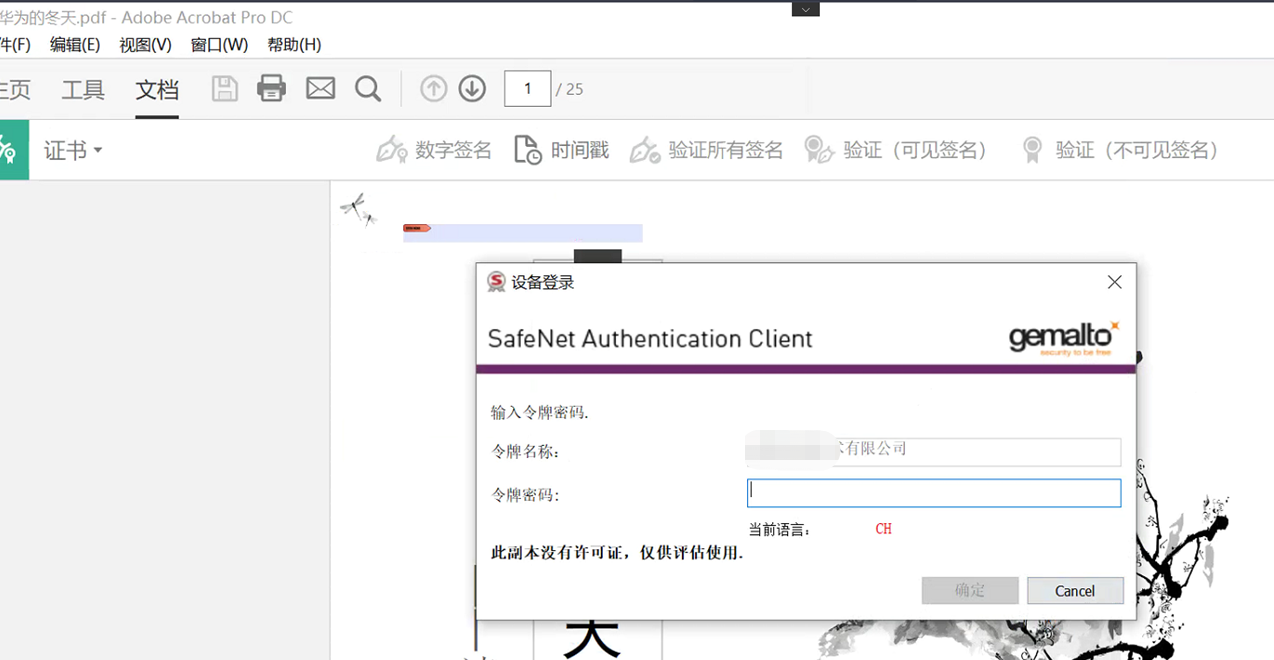
3.1 Tras completar los dos pasos anteriores, abra el documento que desea firmar en el software Adobe Acrobat, inserte el token Ukey en su equipo e introduzca la contraseña del token (la CA le enviará la contraseña del token por correo electrónico después de emitir el certificado), como se muestra en la imagen:
3.2 Haga clic en el icono "Certificado" bajo 【Herramientas】 en el menú de la derecha, haga clic en 【Firma digital】 y, a continuación, con el ratón haga clic en la posición donde desea firmar y delimite un área. En el cuadro de diálogo emergente, elija el certificado que desea usar para firmar (si tiene varios certificados en su equipo).
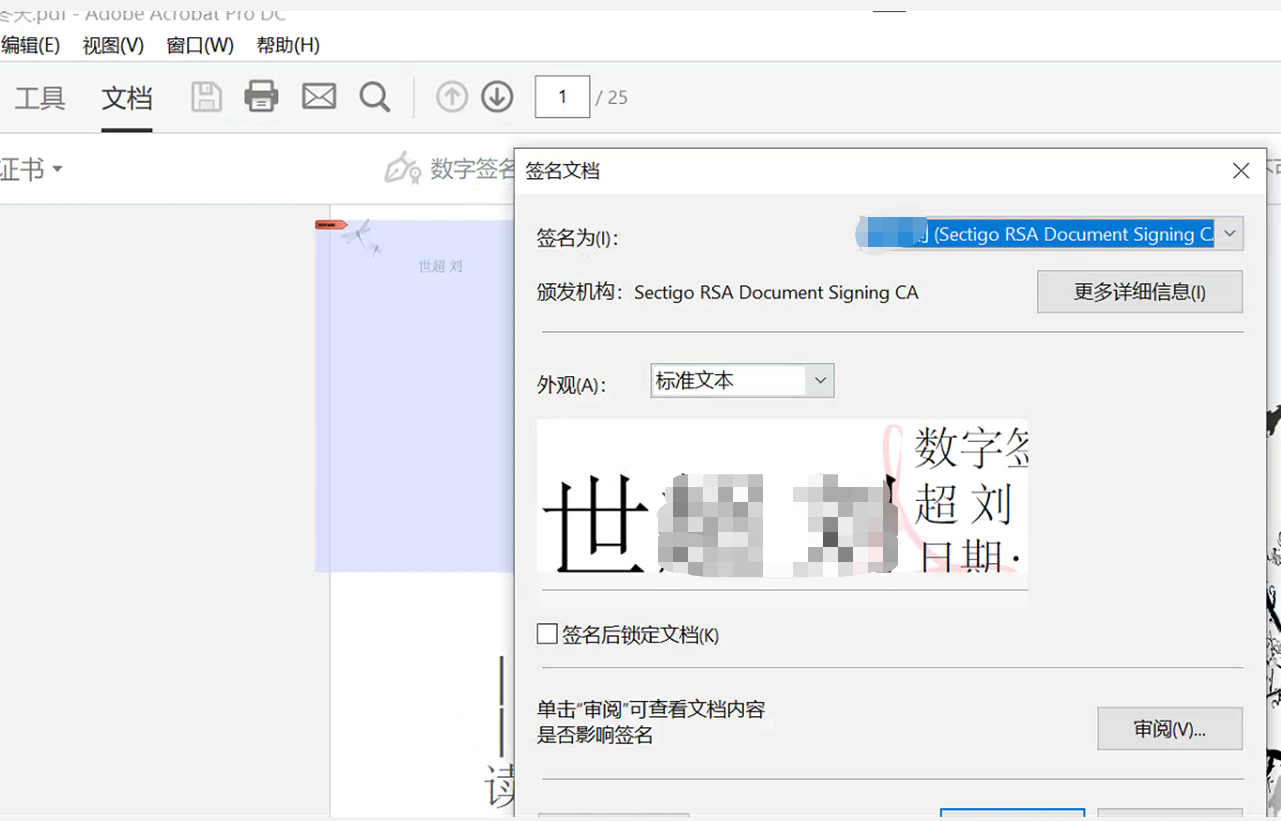
En el cuadro de diálogo, si desea comprobar los detalles del certificado, solo tiene que hacer clic en "Más detalles" para verlos.
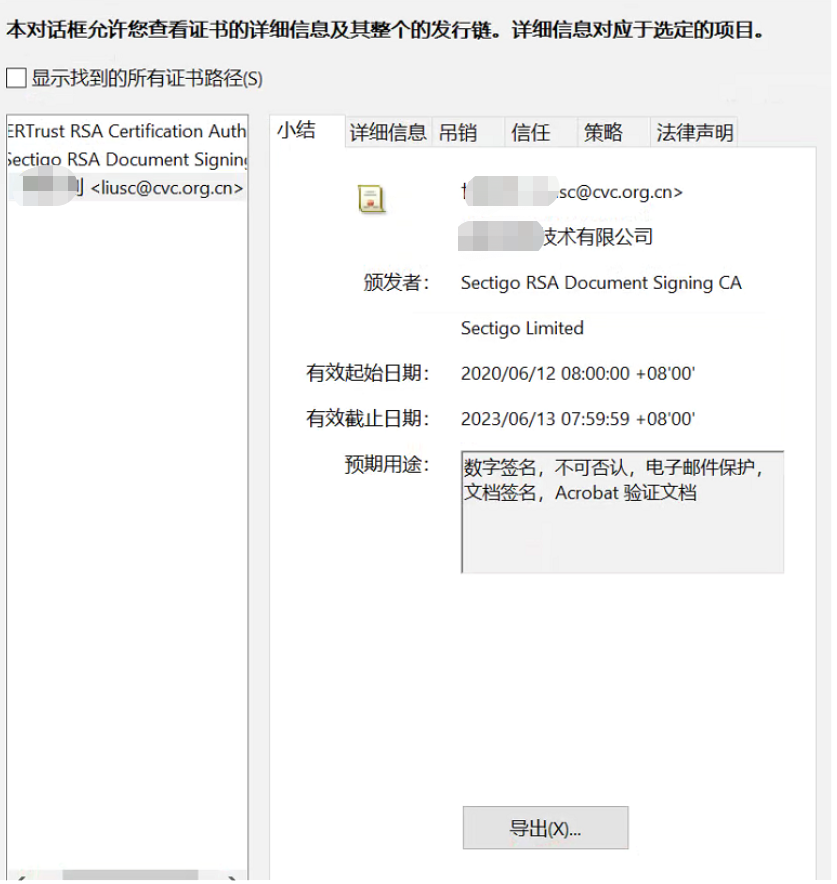
Por último, haga clic en Siguiente y luego en Firmar para completar la firma.
3.3 Introduzca el nombre del archivo y haga clic en "Guardar". El archivo mostrará una barra azul en la parte superior de la pantalla, lo que indica que el PDF ha sido firmado.
Si tiene alguna duda durante el proceso, póngase en contacto con el servicio de atención al cliente de Racent para obtener ayuda.