PDF文書にデジタル署名する方法
デジタル署名は従来の手書き署名と同様に、署名されたファイルにおける署名者の身元の真正性を検証する必要があります。PDF文書にデジタル署名を行うには、以下の2点を確認しなければなりません:1つ目はファイルが確かに署名者によって署名されたこと、2つ目はファイルの内容が署名されてから受信されるまでの間に一切改変されていないことです。文書署名用証明書は署名者の真の身元を検証できるだけでなく、電子文書の完全性と信頼性も確保できます。では、文書署名用証明書を申請・取得した後、どのようにPDF文書にデジタル署名を行うのでしょうか?全体として3つの手順に分けられます:
- SafeNetドライバーをダウンロードしてインストールする
- Adobe Acrobatソフトウェアをインストールする
- PDF文書にデジタル署名する
以下ではSectigoの文書署名を例に説明します:
一、SafeNetドライバーをダウンロード・インストールし、Ukeyトークンを有効化する
Ukeyトークンを使用して文書にデジタル署名を行う前に、SafeNetドライバーをダウンロードしてインストールする必要があります。SafeNetAuthenticationClient-x64-10.3.msiをダウンロードしてインストールできます。このファイルはWindows 64ビットシステムに対応しています。
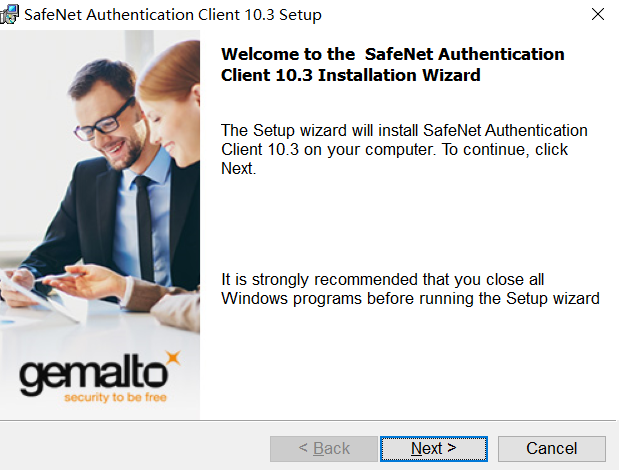
表示される手順に従ってSafeNetドライバーのインストールを完了すると、Ukeyトークンが有効化されます。その他のWindows、MAC、Linuxなどのシステムの場合は、以下のアドレスからダウンロードできます:
https://support.sectigo.com/Com_KnowledgeDetailPage?Id=kA01N000000zFLx
二、Adobe Acrobatソフトウェアをダウンロードしてインストールする
個人の文書署名でも企業の文書署名でも、Adobe PDF形式の署名に対応しているため、ここではAdobe PDF文書へのデジタル署名について説明します。そのためにはAdobe Acrobatソフトウェアをダウンロードしてインストールする必要があります。インストールが成功すると、以下のようなページが開きます:

三、PDF文書にデジタル署名する
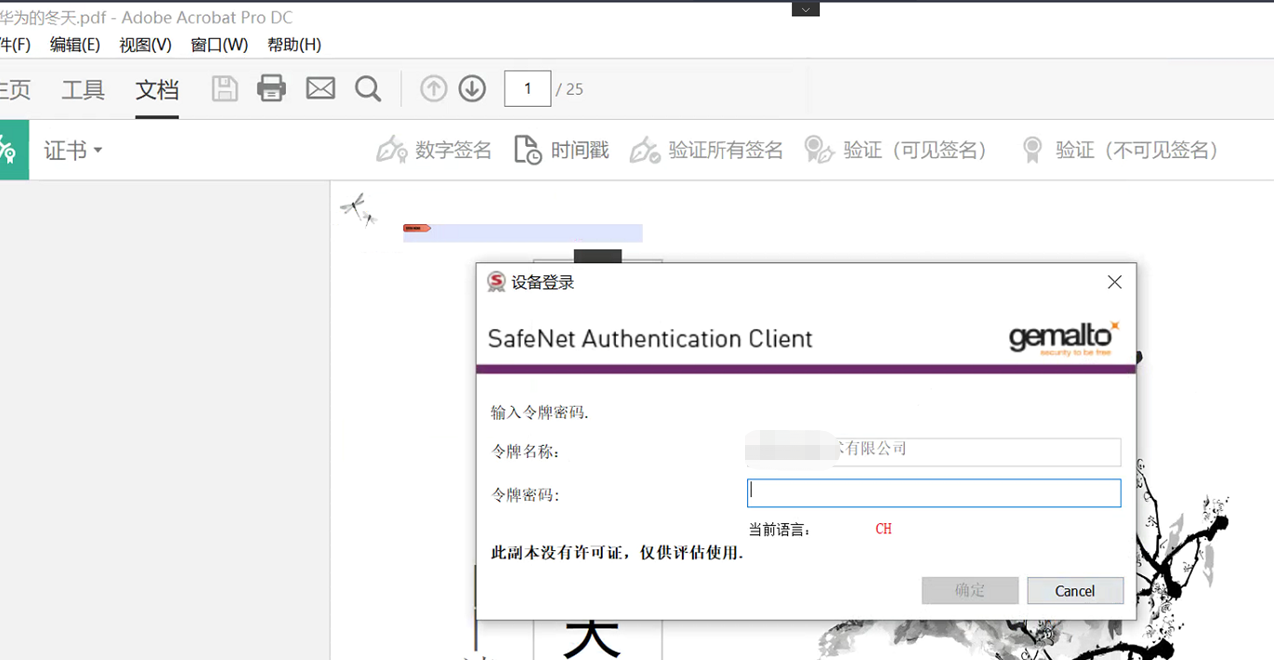
3.1 上記2つの手順が完了したら、Adobe Acrobatソフトウェアで署名が必要な文書を開き、Ukeyトークンをお使いのコンピューターデバイスに挿入して、トークンのパスワードを入力します(トークンのパスワードはCAが証明書を発行した後、メールで送信されます)。図の通りです:
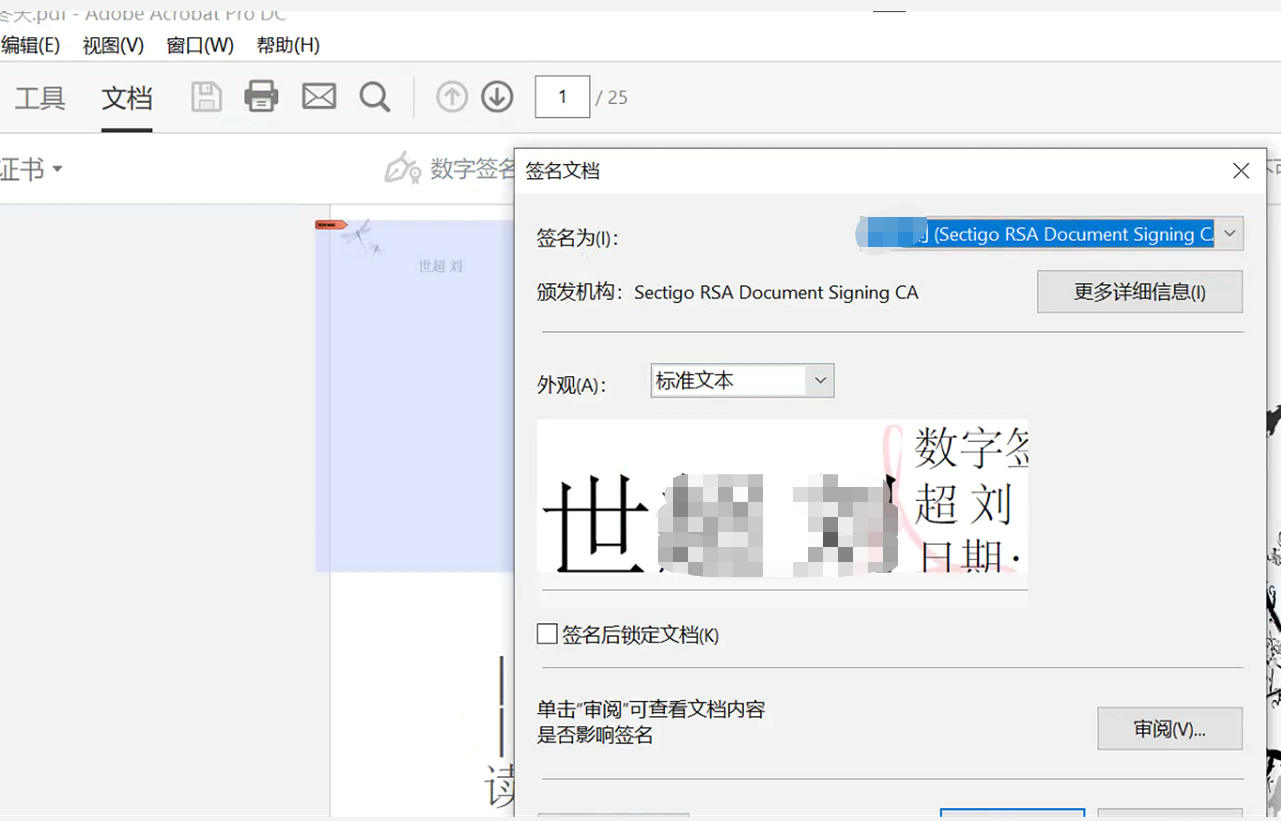
3.2 右側のメニューにある【ツール】の下の「証明書」アイコンをクリックし、【デジタル署名】をクリックしてから、マウスで署名が必要な位置をクリックして領域を指定します。ポップアップ表示されるダイアログで、使用する署名用証明書を選択します(お使いのコンピューターに複数の証明書がある場合)。
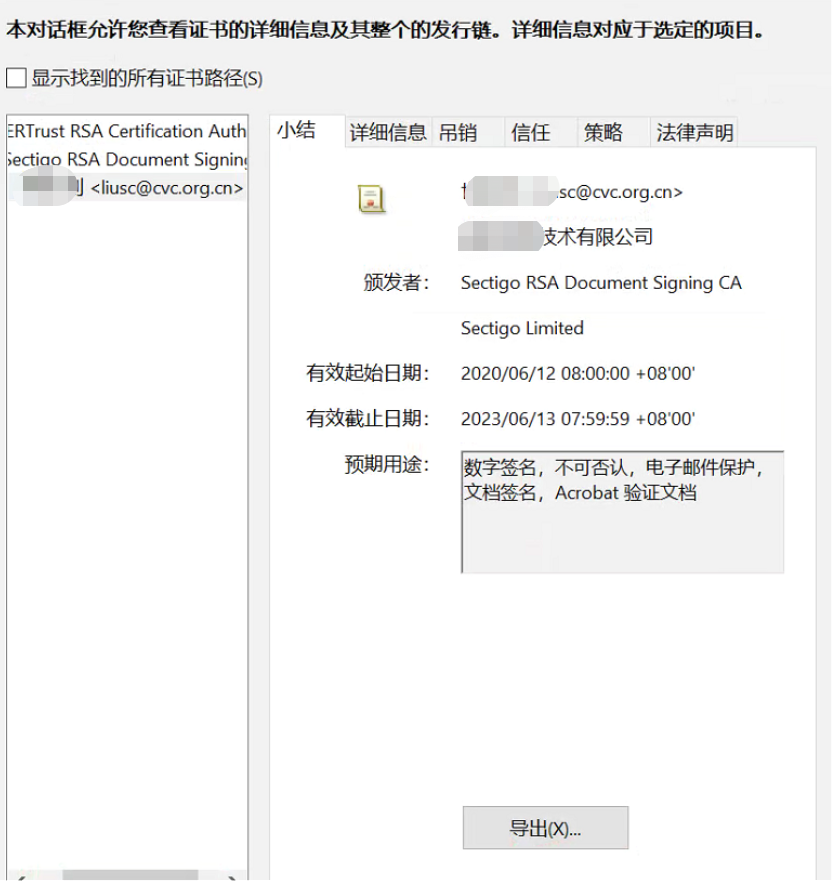
ダイアログで証明書の詳細情報を確認したい場合は、「詳細情報」をクリックするだけで表示できます。
最後に「次へ」をクリックしてから「署名」をクリックすると、署名が完了します。
3.3 ファイル名を入力し、「保存」をクリックします。画面上部に青いバーが表示され、そのPDFファイルが署名済みであることを示します。
操作手順で不明な点がある場合は、Racentカスタマーサポートまでお問い合わせください!