PDF 문서에 디지털 서명하는 방법
디지털 서명은 전통적인 자필 서명과 마찬가지로 서명된 문서에서 서명자 신원의 진위를 검증해야 합니다. PDF 문서에 디지털 서명을 하려면 다음 두 가지를 반드시 확인해야 합니다: 첫째, 문서가 실제로 서명자에 의해 서명되었는지, 둘째, 문서 내용이 서명된 후 수신될 때까지 어떠한 수정도 이루어지지 않았는지입니다. 문서 서명 인증서는 서명자의 실제 신원을 검증할 수 있을 뿐만 아니라 전자 문서의 무결성과 신뢰성을 보장합니다. 그렇다면 문서 서명 인증서를 신청한 후 PDF 문서에 디지털 서명을 하려면 어떻게 해야 할까요? 크게 세 단계로 나눌 수 있습니다:
- SafeNet 드라이버 프로그램 다운로드 및 설치
- Adobe Acrobat 소프트웨어 설치
- PDF 문서 디지털 서명
아래에서는 Sectigo 문서 서명을 예로 들어 설명하겠습니다:
一、SafeNet 드라이버 프로그램을 다운로드 및 설치하고 Ukey 토큰 활성화
Ukey 토큰을 사용하여 문서에 디지털 서명을 하기 전에 SafeNet 드라이버 프로그램을 다운로드하여 설치해야 합니다. SafeNetAuthenticationClient-x64-10.3.msi를 다운로드하여 설치할 수 있으며, 이 파일은 Windows 64비트 시스템에 적용할 수 있습니다.
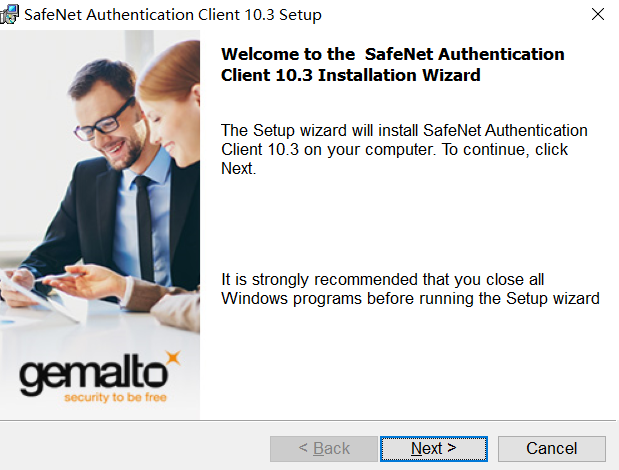
안내에 따라 SafeNet 드라이버 프로그램 설치를 완료하면 Ukey 토큰을 활성화할 수 있습니다. 다른 Windows, MAC, Linux 등 시스템의 경우 다음 주소에서 다운로드할 수 있습니다:
https://support.sectigo.com/Com_KnowledgeDetailPage?Id=kA01N000000zFLx
二、Adobe Acrobat 소프트웨어 다운로드 및 설치
개인 문서 서명이든 기업 문서 서명이든 Adobe PDF 형식 서명을 지원하므로, 여기서는 Adobe PDF 문서에 대한 디지털 서명을 소개하겠습니다. 이를 위해 Adobe Acrobat 소프트웨어를 다운로드하여 설치해야 합니다. 설치가 완료되면 열리는 페이지는 다음과 같습니다:

三、PDF 문서 디지털 서명
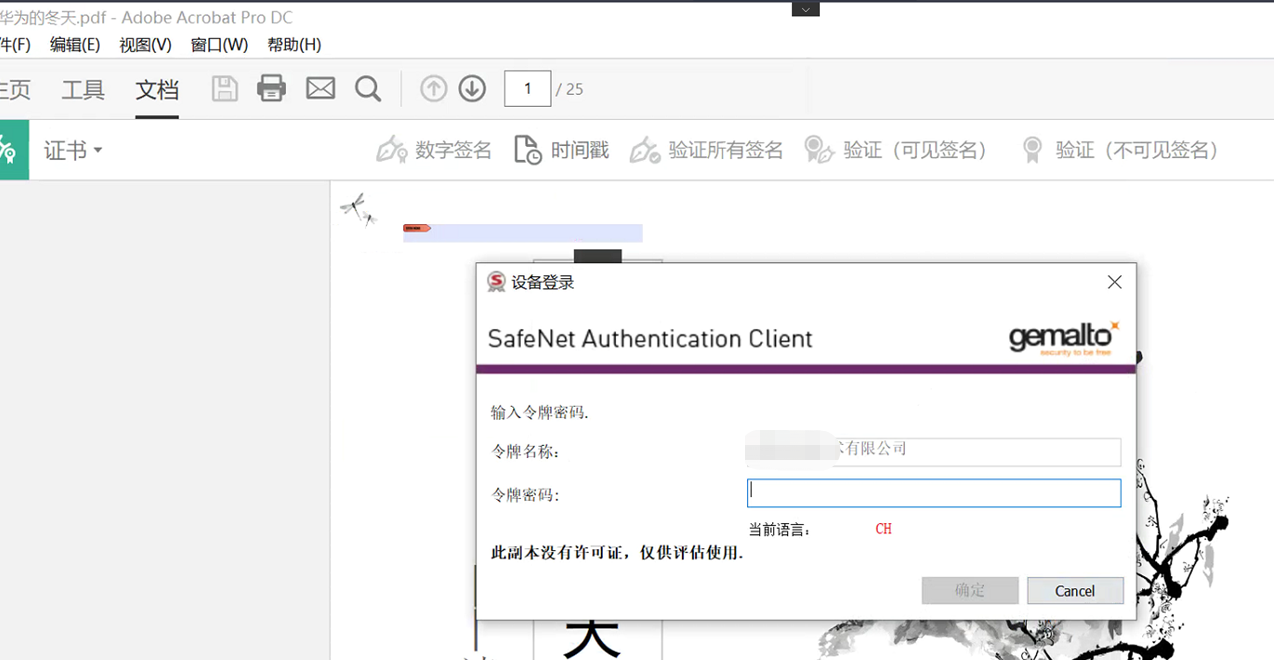
3.1 위 두 단계를 완료한 후, Adobe Acrobat 소프트웨어에서 서명할 문서를 열고 Ukey 토큰을 컴퓨터 장치에 삽입한 다음 토큰 비밀번호를 입력합니다(CA가 인증서를 발급한 후 이메일로 토큰 비밀번호를 발송해 드립니다). 그림과 같습니다:
3.2 오른쪽 메뉴의【도구】아래에 있는 "인증서" 아이콘을 클릭하고【디지털 서명】을 클릭한 다음, 마우스로 서명할 위치를 클릭하여 영역을 지정합니다. 팝업 대화 상자에서 사용할 서명용 인증서를 선택합니다(컴퓨터에 여러 개의 인증서가 있는 경우).
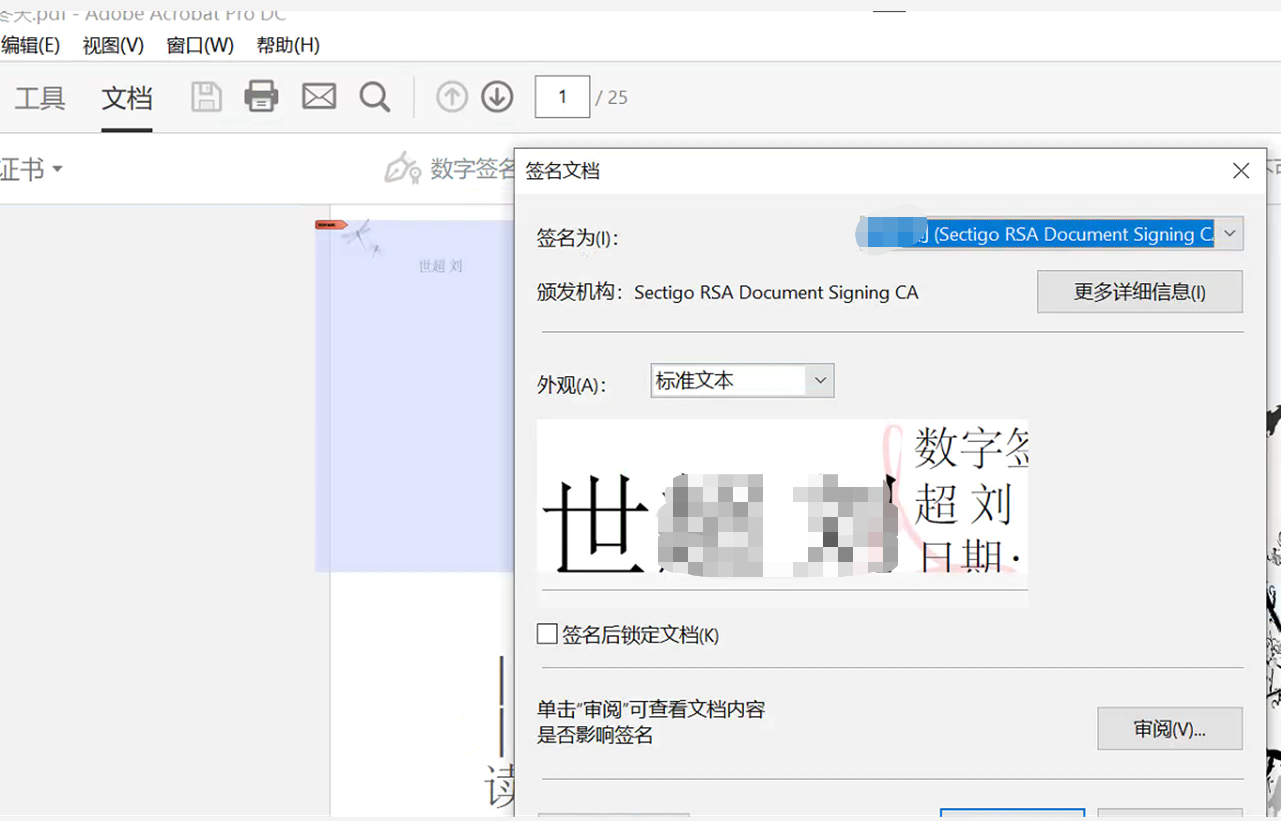
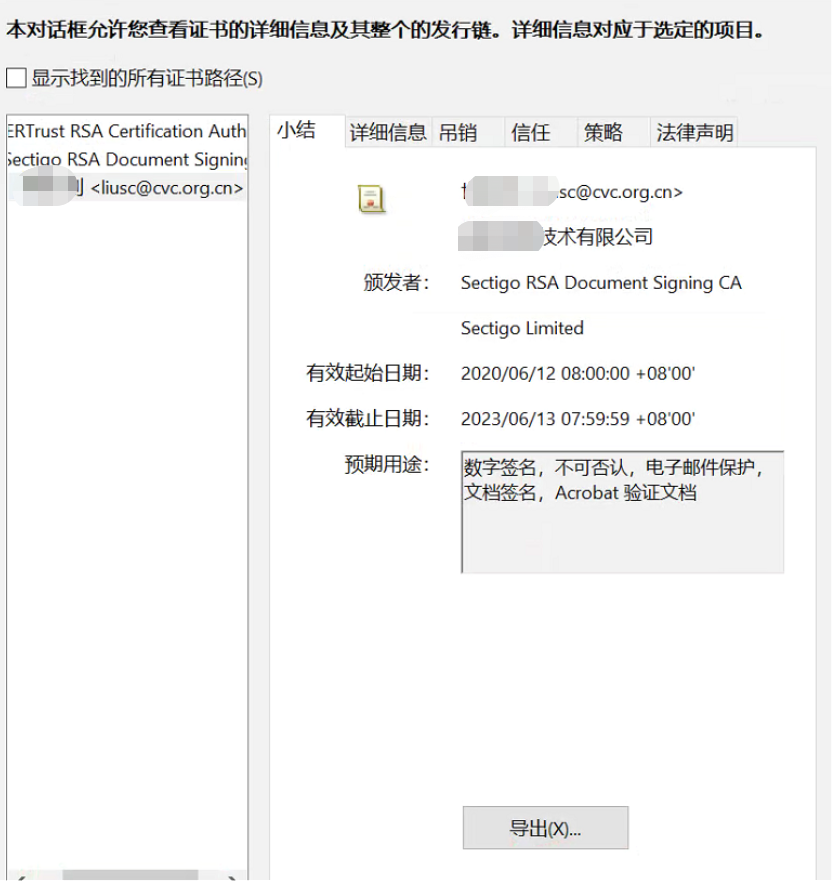
대화 상자에서 인증서 세부 정보를 확인하려면 "자세한 정보"를 클릭하면 조회할 수 있습니다.
마지막으로 다음을 클릭한 다음 서명을 클릭하면 서명이 완료됩니다.
3.3 파일 이름을 입력한 다음 "저장"을 클릭합니다. 파일 화면 상단에 파란색 막대가 표시되면 해당 PDF 파일이 서명되었음을 의미합니다.
조작 과정에서 궁금한 점이 있으시면 Racent 고객센터로 문의하여 도움을 받으시기 바랍니다!