Làm thế nào để ký số tài liệu PDF
Chữ ký số cũng giống như chữ ký viết tay truyền thống, đều phải xác minh tính xác thực của danh tính người ký trong tài liệu được ký. Để ký số tài liệu PDF, cần xác nhận hai điểm sau: thứ nhất, tài liệu thực sự được ký bởi người ký; thứ hai, nội dung tài liệu chưa từng bị sửa đổi kể từ khi được ký cho đến khi nhận được. Chứng chỉ ký tài liệu không chỉ có thể xác minh danh tính thực sự của người ký mà còn đảm bảo tính toàn vẹn và độ tin cậy của tài liệu điện tử. Vậy câu hỏi tiếp theo là sau khi xin được chứng chỉ ký tài liệu, làm thế nào để ký số tài liệu PDF? Nhìn chung có thể chia thành ba bước:
- Tải xuống và cài đặt trình điều khiển SafeNet
- Cài đặt phần mềm Adobe Acrobat
- Ký số tài liệu PDF
Dưới đây lấy chữ ký tài liệu Sectigo làm ví dụ:
1. Tải xuống và cài đặt trình điều khiển SafeNet, kích hoạt token Ukey
Trước khi sử dụng token Ukey để ký số tài liệu, cần tải xuống và cài đặt trình điều khiển SafeNet. Có thể tải xuống và cài đặt SafeNetAuthenticationClient-x64-10.3.msi, tệp này có thể áp dụng cho hệ điều hành Windows 64-bit.
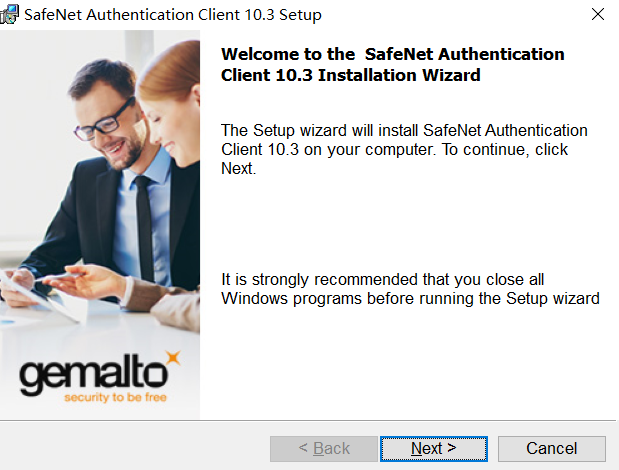
Hoàn tất cài đặt trình điều khiển SafeNet theo hướng dẫn là có thể kích hoạt token Ukey. Nếu là các hệ điều hành Windows, MAC, Linux khác, có thể tải xuống tại địa chỉ sau:
https://support.sectigo.com/Com_KnowledgeDetailPage?Id=kA01N000000zFLx
2. Tải xuống và cài đặt phần mềm Adobe Acrobat
Dù là chữ ký tài liệu cá nhân hay chữ ký tài liệu doanh nghiệp, đều hỗ trợ ký định dạng Adobe PDF. Ở đây giới thiệu cách ký số tài liệu Adobe PDF. Vậy cần tải xuống và cài đặt phần mềm Adobe Acrobat. Sau khi cài đặt thành công, mở trang như sau:

3. Ký số tài liệu PDF
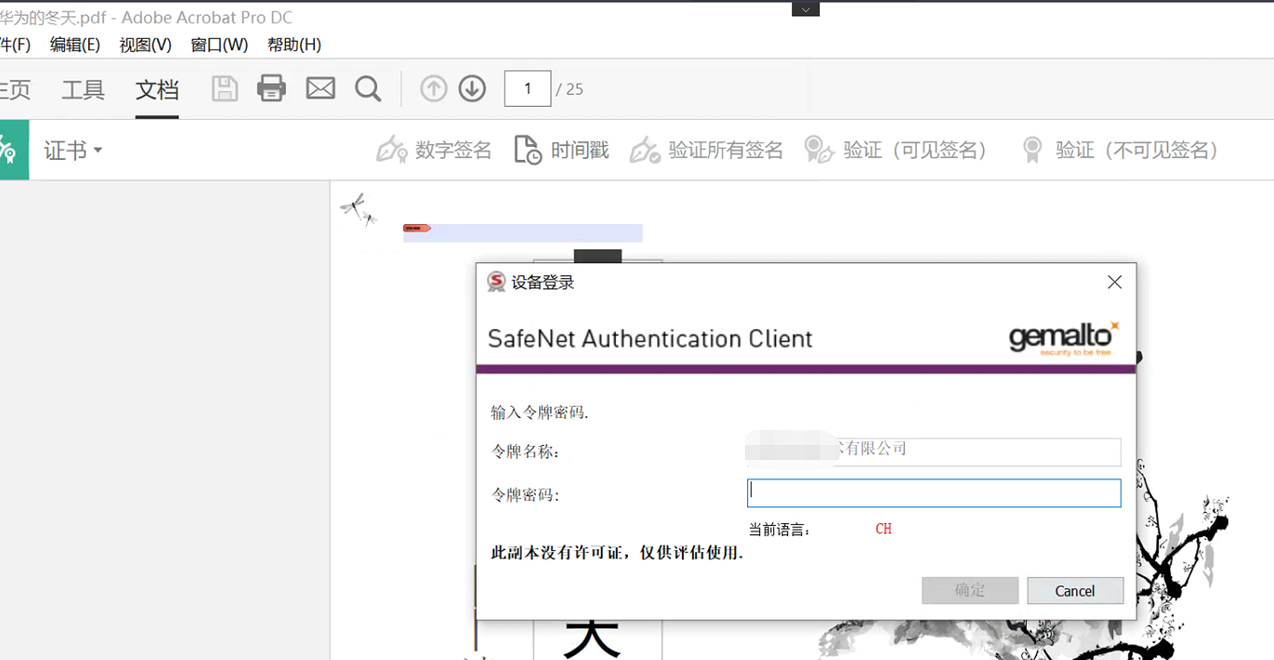
3.1 Sau khi hoàn thành hai bước trên, mở tài liệu cần ký trong phần mềm Adobe Acrobat, cắm token Ukey vào thiết bị máy tính của bạn, nhập mật khẩu token (sau khi CA cấp chứng chỉ, mật khẩu token sẽ được gửi cho bạn qua email), như hình minh họa:
3.2 Nhấp vào biểu tượng "Chứng chỉ" trong mục 【Công cụ】 trên menu bên phải, nhấp vào 【Ký số】, sau đó dùng chuột nhấp vào vị trí cần ký và vẽ một khu vực. Trong hộp thoại hiện ra, chọn chứng chỉ để ký (nếu máy tính của bạn có nhiều chứng chỉ).
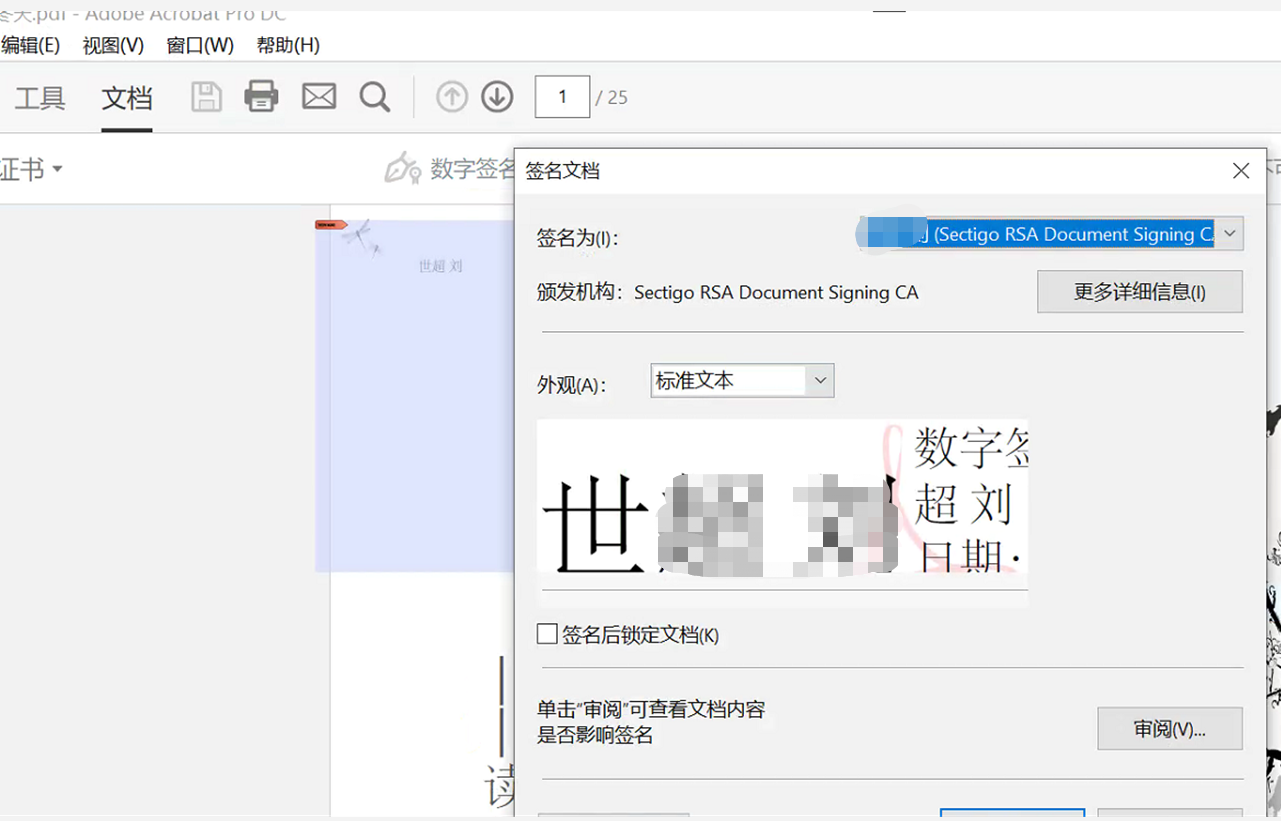
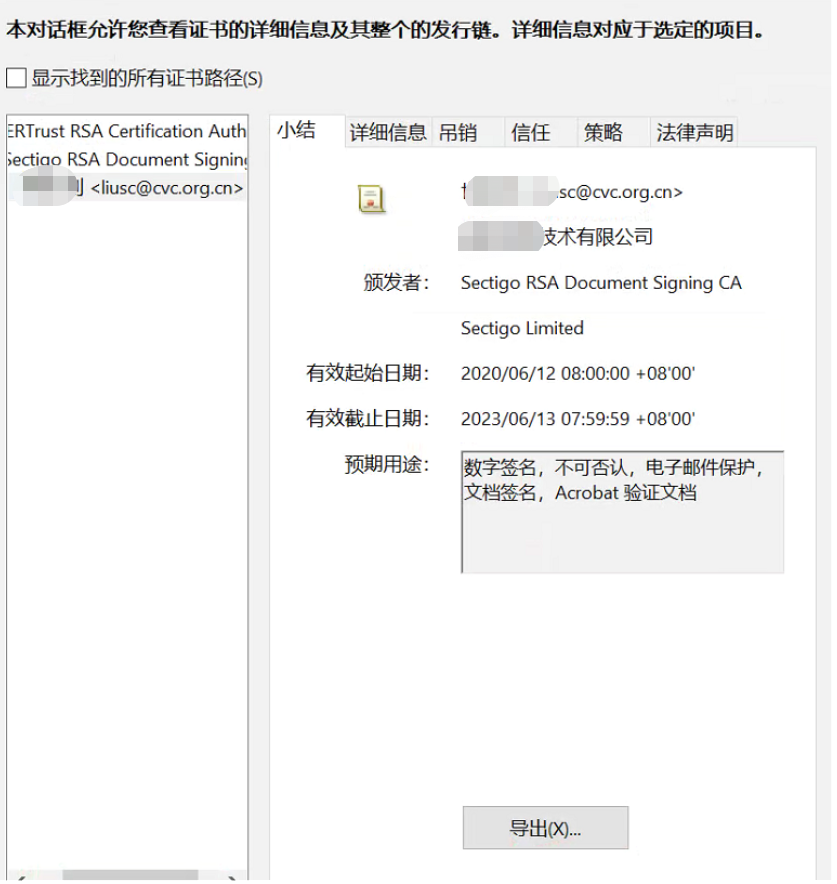
Trong hộp thoại, nếu muốn kiểm tra thông tin chi tiết của chứng chỉ, chỉ cần nhấp vào "Thông tin chi tiết khác" để xem.
Cuối cùng, nhấp vào Tiếp theo, sau đó nhấp vào Ký là hoàn tất việc ký.
3.3 Nhập tên tệp, sau đó nhấp vào "Lưu". Tệp này sẽ hiển thị một thanh màu xanh ở đầu màn hình, cho biết tệp PDF đã được ký.
Nếu trong quá trình thao tác có điều gì chưa rõ, vui lòng liên hệ bộ phận hỗ trợ khách hàng của Racent để được trợ giúp!