วิธีการลงนามดิจิทัลในเอกสาร PDF
ลายเซ็นดิจิทัลเช่นเดียวกับลายเซ็นด้วยมือแบบดั้งเดิม จะต้องยืนยันความถูกต้องของตัวตนของผู้ลงนามในเอกสารที่ลงนาม การลงนามดิจิทัลในเอกสาร PDF ต้องยืนยันสองประการดังนี้ หนึ่งคือเอกสารได้รับการลงนามโดยผู้ลงนามจริง สองคือเนื้อหาของเอกสารไม่มีการแก้ไขใดๆ นับตั้งแต่มีการออกลายเซ็นจนถึงเวลาที่ได้รับ ใบรับรองการลงนามเอกสารไม่เพียงแต่สามารถยืนยันตัวตนที่แท้จริงของผู้ลงนามได้เท่านั้น แต่ยังช่วยรับประกันความสมบูรณ์และความน่าเชื่อถือของเอกสารอิเล็กทรอนิกส์ได้อีกด้วย คำถามถัดไปคือหลังจากขอใบรับรองการลงนามเอกสารแล้ว จะลงนามดิจิทัลในเอกสาร PDF ได้อย่างไร โดยรวมแล้วสามารถแบ่งได้เป็นสามขั้นตอน:
1.ดาวน์โหลดและติดตั้งไดรเวอร์ SafeNet 2.ติดตั้งซอฟต์แวร์ Adobe Acrobat 3.ลงนามดิจิทัลในเอกสาร PDF
ต่อไปนี้จะยกตัวอย่างการลงนามเอกสาร Sectigo:
1. ดาวน์โหลดและติดตั้งไดรเวอร์ SafeNet เปิดใช้งานโทเค็น Ukey
ก่อนใช้โทเค็น Ukey ในการลงนามดิจิทัลในเอกสาร จำเป็นต้องดาวน์โหลดและติดตั้งไดรเวอร์ SafeNet สามารถดาวน์โหลดและติดตั้ง SafeNetAuthenticationClient-x64-10.3.msi ไฟล์นี้ใช้ได้กับระบบ Windows 64 บิต
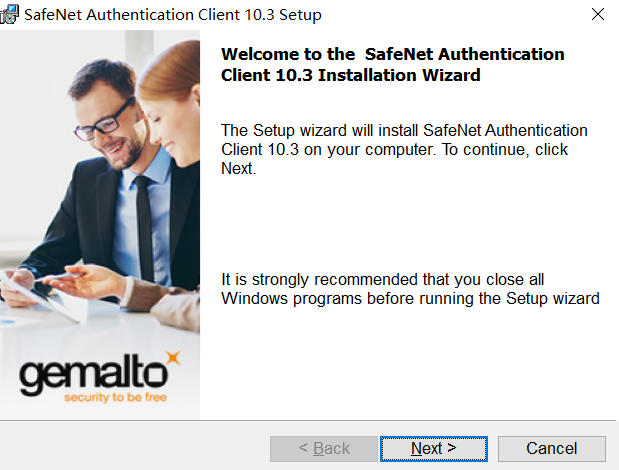
ติดตั้งไดรเวอร์ SafeNet ตามคำแนะนำให้เสร็จสิ้นก็จะเปิดใช้งานโทเค็น Ukey ได้ หากเป็นระบบอื่น เช่น Windows, MAC, Linux เป็นต้น สามารถดาวน์โหลดได้จากที่อยู่ต่อไปนี้:
https://support.sectigo.com/Com_KnowledgeDetailPage?Id=kA01N000000zFLx
2. ดาวน์โหลดและติดตั้งซอฟต์แวร์ Adobe Acrobat
ไม่ว่าจะเป็นการลงนามเอกสารส่วนบุคคลหรือการลงนามเอกสารองค์กร ต่างรองรับการลงนามในรูปแบบ Adobe PDF ในที่นี้จะแนะนำการลงนามดิจิทัลในเอกสาร Adobe PDF จึงจำเป็นต้องดาวน์โหลดและติดตั้งซอฟต์แวร์ Adobe Acrobat หลังจากติดตั้งสำเร็จ หน้าที่เปิดขึ้นมาจะเป็นดังนี้:

3. การลงนามดิจิทัลในเอกสาร PDF
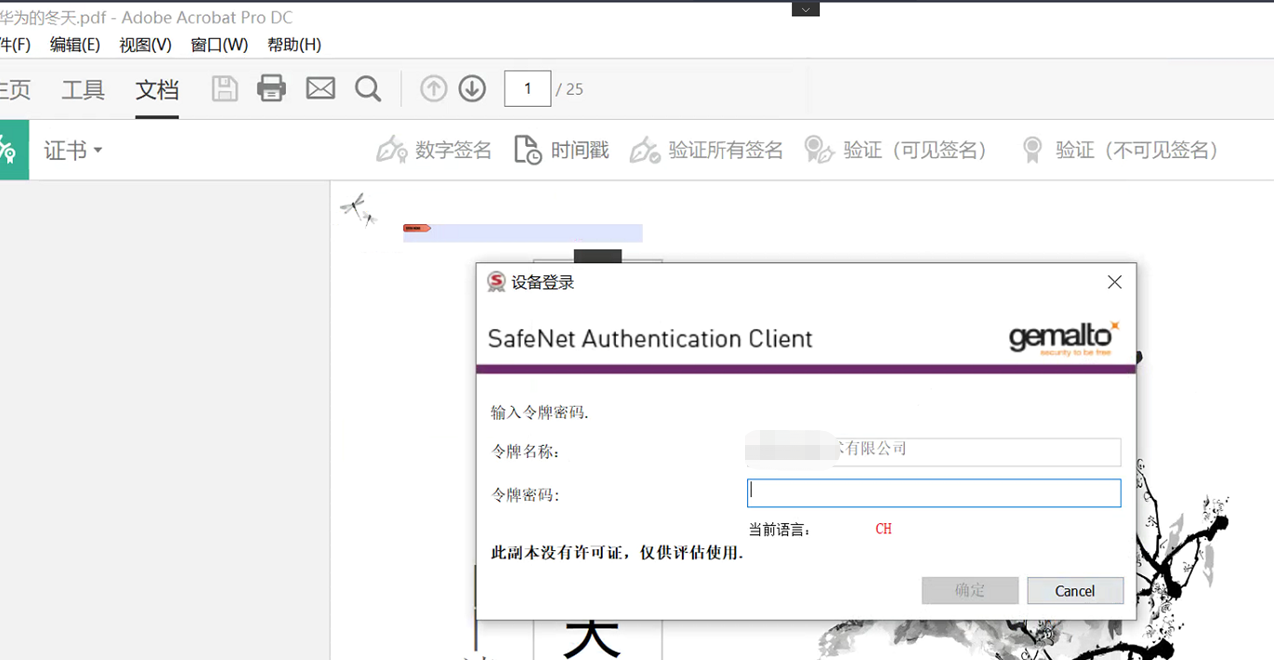
3.1 หลังจากทำสองขั้นตอนข้างต้นเสร็จแล้ว ให้เปิดเอกสารที่ต้องการลงนามในซอฟต์แวร์ Adobe Acrobat เสียบโทเค็น Ukey เข้ากับอุปกรณ์คอมพิวเตอร์ของคุณ แล้วป้อนรหัสผ่านโทเค็น (หลังจาก CA ออกใบรับรองแล้วจะส่งรหัสผ่านโทเค็นให้คุณทางอีเมล) ดังภาพ:
3.2 คลิกไอคอน "ใบรับรอง" ใต้【เครื่องมือ】ในเมนูด้านขวา คลิก【ลายเซ็นดิจิทัล】จากนั้นใช้เมาส์คลิกในตำแหน่งที่ต้องการลงนามและลากกำหนดพื้นที่ ในกล่องโต้ตอบที่เด้งขึ้นมา ให้เลือกใบรับรองที่ใช้ในการลงนาม (หากในคอมพิวเตอร์ของคุณมีใบรับรองหลายใบ)
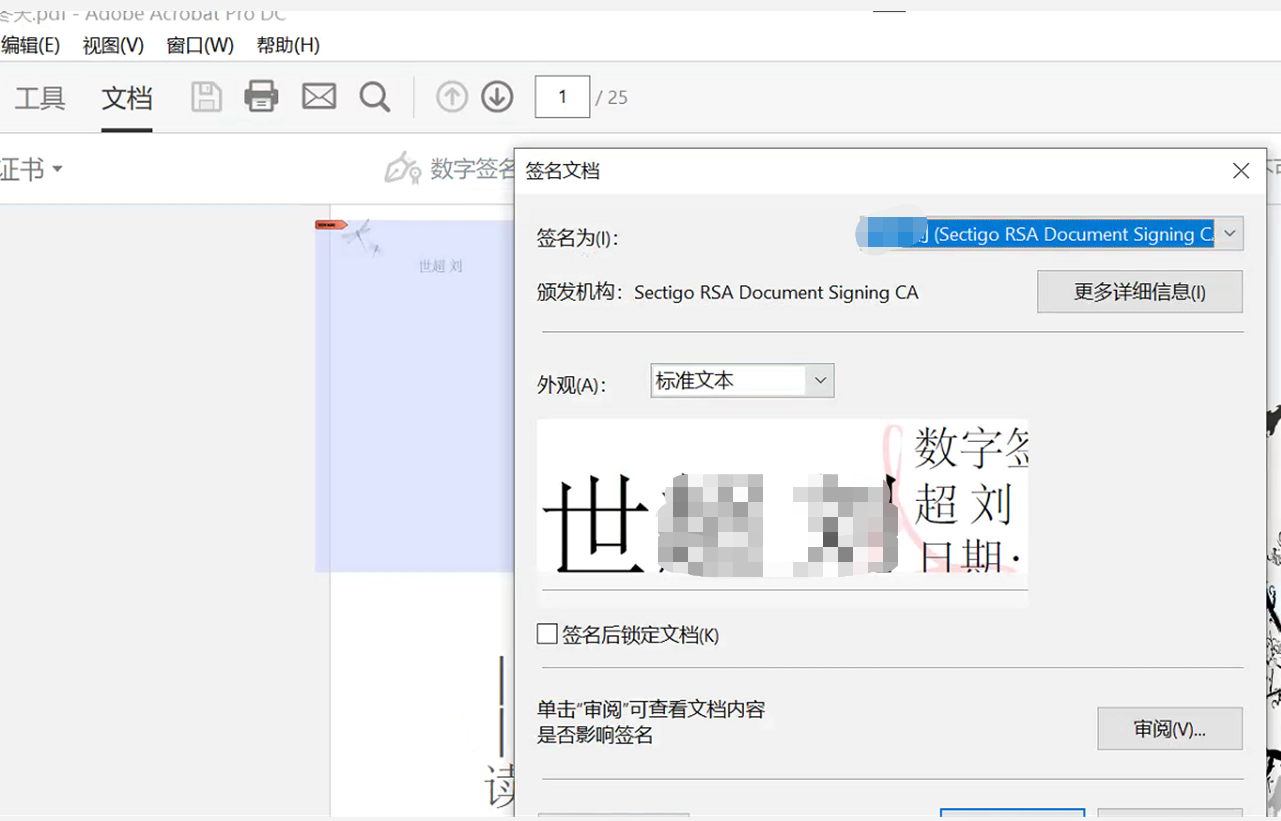
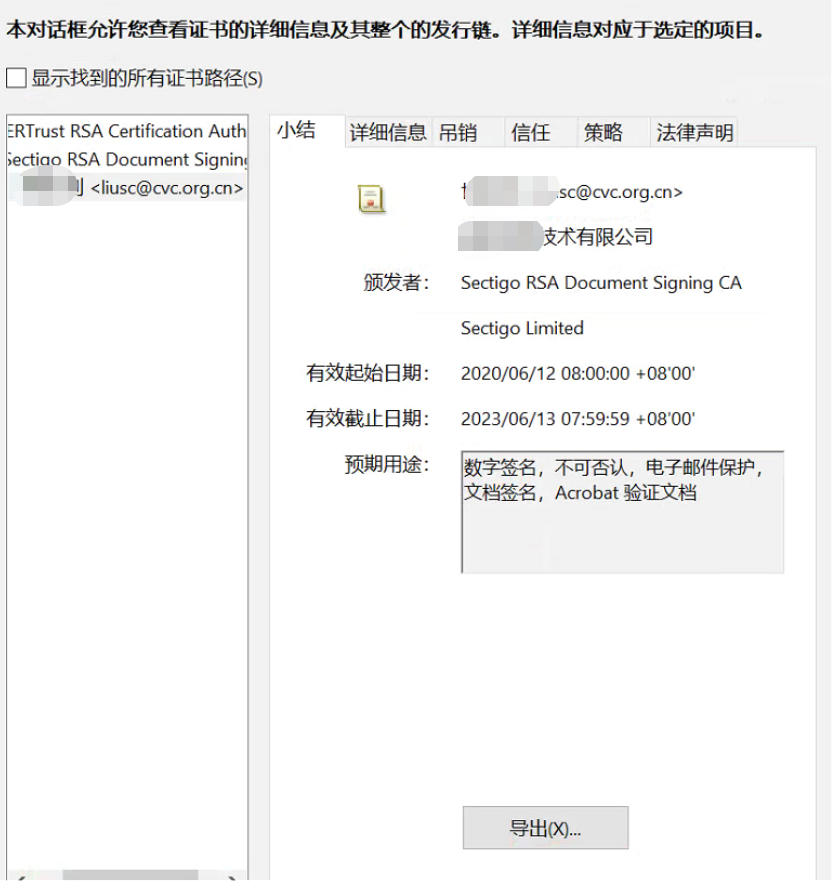
ในกล่องโต้ตอบ หากต้องการตรวจสอบรายละเอียดของใบรับรอง เพียงคลิก "รายละเอียดเพิ่มเติม" เพื่อดู
สุดท้าย คลิกถัดไป แล้วคลิกลงนามก็จะเสร็จสิ้นการลงนาม
3.3 ป้อนชื่อไฟล์ จากนั้นคลิก "บันทึก" ไฟล์นั้นจะแสดงแถบสีน้ำเงินที่ด้านบนของหน้าจอ แสดงว่าไฟล์ PDF นั้นได้รับการลงนามแล้ว
หากมีจุดใดไม่ชัดเจนระหว่างการดำเนินการ กรุณาติดต่อฝ่ายบริการลูกค้า Racent เพื่อขอความช่วยเหลือ!