如何對PDF文件進行數位簽章
數位簽章與傳統的手寫簽名一樣,必須驗證簽署文件中簽名人身份的真實性。對PDF文件進行數位簽章必須確認以下兩點:一是文件的確是由簽章者簽署;二是文件內容自簽發後到收到為止未曾做過任何修改。文件簽章憑證不僅可以驗證簽章者的真實身份,還可以確保電子文件的完整性和可靠性。接下來的問題是申請到文件簽章憑證後如何對PDF文件進行數位簽章呢?總的來說可以分三個步驟:
1.下載安裝SafeNet驅動程式 2.安裝Adobe Acrobat 軟體 3.對PDF文件數位簽章
下面以Sectigo文件簽章憑證為例:
一、下載安裝SafeNet驅動程式,啟用Ukey權杖
在使用Ukey權杖對文件進行數位簽章之前,需要下載安裝SafeNet驅動程式。可下載安裝SafeNetAuthenticationClient-x64-10.3.msi,此檔案可應用於Windows 64位元系統。
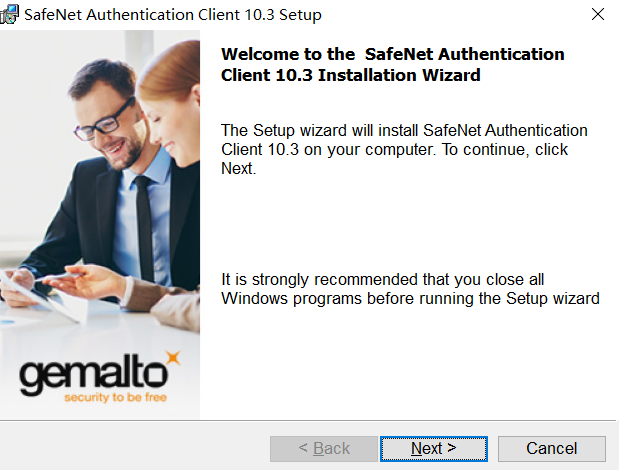
根據提示完成SafeNet驅動程式安裝即可啟用Ukey權杖。如果是其他Windows,MAC,Linux等系統,可在以下位址下載:
https://support.sectigo.com/Com_KnowledgeDetailPage?Id=kA01N000000zFLx
二、下載安裝 Adobe Acrobat 軟體
不論是個人文件簽章還是企業文件簽章均支援Adobe PDF格式簽章,這裡就介紹對Adobe PDF文件數位簽章。那麼就需要下載安裝Adobe Acrobat軟體。安裝成功後開啟頁面如下:

三、對PDF文件數位簽章
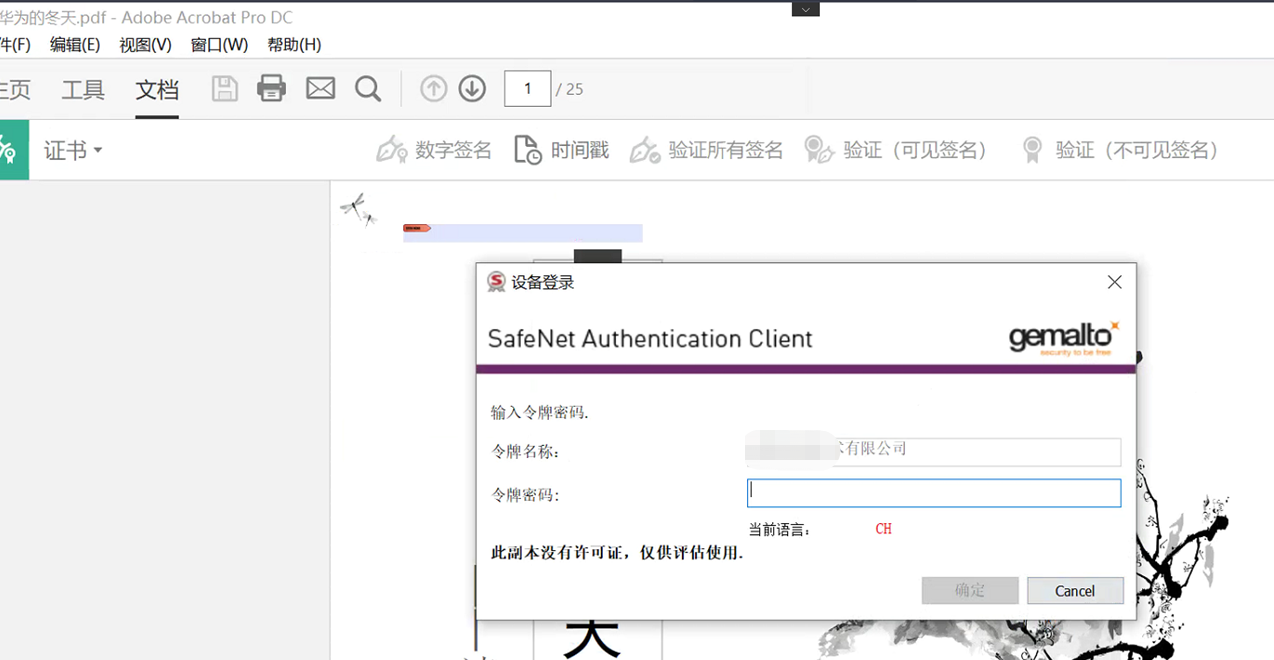
3.1 完成上述兩步後,在Adobe Acrobat 軟體中開啟需要簽章的文件,將Ukey權杖插入您的電腦裝置上,輸入權杖密碼(憑證授權單位(CA)簽發憑證後將權杖密碼透過郵件發送給您),如圖所示:
3.2 點擊右邊選單上的【工具】下的「憑證」圖示,單擊【數位簽章】,然後用滑鼠在需要簽章的位置上單擊並劃定一個區域。在彈出的對話方塊選擇要使用的簽章憑證(如果您電腦中有多張憑證的話)。
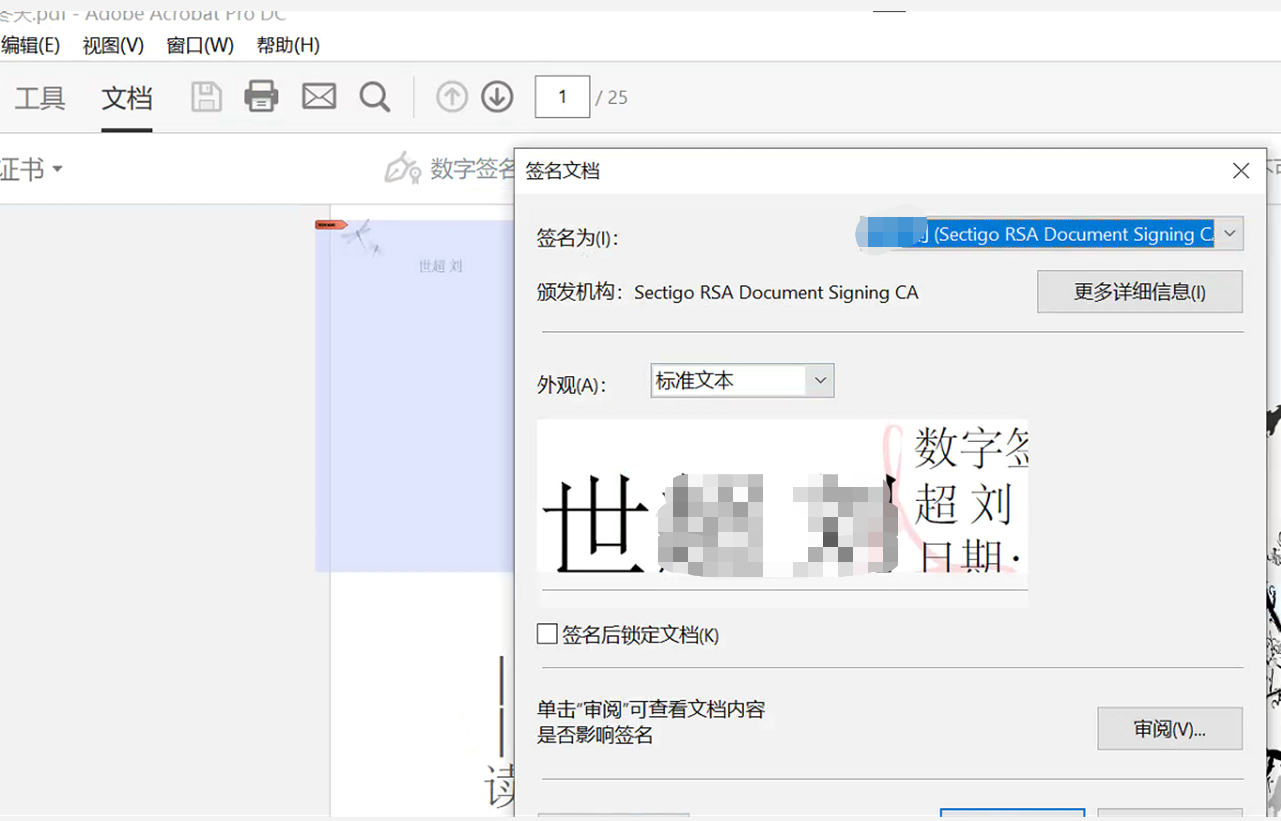
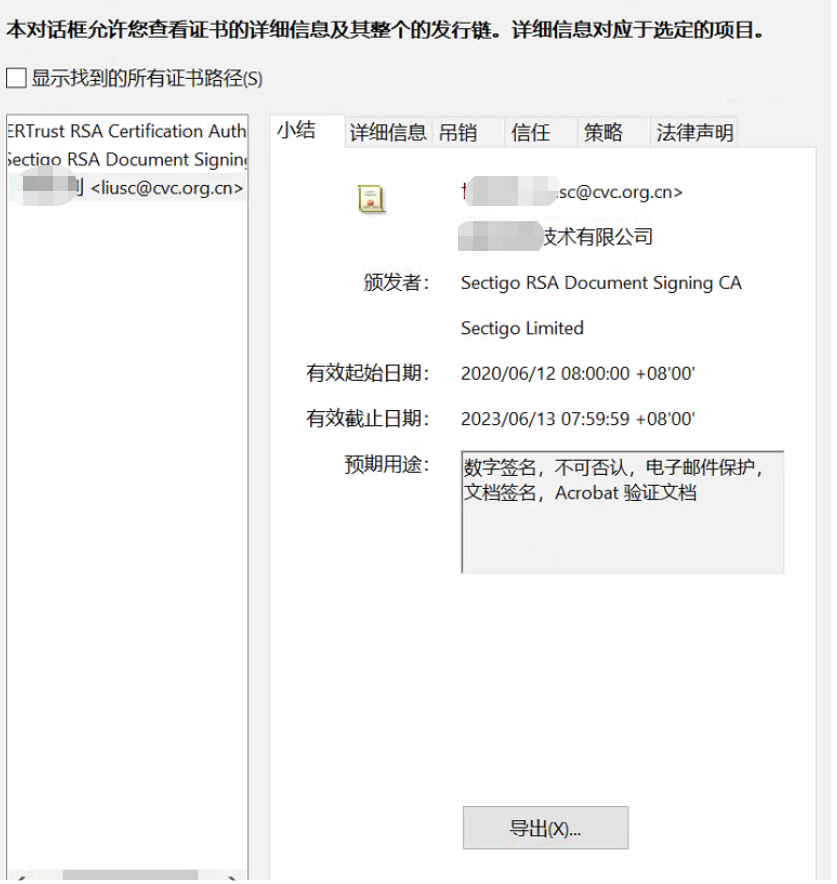
在對話方塊中,如果要檢查憑證詳細資訊,只需單擊「更多詳細資訊」即可檢視。
最後,單擊下一步,然後單擊簽章即可完成簽章。
3.3 輸入檔案名稱,然後單擊「儲存」。該檔案在螢幕頂部顯示一個藍色條,表示該PDF檔案已簽章。
如操作過程中有不清楚的地方請聯絡Racent客服尋求協助!