Как поставить цифровую подпись на PDF-документ
Цифровая подпись, как и обычная рукописная подпись, должна подтверждать подлинность личности подписанта. При цифровом подписании PDF-документа необходимо убедиться в двух вещах: во-первых, документ действительно подписан подписантом; во-вторых, содержимое документа не изменялось с момента подписания до момента получения. Сертификат подписи документов позволяет не только проверить подлинность личности подписанта, но и обеспечить целостность и достоверность электронного документа. Следующий вопрос: как поставить цифровую подпись на PDF-документ после получения сертификата подписи документов? В целом это можно сделать в три шага:
- Загрузите и установите драйвер SafeNet
- Установите программное обеспечение Adobe Acrobat
- Поставьте цифровую подпись на PDF-документ
Ниже приведён пример подписи документа Sectigo:
1. Загрузите и установите драйвер SafeNet и активируйте Ukey-токен
Перед использованием Ukey-токена для цифровой подписи документов необходимо загрузить и установить драйвер SafeNet. Можно загрузить и установить SafeNetAuthenticationClient-x64-10.3.msi. Этот файл подходит для 64-разрядных систем Windows.

Следуйте подсказкам, чтобы завершить установку драйвера SafeNet и активировать Ukey-токен. Для других систем — Windows, MAC, Linux и т. д. — загрузить драйвер можно по следующему адресу:
https://support.sectigo.com/Com_KnowledgeDetailPage?Id=kA01N000000zFLx
2. Загрузите и установите Adobe Acrobat
Для подписи как личных, так и корпоративных документов поддерживается формат Adobe PDF. Здесь рассматривается цифровая подпись PDF-документов Adobe. Для этого необходимо загрузить и установить программное обеспечение Adobe Acrobat. После успешной установки откроется следующая страница:

3. Поставьте цифровую подпись на PDF-документ
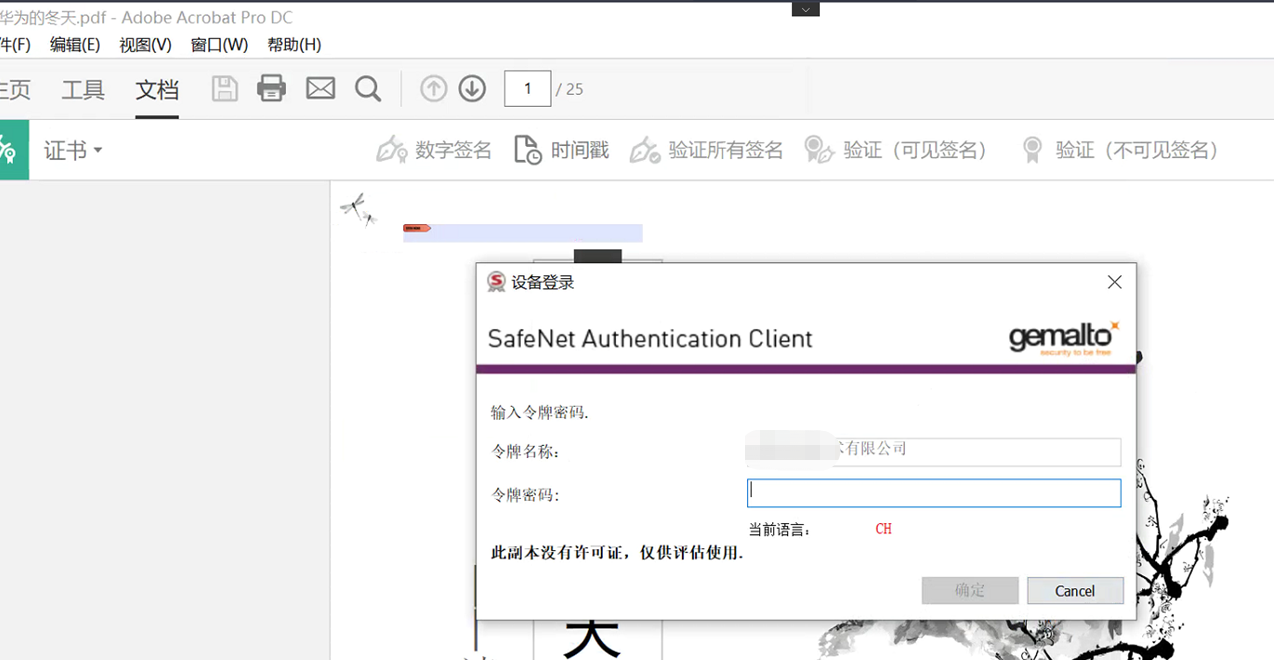
3.1 После выполнения двух предыдущих шагов откройте документ, который нужно подписать, в программе Adobe Acrobat, вставьте Ukey-токен в USB-порт компьютера и введите пароль токена (после выпуска сертификата удостоверяющий центр отправляет пароль токена по электронной почте), как показано на рисунке:
3.2 Нажмите значок «Сертификаты» в разделе «Инструменты» в правом меню, затем нажмите «Цифровая подпись» и щелчком мыши отметьте область в том месте, где должна стоять подпись. В появившемся диалоговом окне выберите сертификат, которым будет выполняться подпись (если на компьютере несколько сертификатов).
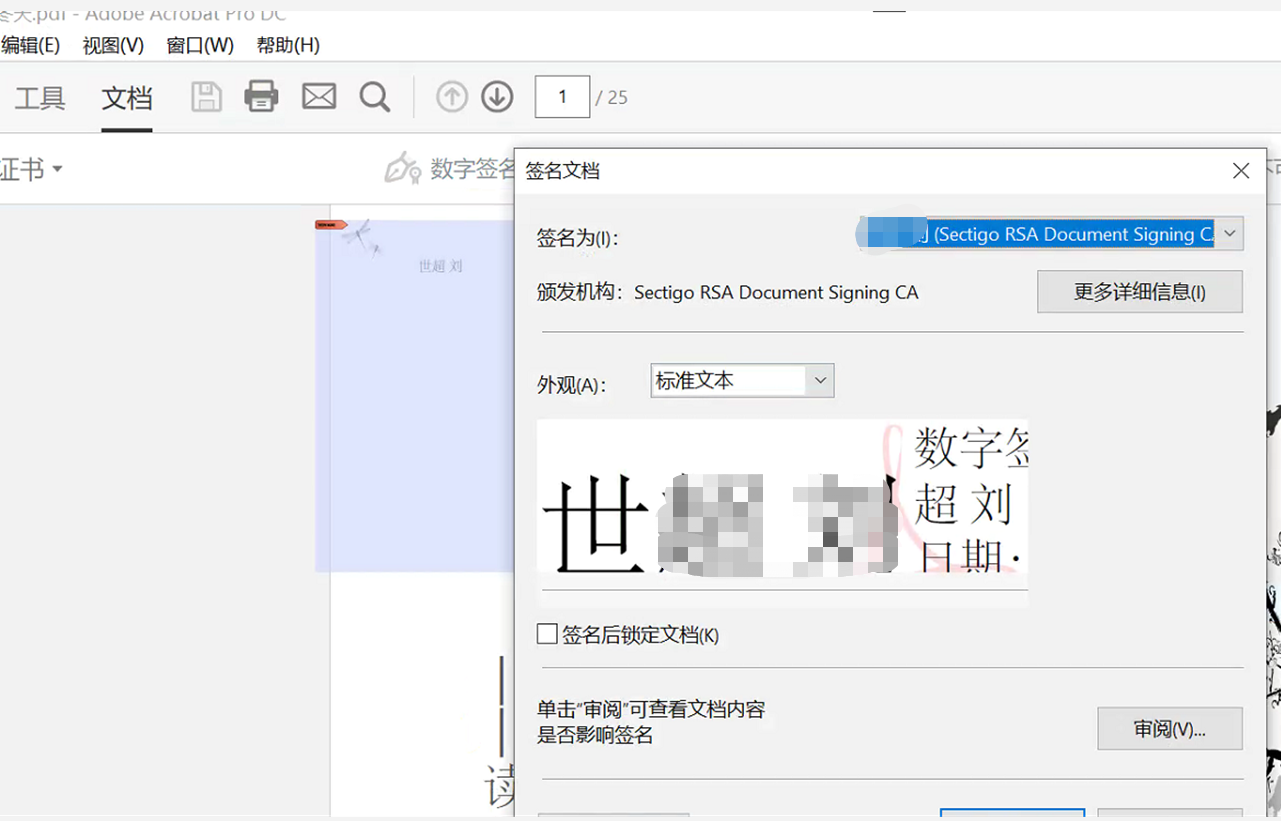
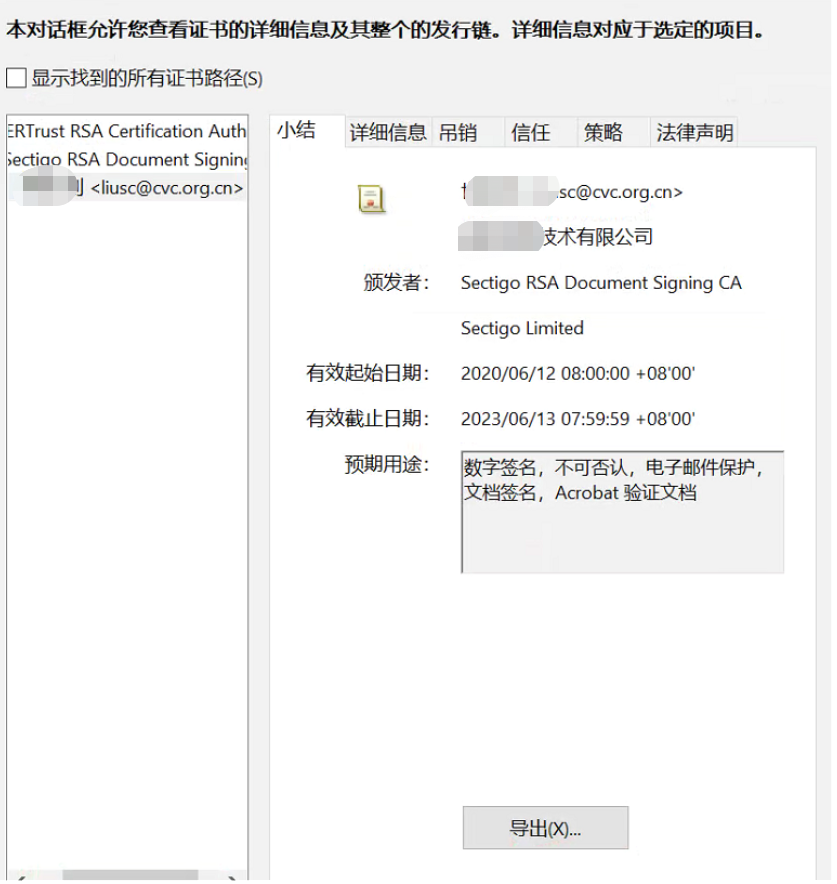
Если в диалоговом окне нужно проверить подробные сведения о сертификате, просто нажмите «Подробнее».
Наконец нажмите «Далее», затем нажмите «Подписать», чтобы завершить подписание.
3.3 Введите имя файла и нажмите «Сохранить». В верхней части экрана у файла появится синяя полоса, означающая, что этот PDF-файл подписан.
Если в процессе работы возникнут вопросы, обратитесь в службу поддержки Racent за помощью!