Thunderbird-Mail: So importieren Sie ein S/MIME-E-Mail-Zertifikat
Dieses Dokument beschreibt detailliert, wie Sie in Thunderbird ein S/MIME-E-Mail-Zertifikat importieren. Es ist in die folgenden Schritte unterteilt:
1. Kontoeinstellungen öffnen
- Öffnen Sie Thunderbird
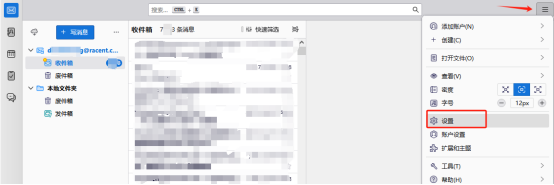
- Klicken Sie auf das Symbol mit den drei Punkten oben rechts, um das Menü zu öffnen, und klicken Sie auf 【Einstellungen】
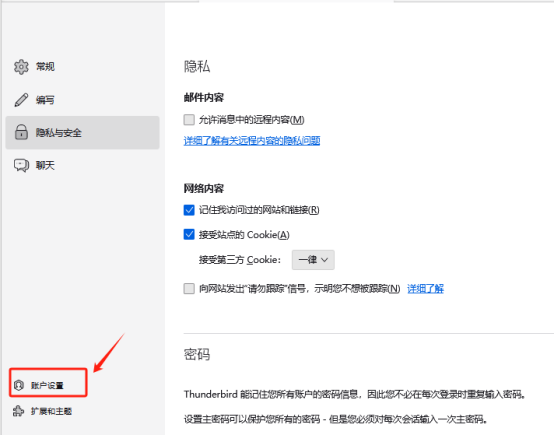
- Klicken Sie unten links auf der Einstellungsseite auf 【Kontoeinstellungen】
2. Ende-zu-Ende-Verschlüsselung öffnen
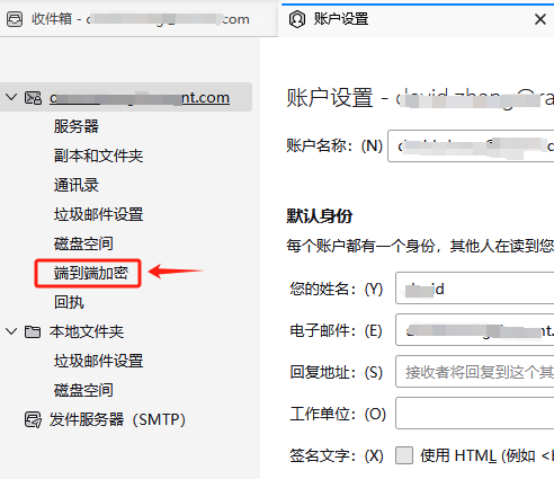
Klicken Sie im linken Menü der Kontoeinstellungen auf 【Ende-zu-Ende-Verschlüsselung】 .
3. S/MIME-Zertifikate verwalten
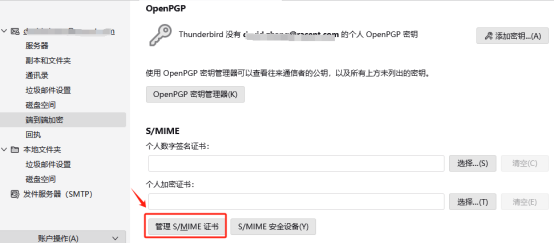
Klicken Sie auf 【S/MIME-Zertifikate verwalten】 , um das Fenster der Zertifikatsverwaltung zu öffnen.
4. Zertifikatsdatei importieren
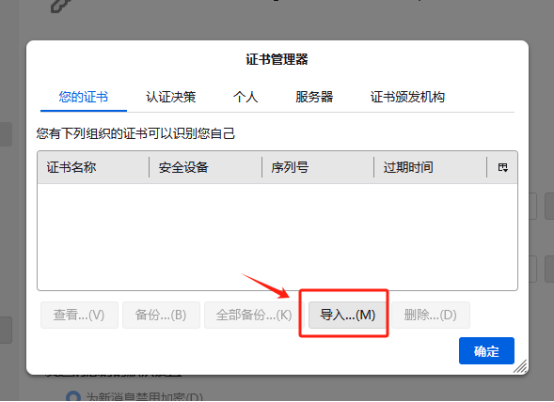
- Klicken Sie im Dialogfeld auf 【Importieren】
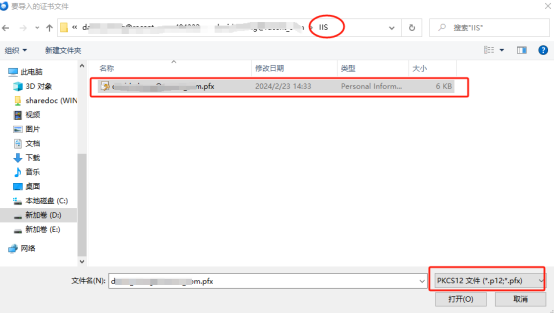
- Wählen Sie die von Ihnen beantragte Zertifikatsdatei
.pfxaus (normalerweise im IIS-Ordner) - Geben Sie das Passwort der Datei
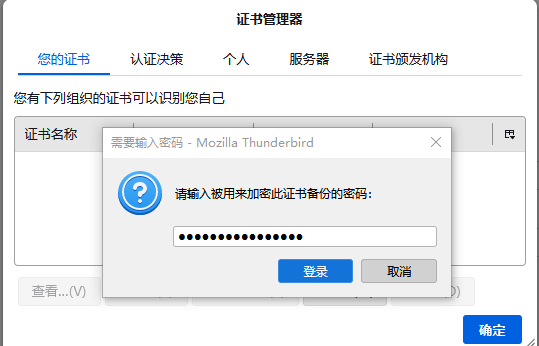
.pfxein (das Passwort befindet sich normalerweise im selben Ordner wie das Zertifikat.pfx; öffnen Siepassword.txt, um es anzuzeigen)
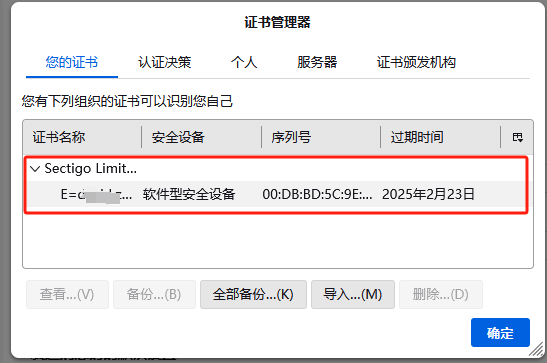
- Klicken Sie auf 【OK】, um den Zertifikatsimport abzuschließen
V. Zertifikat mit E-Mail-Adresse verknüpfen
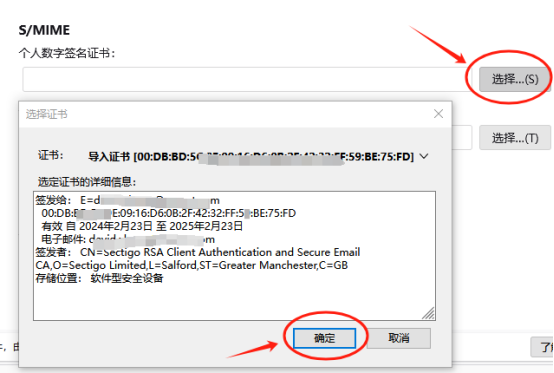
- Kehren Sie zur Seite mit den Kontoeinstellungen zurück und klicken Sie im Abschnitt Persönliches digitales Signaturzertifikat auf 【Auswählen】
- Das Dialogfenster zeigt die zuvor importierte Zertifikatsdatei an. Klicken Sie auf 【OK】, um sie mit der E-Mail-Adresse zu verknüpfen
- Klicken Sie auf der daraufhin angezeigten Bestätigungsseite auf 【Ja】
- Das Zertifikat wurde erfolgreich verknüpft
VI. Signierte oder verschlüsselte E-Mails senden
Klicken Sie in der Menüleiste des Fensters zum Verfassen einer neuen E-Mail auf 【S/MIME】 und wählen Sie im Dropdown-Menü:
- Signierte E-Mail senden: Signiert die E-Mail digital, sodass der Empfänger Herkunft und Integrität der Nachricht überprüfen kann
- Verschlüsselte E-Mail senden: Verschlüsselt den E-Mail-Inhalt mit dem öffentlichen Schlüssel des Empfängers
Hinweis
Um eine verschlüsselte E-Mail senden zu können, muss der Empfänger Ihnen zuerst eine signierte E-Mail senden. Erst wenn Sie den öffentlichen Schlüssel des Empfängers erhalten haben, können Sie ihm verschlüsselte E-Mails senden.