Cách nhập chứng chỉ email S/MIME vào Thunderbird
Tài liệu này hướng dẫn chi tiết cách nhập chứng chỉ email S/MIME vào Thunderbird, gồm các bước sau:
1. Mở cài đặt tài khoản
- Mở hộp thư Thunderbird
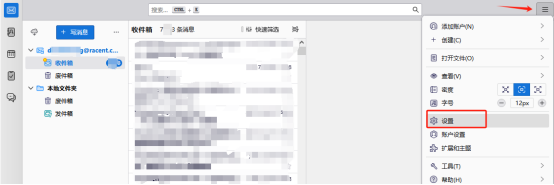
- Nhấp vào biểu tượng ba chấm ở góc trên bên phải để mở rộng menu, nhấp vào [Cài đặt]
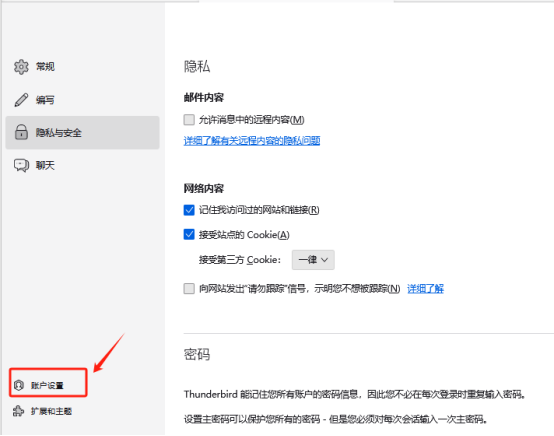
- Ở góc dưới bên trái của trang cài đặt, nhấp vào [Cài đặt tài khoản]
2. Vào cài đặt mã hóa đầu cuối
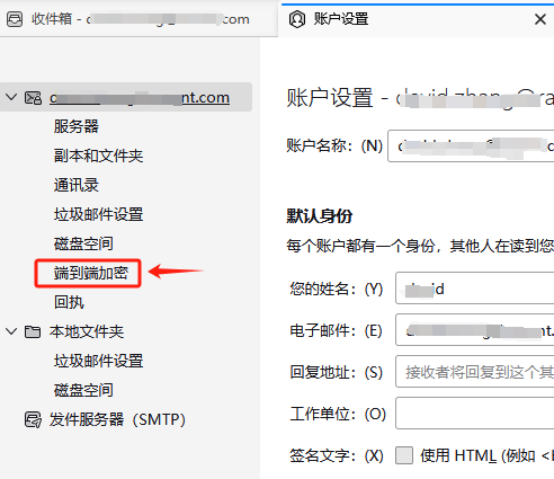
Trong thanh menu bên trái của giao diện cài đặt tài khoản, nhấp vào [Mã hóa đầu cuối].
3. Quản lý chứng chỉ S/MIME
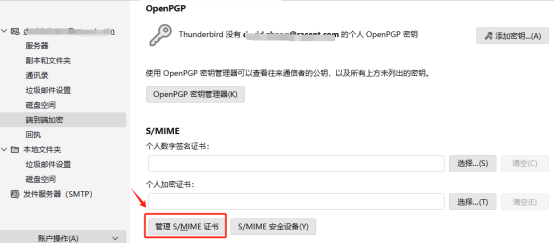
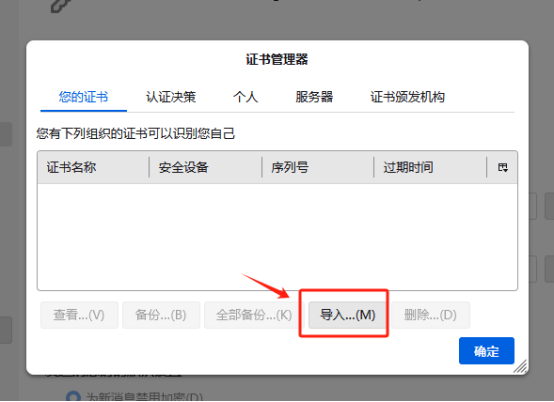
Nhấp vào [Quản lý chứng chỉ S/MIME], cửa sổ trình quản lý chứng chỉ sẽ hiện ra.
4. Nhập tệp chứng chỉ
- Trong hộp thoại hiện ra, nhấp vào [Nhập]
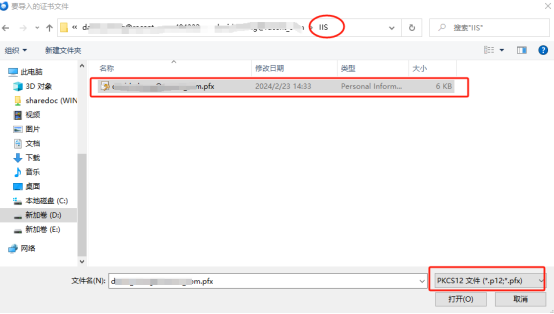
- Chọn tệp chứng chỉ
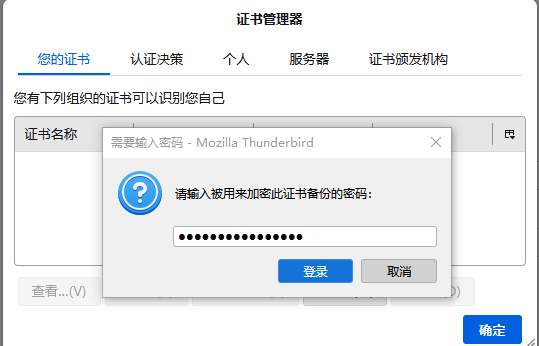
.pfxmà bạn đã đăng ký (thường nằm trong thư mục IIS) - Nhập mật khẩu tệp
.pfx(mật khẩu thường nằm cùng thư mục với chứng chỉ.pfx, mởpassword.txtđể xem)
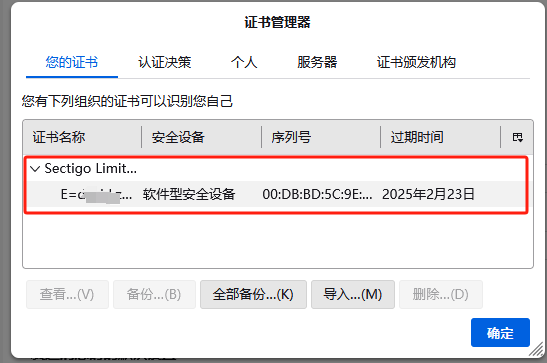
- Nhấp 【OK】 để hoàn tất nhập chứng chỉ
5. Liên kết chứng chỉ với email
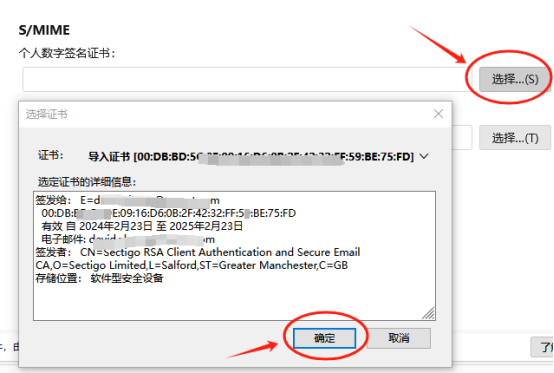
- Quay lại trang cài đặt tài khoản, trong mục Chứng chỉ chữ ký số cá nhân, nhấp 【Chọn】
- Hộp thoại hiện ra sẽ hiển thị tệp chứng chỉ vừa nhập, nhấp 【OK】 để liên kết với email
- Nhấp 【Có】 trên trang xác nhận hiện ra
- Chứng chỉ đã liên kết thành công
6. Gửi email có chữ ký hoặc đã mã hóa
Trên thanh menu của trang soạn email mới, nhấp 【S/MIME】, từ menu thả xuống bạn có thể chọn:
- Gửi email có chữ ký: ký số vào email để người nhận có thể xác minh nguồn gốc và tính toàn vẹn của email
- Gửi email đã mã hóa: dùng khóa công khai của người nhận để mã hóa nội dung email
Mẹo
Nếu cần gửi email đã mã hóa, trước tiên bạn cần yêu cầu người nhận gửi cho bạn một email có chữ ký; sau khi nhận được khóa công khai của đối phương, bạn mới có thể gửi email đã mã hóa cho họ.