雷鳥(Thunderbird)郵件如何匯入 S/MIME 郵件憑證
本文件詳細介紹雷鳥(Thunderbird)郵件如何匯入 S/MIME 郵件憑證,共分為以下步驟:
一、開啟帳戶設定
- 開啟雷鳥(Thunderbird)郵件
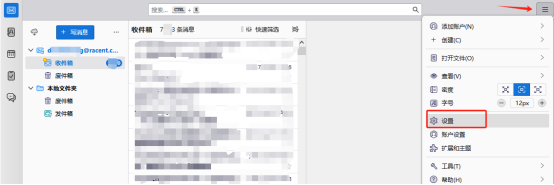
- 點擊右上角三個點圖示展開選單,點擊 【設定】
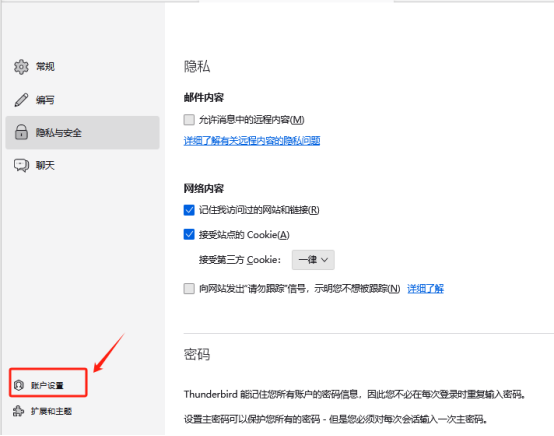
- 在設定頁面左下角點擊 【帳戶設定】
二、進入端對端加密設定
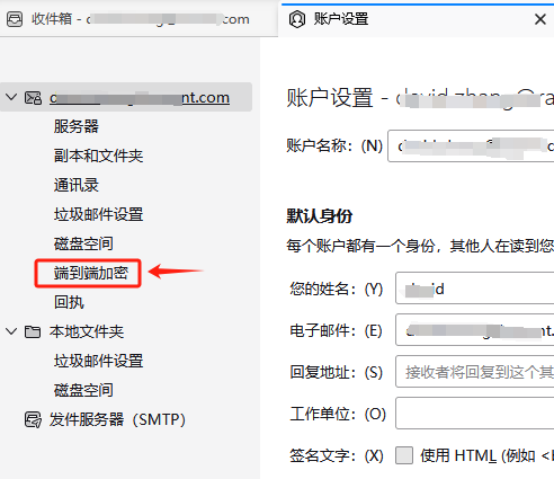
在帳戶設定介面左側選單中,點擊 【端對端加密】。
三、管理 S/MIME 憑證
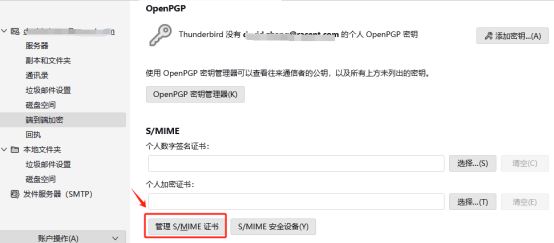
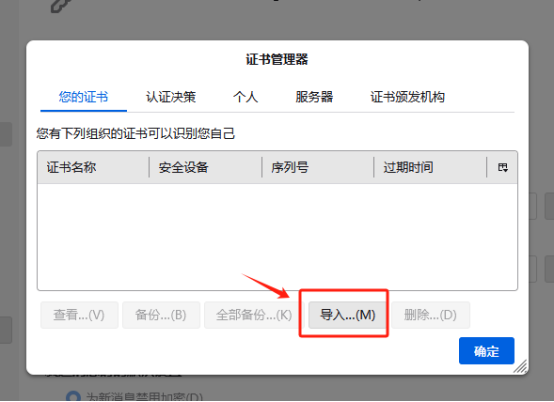
點擊 【管理S/MIME憑證】,彈出憑證管理員視窗。
四、匯入憑證檔案
- 在彈出框中點擊 【匯入】
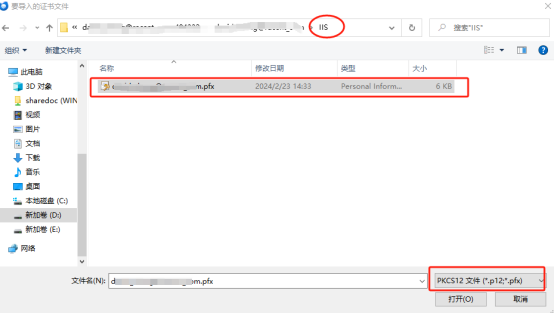
- 選擇您申請的
.pfx憑證檔案(通常在 IIS 資料夾中) - 輸入
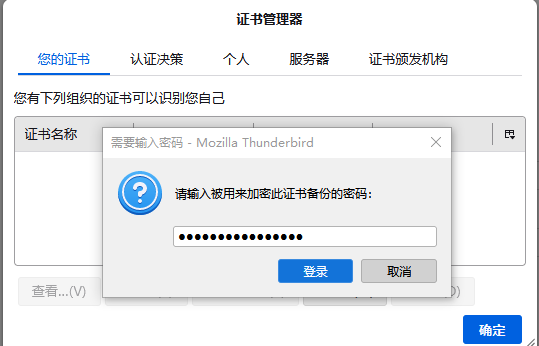
.pfx檔案密碼(密碼通常與.pfx憑證在同一個資料夾中,開啟password.txt檢視)
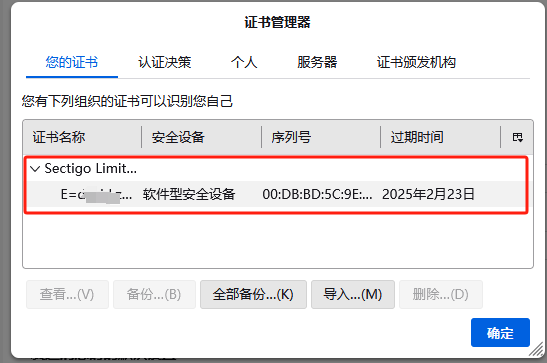
- 點擊 【確定】 完成證書匯入
五、綁定證書到郵箱
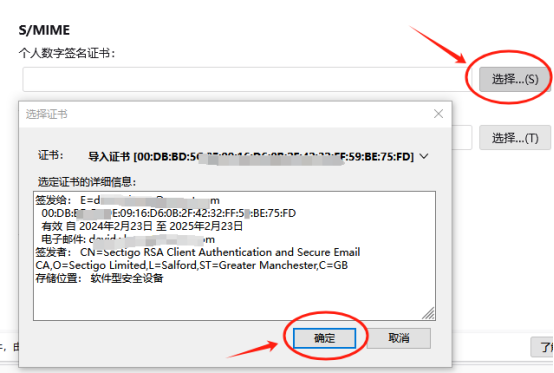
- 回到帳戶設定頁面,在個人數位簽章憑證一欄點擊 【選擇】
- 彈出對話方塊會顯示剛才匯入的證書檔案,點擊 【確定】 將其綁定到郵箱
- 在彈出的確認頁面中點擊 【是】
- 憑證綁定成功
六、傳送簽章或加密郵件
在傳送新郵件頁面的選單列,點擊 【S/MIME】,從下拉選單中可以選擇:
- 傳送簽章郵件:對郵件進行數位簽章,收件方可驗證郵件來源和完整性
- 傳送加密郵件:使用收件方公鑰加密郵件內容
提示
如果需要傳送加密郵件,需要先請收件方傳送一封簽章郵件給您,您取得對方公鑰後才可以傳送加密郵件給收件方。