Thunderbird E-postasına S/MIME E-posta Sertifikası Nasıl Aktarılır
Bu belge, Thunderbird e-postasına S/MIME e-posta sertifikasının nasıl aktarılacağını ayrıntılı olarak açıklar ve aşağıdaki adımlara ayrılmıştır:
1. Hesap Ayarlarını Açın
- Thunderbird e-postasını açın
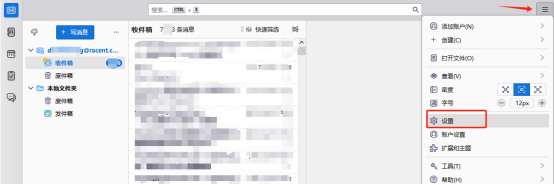
- Sağ üstteki üç nokta simgesine tıklayarak menüyü açın ve 【Ayarlar】 öğesine tıklayın
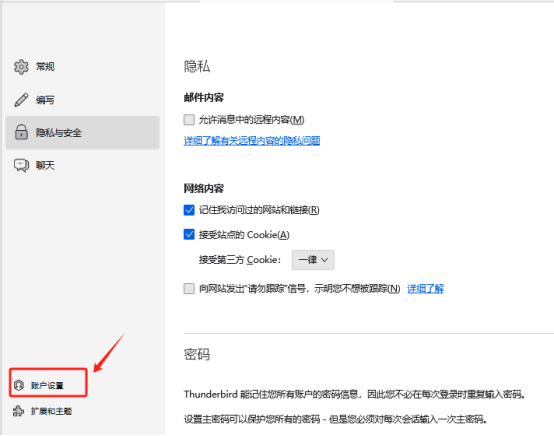
- Ayarlar sayfasının sol alt köşesinde 【Hesap Ayarları】 öğesine tıklayın
2. Uçtan Uca Şifreleme Ayarlarına Girin
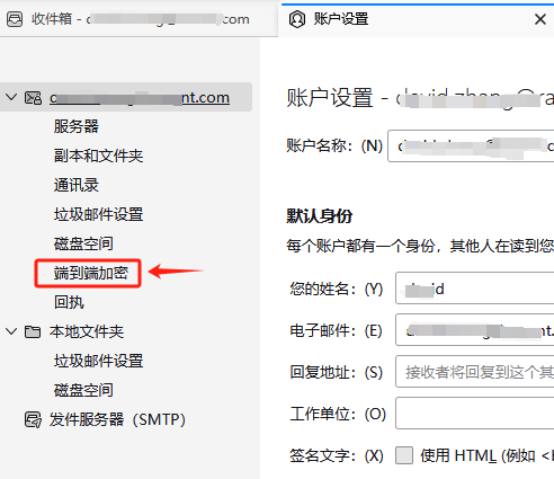
Hesap ayarları arayüzünün sol menü çubuğunda 【Uçtan Uca Şifreleme】 öğesine tıklayın.
3. S/MIME Sertifikalarını Yönetin
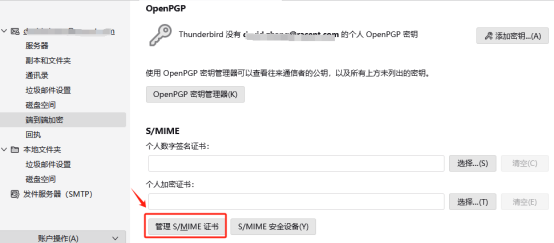
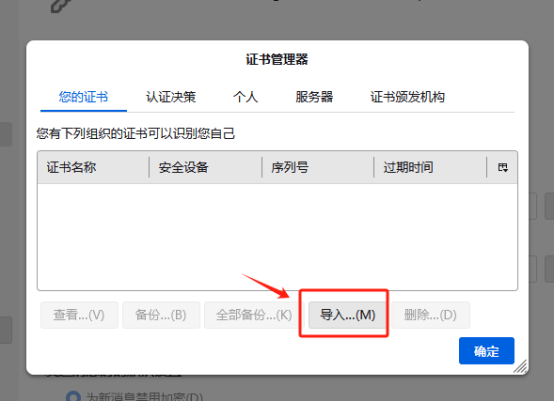
【S/MIME Sertifikalarını Yönet】 öğesine tıklayın; sertifika yöneticisi penceresi açılır.
4. Sertifika Dosyasını İçe Aktarın
- Açılan pencerede 【İçe Aktar】 öğesine tıklayın
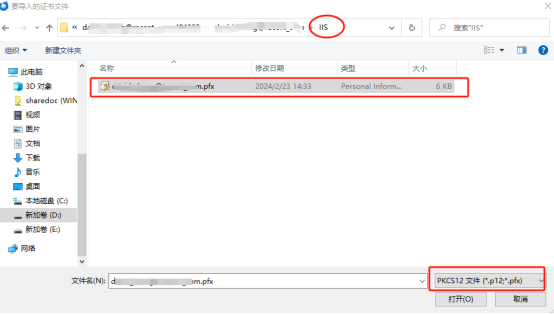
- Başvurduğunuz
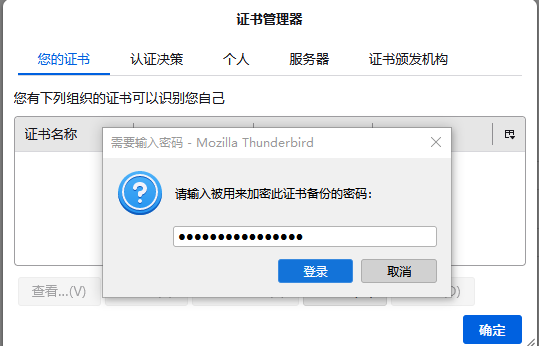
.pfxsertifika dosyasını seçin (genellikle IIS klasöründedir) .pfxdosya parolasını girin (parola genellikle.pfxsertifikasıyla aynı klasörde bulunur;password.txtdosyasını açarak görüntüleyin)
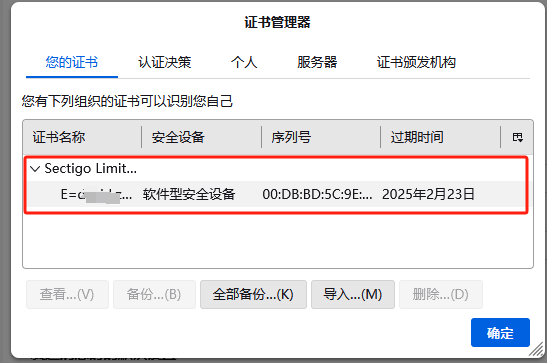
- Sertifika içe aktarımını tamamlamak için 【Onayla】 düğmesine tıklayın
V. Sertifikayı e-posta adresine bağlama
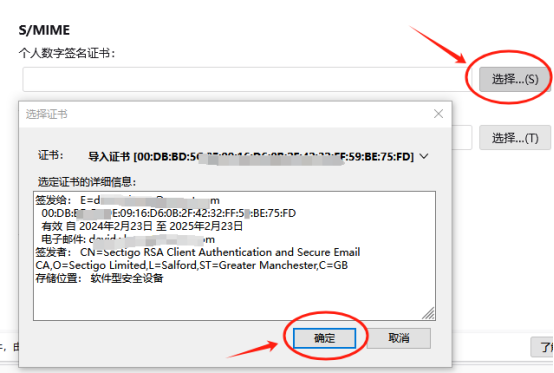
- Hesap ayarları sayfasına geri dönün ve Kişisel dijital imza sertifikası bölümünde 【Seç】 düğmesine tıklayın
- Açılan iletişim kutusu az önce içe aktarılan sertifika dosyasını gösterecektir; sertifikayı e-posta adresine bağlamak için 【Onayla】 düğmesine tıklayın
- Açılan onay sayfasında 【Evet】 düğmesine tıklayın
- Sertifika başarıyla bağlandı
VI. İmzalı veya şifreli e-posta gönderme
Yeni e-posta oluşturma sayfasının menü çubuğunda 【S/MIME】 seçeneğine tıklayın; açılır menüden şunları seçebilirsiniz:
- İmzalı e-posta gönder: E-postayı dijital olarak imzalar; alıcı, e-postanın kaynağını ve bütünlüğünü doğrulayabilir
- Şifreli e-posta gönder: E-posta içeriğini alıcının açık anahtarıyla şifreler
İpucu
Şifreli e-posta göndermeniz gerekiyorsa, önce alıcının size imzalı bir e-posta göndermesini sağlamanız gerekir. Alıcının açık anahtarını aldıktan sonra alıcıya şifreli e-posta gönderebilirsiniz.