Comment importer un certificat de messagerie S/MIME dans Thunderbird
Ce document explique en détail comment importer un certificat de messagerie S/MIME dans Thunderbird, en suivant les étapes ci-dessous :
1. Ouvrir les paramètres du compte
- Ouvrez Thunderbird
- Cliquez sur l’icône à trois points en haut à droite pour dérouler le menu, puis cliquez sur 【Paramètres】
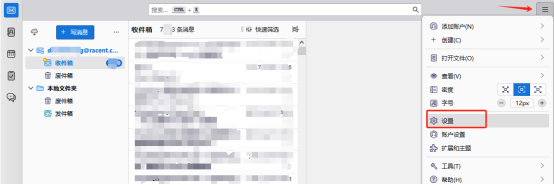
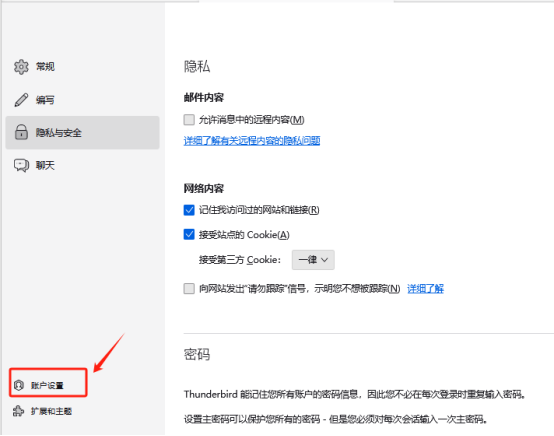
- En bas à gauche de la page des paramètres, cliquez sur 【Paramètres des comptes】
2. Accéder aux paramètres de chiffrement de bout en bout
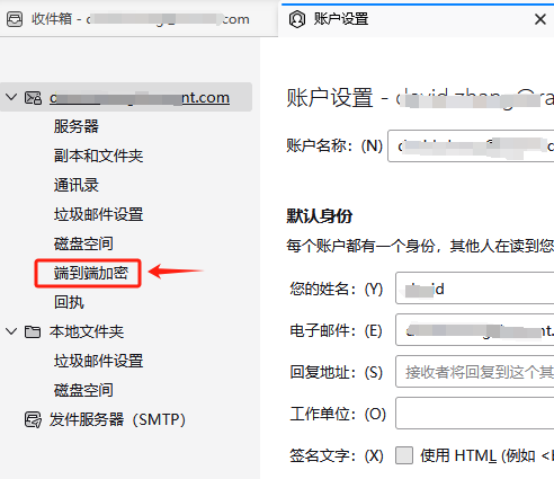
Dans le menu latéral gauche de l’interface des paramètres du compte, cliquez sur 【Chiffrement de bout en bout】.
3. Gérer les certificats S/MIME
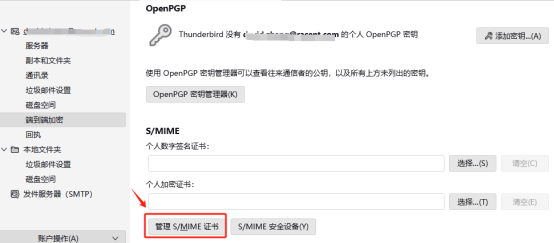
Cliquez sur 【Gérer les certificats S/MIME】 pour ouvrir la fenêtre du gestionnaire de certificats.
4. Importer le fichier de certificat
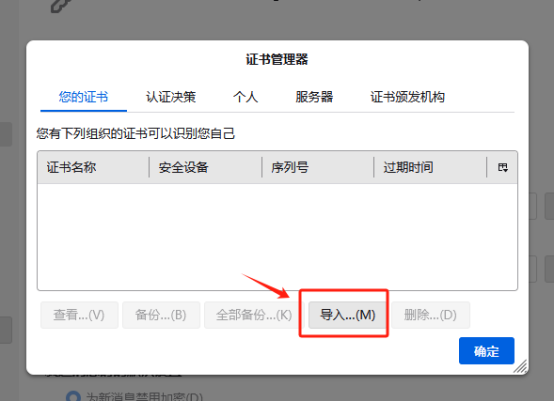
- Dans la fenêtre qui s’affiche, cliquez sur 【Importer】
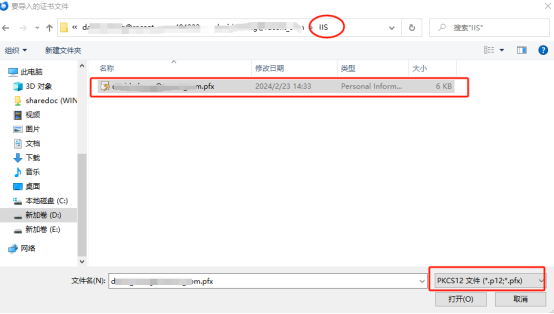
- Sélectionnez le fichier de certificat
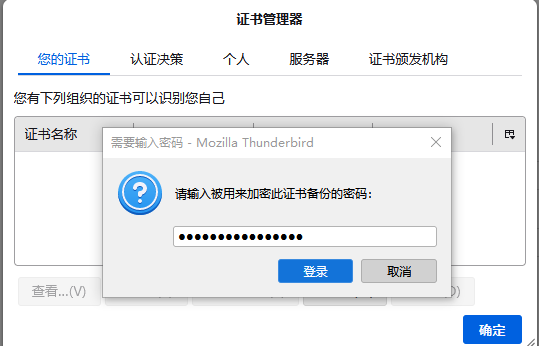
.pfxque vous avez demandé (il se trouve généralement dans le dossier IIS) - Saisissez le mot de passe du fichier
.pfx(le mot de passe se trouve généralement dans le même dossier que le certificat.pfx; ouvrezpassword.txtpour le consulter)
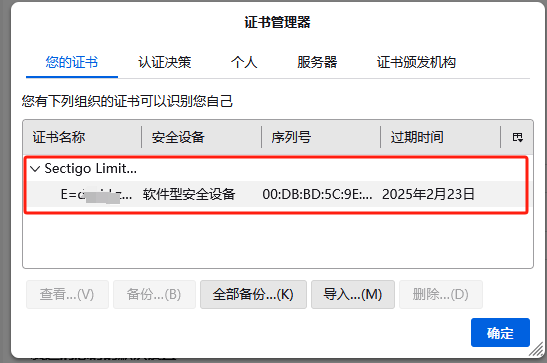
- Cliquez sur 【OK】 pour terminer l’importation du certificat
5. Lier le certificat à l’adresse e-mail
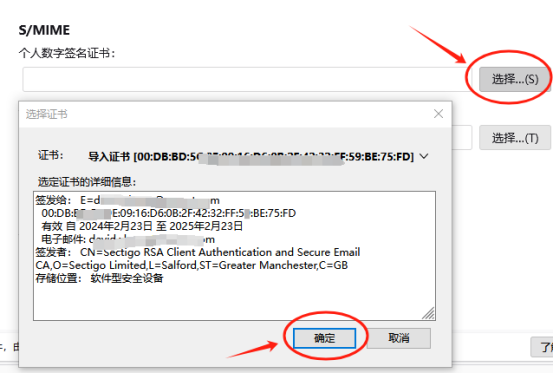
- Revenez à la page des paramètres du compte et, dans la section Certificat de signature numérique personnel, cliquez sur 【Sélectionner】
- La boîte de dialogue affiche le certificat que vous venez d’importer. Cliquez sur 【OK】 pour le lier à l’adresse e-mail
- Sur la page de confirmation qui s’affiche, cliquez sur 【Oui】
- Le certificat a bien été lié
6. Envoyer un e-mail signé ou chiffré
Dans la barre de menus de la fenêtre de rédaction d’un nouvel e-mail, cliquez sur 【S/MIME】, puis choisissez dans le menu déroulant :
- Envoyer un e-mail signé : applique une signature numérique à l’e-mail, afin que le destinataire puisse vérifier l’origine et l’intégrité du message
- Envoyer un e-mail chiffré : chiffre le contenu de l’e-mail à l’aide de la clé publique du destinataire
Remarque
Pour envoyer un e-mail chiffré, demandez d’abord au destinataire de vous envoyer un e-mail signé. Une fois que vous disposez de sa clé publique, vous pouvez lui envoyer un e-mail chiffré.